

Eki 16, 2026tarafından gönderildi Kevin Miller ile Blu-ray'i oynat
Kısa Özet:
BDMV dosyalarını açıp oynatmak istediğinizde her zaman 'Format desteklenmiyor' hatası alırsınız. BDMV, karmaşık bir Blu-ray klasör yapısına sahiptir. Bunları düzgün bir şekilde oynatmak için Blu-ray Master Free Blu-ray Player veya VLC Media Player'ı deneyin. Alternatif olarak, BDMV klasörlerini daha uyumlu video formatlarına dönüştürmek için Blu-ray dönüştürme araçlarını kullanabilirsiniz.
Blu-ray koleksiyonlarınızı dijital ortama yedeklemeyi denediyseniz, BDMV adında devasa bir klasörle karşılaşmış olabilirsiniz. Bu klasöre çift tıkladığınızda, Windows Media Player veya QuickTime'dan şaşırtıcı bir şekilde "Biçim desteklenmiyor" uyarısı alırsınız. BDMV nedir? Bilgisayarlarda nasıl oynatılır?
BDMV, tek tıkla açıp oynatabileceğiniz bir dosya değildir. Çözmek ve izlemek için özel bir video oynatıcı kullanmanız gerekir. Bu kılavuz, bunu açıklamayı amaçlamaktadır. BDMV nasıl oynanır? Klasörü sorunsuz ve akıcı bir şekilde kullanın. Ayrıntılar için bizi takip edin.

- Bölüm 1. BDMV Dosyası Nedir
- Yöntem 1 - BDMV'yi Doğrudan Blu-ray Master Ücretsiz Blu-ray Oynatıcısı ile Oynatın
- Yöntem 2 - VLC Media Player kullanın (Ücretsiz, Açık Kaynak Kodlu)
- Yöntem 3 - Evrensel Oynatma için BDMV'yi MP4'e Dönüştürme
- Bölüm 5. BDMV Dosyası Hakkında Sıkça Sorulan Sorular
Bölüm 1. BDMV Dosyası Nedir?
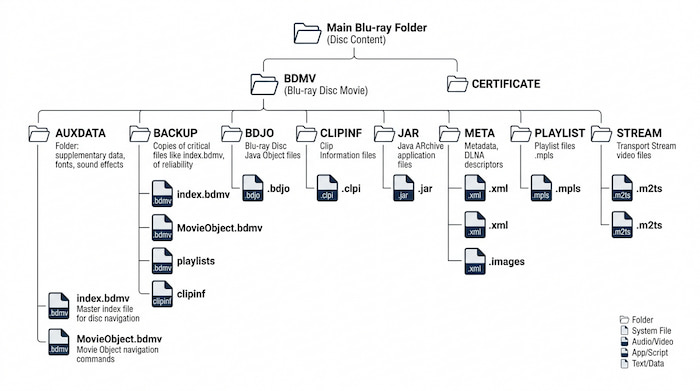
BDMV, bir Blu-ray diskin çalışması için gereken tüm meta verileri, menü düzenlerini, ses akışlarını ve klasör yapısını depolayan bir dizin kapsayıcısıdır. Bu nedenle, içeriğin depolanması ve düzenlenmesi, uyumluluk ve gezinme açısından çok önemli bir rol oynar. Ayrıca, bir BDMV dosyası genellikle Blu-ray diskin başlıklarını sağlayan index.bdmv ve film meta verileri için MovieObject.bdmv dosyalarını içerir.
BDMV bu katı dizin yapısına bağlı olduğundan, asla tek tek .bdmv dosyalarını ayrı ayrı açmaya çalışmayın. Filmi başarıyla oynatmak için, her zaman tüm Blu-ray klasörünü (BDMV klasörünü içeren ana klasör) medya oynatıcınıza içe aktarmanız veya sürüklemeniz gerekir.
Blu-ray Master Ücretsiz Blu-ray Oynatıcı Blu-ray BDMV klasörlerinin oynatılmasını destekleyen profesyonel bir medya oynatıcıdır. Güçlü şifre çözme yeteneğine sahip hafif bir araçtır. Karmaşık bir yapılandırmaya gerek kalmadan, ticari olanlar da dahil olmak üzere BDMV klasörlerinizin keyfini çıkarabilirsiniz. BDMV için etkili olmasını sağlayan şey, sorunsuz bir deneyim için kontrollerle donatılmış kullanıcı dostu arayüzüdür. Ayrıca, altyazı ekleme, ekranı esnek bir şekilde yeniden boyutlandırma ve daha fazlasını içeren özel özellikler sunmaktadır. Bu araç, BDMV klasörlerini oynatmak için kolay tak ve çalıştır çözümü isteyen kişiler için uygundur.
Yöntem 1 - BDMV dosyalarını doğrudan Blu-ray Master ücretsiz Blu-ray oynatıcısıyla oynatın.
Blu-ray Master Ücretsiz Blu-ray Oynatıcı Blu-ray BDMV klasörlerinin oynatılmasını destekleyen profesyonel bir medya oynatıcıdır. Güçlü şifre çözme yeteneğine sahip hafif bir araçtır. Karmaşık bir yapılandırmaya gerek kalmadan, ticari olanlar da dahil olmak üzere BDMV klasörlerinizin keyfini çıkarabilirsiniz. BDMV için etkili olmasını sağlayan şey, sorunsuz bir deneyim için kontrollerle donatılmış kullanıcı dostu arayüzüdür. Ayrıca, altyazı ekleme, ekranı esnek bir şekilde yeniden boyutlandırma ve daha fazlasını içeren özel özellikler sunmaktadır. Bu araç, BDMV klasörlerini oynatmak için kolay tak ve çalıştır çözümü isteyen kişiler için uygundur.
- Blu-ray filmlerini profesyonel olarak HD kalitesinde oynatın.
- Sürekli yayın için özel bir çalma listesi oluşturun.
- MP4, WMV, MOV vb. çeşitli videoları ve hatta 4K videoları destekler.
- Video parlaklığını, kontrastını vb. değiştirmek için dahili filtreler.
Ücretsiz indirin
Pencereler için
Güvenli indirme
Ücretsiz indirin
macOS için
Güvenli indirme
Aşama 1. İndirip kurduğunuzda, bilgisayarınızda Blu-ray Player'ı başlatın. Open Files'a tıklayın ve oynatmak istediğiniz BDMV dosyasını bulun.

Adım 2. Doğal olarak, üzerine tıkladığınızda video otomatik olarak oynatılacaktır. Ekranı yeniden boyutlandırın veya ses seviyesini istediğiniz gibi ayarlayın.
Aşama 3. Blu-ray Player ile üst menüden videonuza birkaç ayar da yapabilirsiniz. Dil ayarını değiştirebilir, altyazı ve efektler ekleyebilirsiniz.

Blu-ray Master Ücretsiz Blu-ray Oynatıcı, BDMV klasörlerini açmak ve oynatmak için ücretsiz ve sorunsuz bir yol sunar. Karmaşık yapılandırmalara gerek kalmadan yüksek kaliteli video oynatımının keyfini çıkarabilirsiniz. Ayrıca, tam menü navigasyonu, bölüm seçimi ve çok dilli ses parçalarına sahiptir. Bu araç, teknik sorun gidermeye gerek kalmadan Windows veya Mac'te üst düzey Blu-ray içeriğinin keyfini çıkarmak için tak ve çalıştır, güvenilir bir çözüm isteyenler için idealdir.
Yöntem 2 - VLC Media Player kullanın (Ücretsiz, Açık Kaynak Kodlu)
VLC'de BDMV oynamak mümkündür. Bildiğiniz gibi VLC, Mac için en iyi video oynatıcılar, Windows ve Linux. Ücretsiz hizmeti, karmaşık ayarları ve erişilebilirliği nedeniyle popülerlik kazandı. Elbette, desteklenen dosya türlerinin geniş yelpazesi, Blu-ray, DVD ve MKV, AVI, FLV ve daha fazlası gibi yaygın videoları desteklediği için sunabileceği en iyi özelliklerden biridir.
Artıları
- Hemen hemen her türlü video, ses ve görseli oynatın.
- Açık kaynaklıdır, yani değişikliğe açıktır.
Eksileri
- BDMV dosyalarını oynatırken çok fazla hata bildirimi var.
Aşama 1.Şifrelenmiş BDMV klasörlerini VLC ile oynatmak için öncelikle iki dosya yüklemeniz gerekiyor. KEYDB.cfg ve libaacs.dll (macOS için libaacs.dylib) dosyalarını indirmek için vlc-bluray.whoknowsmy.name gibi güvenilir bir açık kaynaklı AACS anahtar veritabanı sitesine gidin.
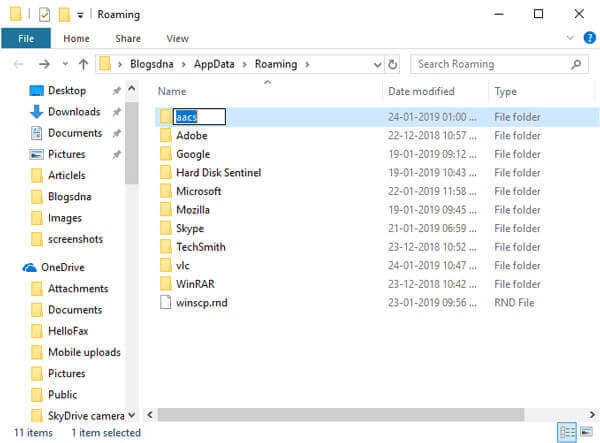
Adım 2.Windows'ta, Basın Kazanç + R, tip %APPDATA%, basmak Girmekaacs adında yeni bir klasör oluşturun ve KEYDB.cfg dosyasını içine yapıştırın (C:Users).
Mac kullanıcıları için KEYDB.cfg dosyasını şu konuma yerleştirin: ~/Kütüphane/Tercihler/aacs/ (Klasör yoksa oluşturun).
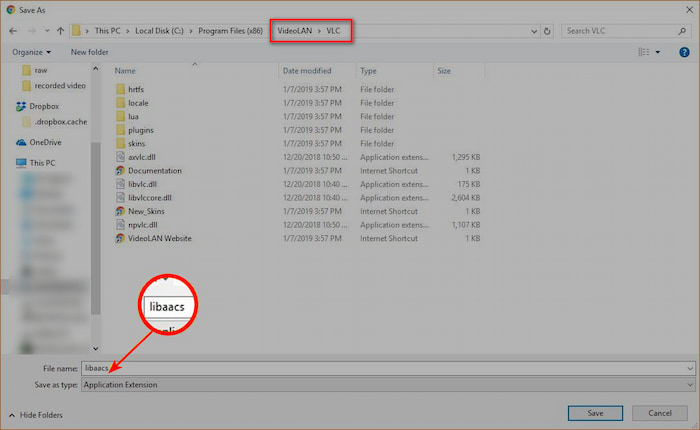
Aşama 3.Ardından, libaacs dosyasını VLC kurulum dizinine yerleştirmeniz gerekiyor. Windows'ta, libaacs.dll dosyasını doğrudan ana VLC kurulum klasörünüze (genellikle C:Program FilesVideoLANVLC) kopyalayabilirsiniz. Mac bilgisayar kullanıyorsanız, VLC uygulama simgesine sağ tıklayın ve seçin. Paket İçeriğini Gösterve libaacs.dylib dosyasını taşı İçerik/MacOS/lib/.
Adım 4. VLC'yi resmi web sitesinden indirip kurun. Kurulum tamamlandıktan sonra, uygulamayı açmak için uygulama simgesine çift tıklayın.
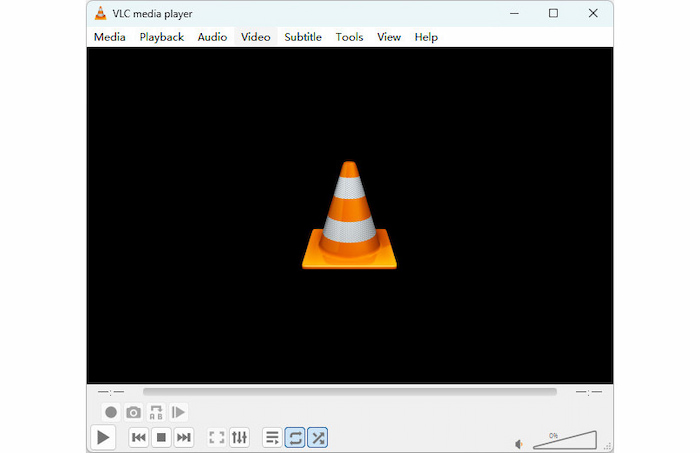
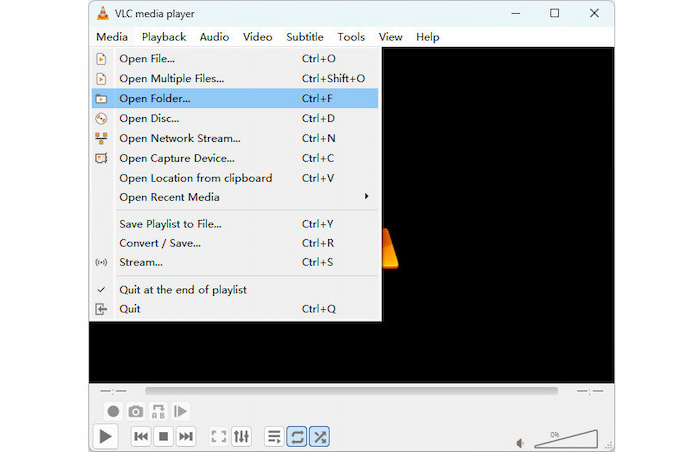
Adım 5. Ana arayüzde, üst menü çubuğuna gidin ve tıklayın. MedyaAçılır listeden seçin. Açık dosya İzlemek istediğiniz BDMV klasörünü açmak için.
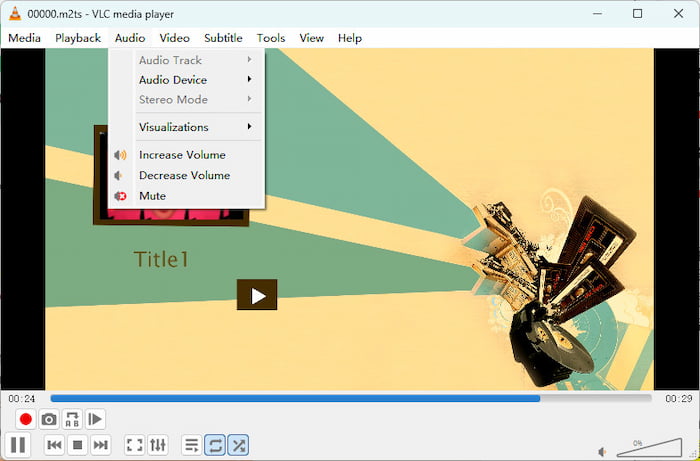
Adım 6. Video oynatımını ayarlamanız için çeşitli ayarlar sunar. İhtiyacınıza göre seçin ve ayarlayın.
VLC Windows, Mac ve Linux'ta BDMV klasörlerini oynatmak için dünya çapında güvenilen, ücretsiz bir seçenektir. BDMV klasörlerini oynatabilse de, korumalı dosyaları işlemek için üçüncü taraf bir anahtar veritabanını ve AACS dinamik kütüphanesini sistem dizinlerinize manuel olarak indirip yapılandırmanız gerekir. VLC'nin en son çıkan Blu-ray disk/BDMV klasörlerini işleyemediğini unutmayın. Bütçeniz sınırlıysa, bu araç bazı eski, korumasız BDMV klasörlerini izlemek için iyi bir seçenektir.
Yöntem 3 - Evrensel oynatma için BDMV'yi MP4'e dönüştürün
Bir noktada, medya oynatıcı kullanmak sizin için işe yaramayabilir, çünkü .BDMV klasörlerini iPhone, iPad, TV gibi diğer cihazlarınızda açmanız gerekebilir. Bunun için BDMV dosyalarınızı dijitalleştirmeniz ve MP4 veya MOV gibi popüler bir formatta kaydetmeniz gerekir. İşte bu yüzden... Ücretsiz Blu-ray Ripper gelir.
Bu masaüstü yazılımıyla, BDMV'yi MP4, MOV veya diğer yaygın video formatlarına dönüştürerek cihazınızla uyumlu hale getirebilirsiniz. AI teknolojisine sahiptir, yani videoları orijinal kaliteyi kaybetmeden hassas bir şekilde dönüştürür. Dahası, dönüştürücü çözünürlüğü, kaliteyi, bit hızını, FPS'yi ve diğer ayarları gerektiği gibi değiştirmenize izin verdiğinden çıktıyı yönetme şansını yakalayabilirsiniz. Gerçekten de, videoları profesyonelce dönüştürmek ve oynatmak için nihai çözümdür.
- Gecikmesiz toplu dönüştürme için uygundur.
- Videolarınızı efektler, filtreler, kırpma, bölme vb. ile düzenleyin.
- MP4, FLV, HEVC ve yüzlerce formatı destekler.
- BDMV videolarını yüksek kalitede 4K'ya dönüştürün.
Aşama 1. Başlamak için Blu-ray Master Free Blu-ray Ripper'ı indirip kurun.
Ücretsiz indirin
Pencereler için
Güvenli indirme
Ücretsiz indirin
macOS için
Güvenli indirme
Yazılım çalışmaya başladıktan sonra, Blu-ray'i yükle > Blu-ray Klasörünü Yükle BDMV dosyasını yüklemek için düğmeler. Bu dosya genellikle Blu-ray klasörünün altında bulunur.

Adım 2. Arayüzün alt kısmında tıklayın. Çıkış biçimi ve açılır listeden bir profil seçin. MP4 Geniş uyumluluğu nedeniyle tercih edilen bir seçenektir.
İpuçları
Dişli çark simgesine tıklayarak çözünürlük, kodlayıcı (H.264/H.265), bit hızı ve diğerleri gibi çıktı parametrelerini ayrıntılı olarak özelleştirebilirsiniz.

Aşama 3. Çıktı ayarlarını yaptıktan sonra, dönüştürülen dosyaları kaydetmek istediğiniz klasörü seçmek için klasör simgesine tıklayın.
Son olarak, Hepsini Kopyala düğmesine basın ve tamamlanana kadar birkaç dakika bekleyin. Dönüştürülen BDMV dosyası artık oynatma için erişilebilir.
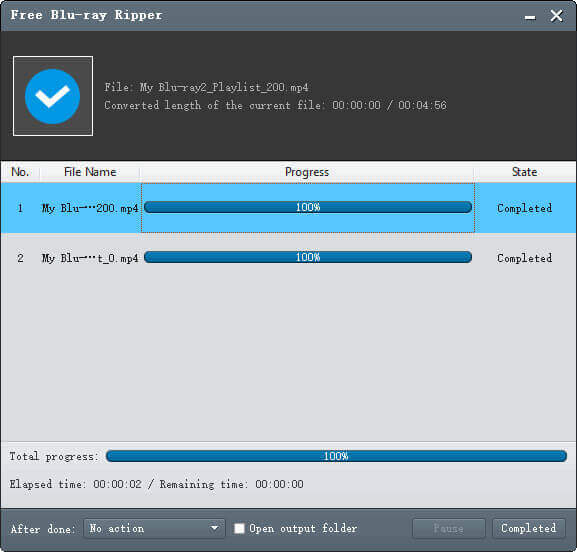
Free Blu-ray Ripper, BDMV'yi dijital formatlara dönüştürmek için doğru seçimdir. Gelişmiş dönüştürme algoritması ve kolay işlemle, Blu-ray içeriği bilgisayarınızda elde edilebilir.
Bölüm 5. BDMV Dosyası hakkında SSS
-
BDMV dizin yapısı nedir?
Blu-ray diskinin çekirdek içeriğini işleyen bir klasördür. İçinde STREAM, CLIPINF, PLAYLIST, AUXDATA, vb. gibi ana klasörler bulacaksınız. Ayrıca, başlıklar ve meta veriler için index.bdmv ve MovieObject.bdmv gibi ek dosyalar da olacak.
-
VLC, BDMV dosyalarını oynatmıyor, AACS kod çözme işleminin gerekli olduğunu söylüyor. Bunu nasıl düzeltebilirim?
VLC, kopyalama korumalı BDMV klasörlerini oynatamıyor. Eğer bunları izlemek istiyorsanız, Blu-ray Master Free Blu-ray Player'ı deneyebilirsiniz.
-
BDMV klasör yapısı içinde video dosyası tam olarak nerede bulunur?
Bu dosyaları şu yolu izleyerek bulabilirsiniz: Blu-ray Klasörünüz -> BDMV -> STREAM. STREAM klasörünün içinde birden fazla M2TS dosyası bulunmaktadır.
-
Plex veya Jellyfin BDMV klasörlerini doğrudan oynatabilir mi, yoksa dönüştürmem mi gerekiyor?
Hayır, yapamazlar. BDMV klasörlerini dijital formatlara dönüştürmek için MakeMKV, Blu-ray Master Free Blu-ray Ripper gibi profesyonel Blu-ray kopyalama araçlarına ihtiyacınız var.
-
BDMV dosyasını kalite kaybı olmadan tek bir MKV dosyasına dönüştürmenin en iyi yolu nedir?
BDMV dosyalarını MKV formatına dönüştürmek için elbette en iyi seçenek MakeMKV'dir.
-
BDMV ve ISO arasındaki fark nedir ve Blu-ray yedekleme için hangisi daha iyidir?
BDMV temelde diskin açık bir klasöre çıkarılmasıdır. Belirli dosyalara erişmek istiyorsanız harika bir yöntemdir, ancak dağınık klasörler karışıklığa yol açabilir ve bazı medya oynatıcılarını karıştırabilir.
ISO, diskin tamamını kopyalayan tek bir görüntü dosyasıdır. Blu-ray menü oynatımı için üst düzey uyumluluk sağlayan, temiz ve hepsi bir arada bir paket gibi davranır.
Blu-ray disklerinizi yedeklemek için, sorunsuz tam disk arşivi ve menüler için ISO formatını seçin. Ham dosyalara kolay erişim istiyorsanız veya bunları belirli sunucular üzerinden yayınlamayı planlıyorsanız BDMV formatını seçin. -
BDMV STREAM klasöründen M2TS dosyalarını doğrudan oynattığımda altyazılar neden senkronize olmuyor?
Blu-ray'ler 'Kesintisiz Dallanma' kullanır; yani film aslında düzinelerce küçük .m2ts video parçasına bölünür. Oynatma listesi dosyası (.mpls) orkestra şefi görevi görür ve oynatıcıya kesmeleri ne zaman atlayacağını ve altyazıları ne zaman geciktireceğini söyler. Ham bir .m2ts dosyasına çift tıklarsanız, orkestra şefini tamamen atlamış olursunuz; bu nedenle altyazı zamanlaması tamamen bozulur.
Kapanıyor
Yaygın medya oynatıcılar BDMV dosyalarına kolayca erişemez ve içeriklerini oynatmak için birkaç işlem gerekir. Ancak, doğru açma ve oynatma yöntemini öğrendiniz. BDMV dosyalarını oynatın Blu-ray Master Free Blu-ray Player ve VLC gibi araçlarla videolarınızı düzenleyebilirsiniz. Alternatif olarak, Free Blu-ray Ripper, BDMV dosyalarını MP4'e dönüştürerek bilgisayarınızda video akışı yapmanıza olanak tanır. Bunlar, Windows ve Mac'te video akışı, dönüştürme, düzenleme ve değiştirme için en iyi çözümlerdir.
Blu-ray Master'dan daha fazlası
Blu-ray Filmleri Oynat

Zengin oynatma özellikleriyle Blu-ray'leri, DVD'leri ve çeşitli video/ses formatlarını kolayca oynatın.
100% Güvenli. Virüs yok
