

Eki 20, 2026tarafından gönderildi Kevin Miller ile Blu-ray'i kopyala
Kısa Özet
Game of Thrones Blu-ray'ini (8 sezonun tamamı) kopyalamak için AACS korumasını destekleyen bir Blu-ray kopyalama programına ihtiyacınız var. Bu kılavuz, Blu-ray Master Free Blu-ray Ripper ve ücretsiz MakeMKV + HandBrake yöntemini kullanarak en hızlı yöntemi ve ayrıca bölge kodu ve zorunlu altyazı hatalarına yönelik çözümleri kapsamaktadır.
2012'de yayınlanan ve ödül kazanan HBO dizisi Game of Thrones, 2019'da sona eren 8 sezonluk yayın hayatı boyunca dünya çapında popülaritesini artırdı. Fiziksel medya söz konusu olduğunda, Blu-ray sürümleri resmi yayınları izlemek için en iyi seçenek haline geldi ve Game of Thrones da bir istisna değil. Bu makalede, detaylı bir rehber ve inceleme sunacağız. Game of Thrones Blu-ray'ini kopyala ve rip Piyasadaki en iyi Blu-ray kopyalama araçlarını kullanarak, en güvenilir Blu-ray Master Free Blu-ray Ripper'ı ve MakeMKV + HandBrake kombinasyonunu kullanan alternatif bir seçeneği de içeren bu araçlar, Blu-ray içeriğini dijital videoya dönüştürerek Game of Thrones kopyanızın erişilebilirliğini büyük ölçüde artıracaktır.

İçindekiler
- Bölüm 1. Bu Yırtma Yöntemlerini Nasıl Test Ettik ve Hızlı Bir Karşılaştırma
- Bölüm 2. Game of Thrones Blu-ray'ini Kopyalamadan Önce İhtiyacınız Olanlar
- Yöntem 1. Game of Thrones'u Blu-ray Master Free Blu-ray Ripper ile Ücretsiz Olarak Kopyalayın
- Yöntem 2. MakeMKV ile dosya düzenleme + HandBrake (100% Free) ile sıkıştırma
- Bölüm 5. Sorun Giderme — Bölge Kodları, AACS Hataları ve Zorunlu Altyazılar
- Bölüm 6. Game of Thrones Blu-ray Kopyalama Hakkında Sıkça Sorulan Sorular
Bölüm 1. Bu Yırtma Yöntemlerini Nasıl Test Ettik ve Hızlı Bir Karşılaştırma
Yöntem incelemelerimize geçmeden önce, Game of Thrones Blu-ray medyasını kopyalamak için kullandığımız her iki Blu-ray kopyalama aracını test etme yöntemini açıklayalım. Başlangıç olarak, programda kopyalama için kullandığımız donanım, dizinin 10 bölümden oluşan son sezonu olan 6. sezonun ilk bölümüdür.
Sıkıştırma ve performans testleri, AMD Ryzen 5 işlemci ve 16 GB RAM'e sahip modern bir Windows dizüstü bilgisayarda gerçekleştirildi. Bu donanım, modern giriş seviyesi cihazlarda yaygın olarak bulunan özellikleri içerdiği için seçildi.
| Blu-ray Master Ücretsiz Blu-ray Ripper | VS | MakeMKV + El Freni |
| GPU Hızlandırmalı (50 Kat Daha Hızlı) | Hız | Standart |
| Sıkıştırılmış | Çıkış Boyutu | Sıkıştırılmış |
| MP4, MOV, MKV, AVI ve 200'den fazla format. | Çıktı Formatları | MKV, MP4, WebM |
| Kolay | Kullanım kolaylığı | Orta seviye |
| Özgür | Fiyatlandırma | Ücretsiz (Açık Kaynak) |
Bölüm 2. Game of Thrones Blu-ray'ini Kopyalamadan Önce İhtiyacınız Olanlar
Kutu Seti Bilgileri
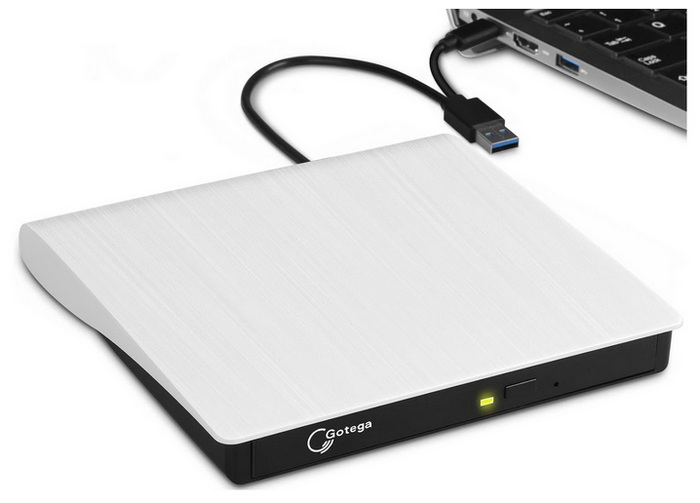
Game of Thrones içeriğini kopyalamadan önce hazırlamanız gereken ilk donanım, Blu-ray koleksiyonunun kendisidir. Test için kullandığımız gibi modern bir Windows dizüstü bilgisayar kullanıyorsanız, Blu-ray medyayı destekleyen harici bir DVD sürücüsüne de ihtiyacınız olacaktır. Ayrıca DVD'nin aktif kopyalama korumasını ve bölge kodu bilgilerini de öğrenmeniz gerekir.
Yasal Not
Kendi Blu-ray medyanızı kopyalarken, kurtarılan dijital kopyayı yalnızca kişisel kullanım için kullandığınızdan emin olun. Kopyalanmış medya dosyalarını dağıtmak sizi korsanlığa ortak edecektir. Bu nedenle, Game of Thrones içeriğinizi kopyalamayı bitirdikten sonra, okuyucularımıza kopyaları yalnızca kişisel kullanım için kendi depolama alanlarında saklamalarını ve bulut tabanlı yayın sitelerine yüklememelerini tavsiye ediyoruz.
Yöntem 1. Game of Thrones'u Blu-ray Master ile Ücretsiz Olarak Kopyalayın - Ücretsiz Blu-ray Kopyalama Programı
The Blu-ray Master Ücretsiz Blu-ray Ripper Bu program, tüm Game of Thrones Blu-ray disklerini popüler, yüksek kaliteli video formatlarına dönüştürebilir. Yüksek kaliteli bir video dosyasını izlemek için Game of Thrones Blu-ray disklerini veya bir Blu-ray oynatıcısını yanınızda taşımanıza gerek yok. Bu da programı, fiziksel medyayı dijital formata dönüştürmenin temellerini öğrenmek için sağlam bir seçenek haline getiriyor.
Ayrıca, çoğu veri kopyalama programında nadir görülen bir özellik olarak, kullanımı çok kolaydır. Bu, sezgisel arayüz tasarımı sayesinde mümkün olmuş ve yazılımı pratik veri kopyalama için sağlam bir seçenek haline getirmiştir.
Programı nasıl kullanacağınızı öğrenmek için lütfen aşağıdaki ayrıntılı adım adım kılavuzumuza bakın. Bundan önce, eğitimimizi daha kolay takip edebilmeniz için programı indirdiğinizden emin olun.
Ücretsiz indirin
Pencereler için
Güvenli indirme
Ücretsiz indirin
macOS için
Güvenli indirme
Aşama 1. Game of Thrones Blu-ray kopyanızı ve kullanacağınız harici DVD sürücüsünü hazırlayın. DVD sürücüsünü bilgisayarınıza bağlayın, DVD'yi yerleştirin ve Blu-ray içeriğinin doğru şekilde okunduğunu doğrulamak için dosya yöneticinizi kontrol edin.
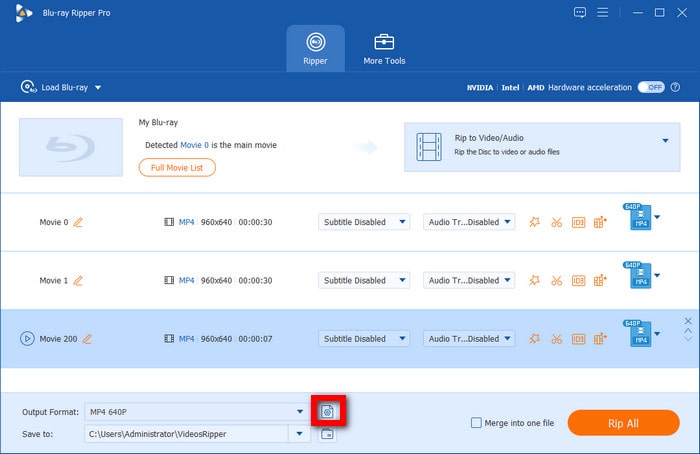
Adım 2. Blu-ray Master Free Blu-ray Ripper uygulamasını açın, ardından seçin. Blu-ray Yükle > Blu-ray Diski Yükle Bilgisayarınıza takılı Blu-ray diski açın. Ardından, seçin. Tam Başlık Listesi Yazılımın medyanın tüm içeriğini kopyalamasını sağlamak.

Aşama 3. Blu-ray medyası yüklendikten sonra, üzerine tıklayın. Çıkış biçimi Dönüştürme için kullanmak istediğiniz video formatını seçin. Her iki dosya türü de popüler olduğundan MP4 veya MKV kullanmanızı öneririz.

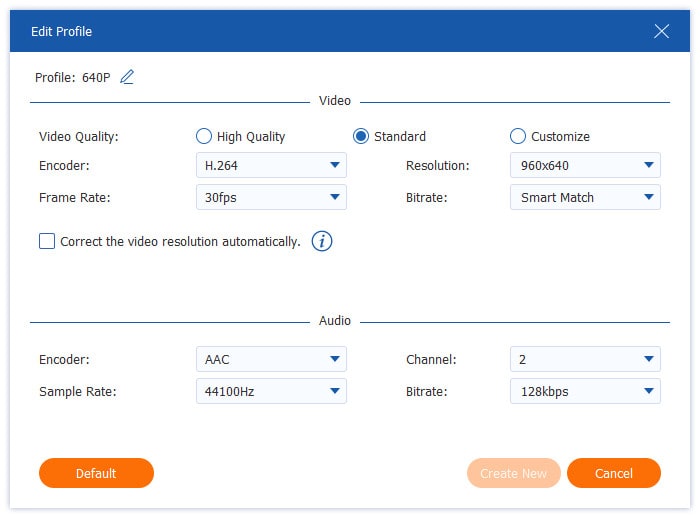
Adım 4. Çıktı Biçimi ayarlarını düzenlemek istiyorsanız, tıklayın. Ayarlar Seçtiğiniz formatın yanındaki seçenek.
Profil Düzenle menüsünden, Video Kalitesi, Kodlayıcı, Çözünürlük, Kare Hızı, Bit Hızı ve daha fazlasını içeren daha gelişmiş video ayarlarına erişebilirsiniz.
Adım 5. Blu-ray başlığı ve çıktı formatı ayarları artık yapıldığına göre, Ripper menüsüne geçebilirsiniz. Orada, üzerine tıklayın. Hepsini Kopyala Game of Thrones içeriğini kopyalamaya başlamak için.

Yeni başlayanlar ve daha hızlı, daha verimli bir kopyalama işlemi isteyen kullanıcılar için Blu-ray Master Free Blu-ray Ripper şiddetle tavsiye edilir. Standarttan 50 kat daha hızlı olan üstün kopyalama performansının yanı sıra, programın geniş çıktı formatı uyumluluğu da önemli bir avantajdır.
Yöntem 2. MakeMKV ile kopyala + HandBrake ile sıkıştır (100% Ücretsiz)
Ele alacağımız bir sonraki yöntem, şu iki yöntemin birleşimi olacaktır: MakeMKV Ve El freniHer iki program da multimedya işleme için tasarlanmıştır; MakeMKV Blu-ray içeriğini MKV dijital videoya dönüştürürken, HandBrake ise MakeMKV tarafından kopyalanan videoları sıkıştırır.
Önceki yöntemin aksine, bu açık kaynaklı programları kullanırken Blu-ray'i kopyalamak için üçüncü taraf bir program kullanmak tavsiye edilir. Fiziksel medyayı kopyalamak için MakeMKV'yi ve dosya sıkıştırma için HandBrake'i nasıl kullanacağınızı öğrenmek için aşağıdaki eğitimimize göz atın.
Aşama 1. MakeMKV'yi açın, ayarlayın. Kaynak Yüklediğiniz Game of Thrones Blu-ray'ine gidin ve ardından üzerine tıklayın. DVD Simgesi Seçilen kaynağı okumak için.

Adım 2. MakeMKV'nin Blu-ray içeriğini okumasını bekleyin, ardından tıklayın. MKV'yi yap Blu-ray'i MKV dosyasına dönüştürmeye başlamak için simgeye tıklayın.

Aşama 3. Oluşturulan MKV dosyası hazırlandıktan sonra HandBrake'i açın ve seçin. Dosya Dönüştürülen dijital videoyu açmak için.
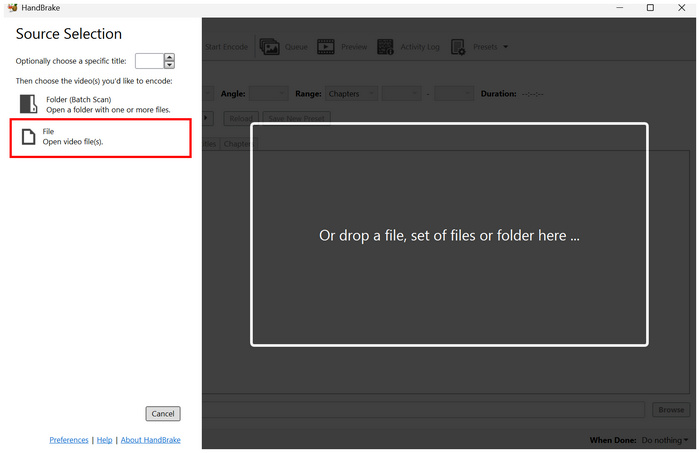
Adım 4. HandBrake'in ana menüsünde, üzerine tıklayın. Ön ayar Kullanmak istediğiniz dönüştürme profilini seçin. Ardından, seçin. Biçim Önceki programdan elde ettiğiniz ham MKV video dosyasını dönüştürmek istediğiniz formatı seçin.
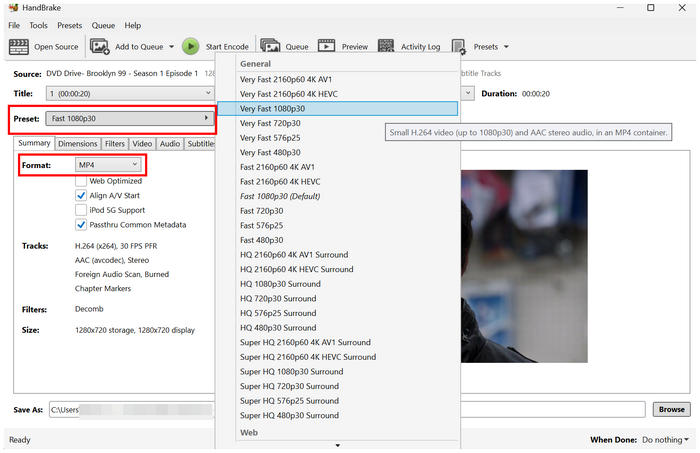
Adım 5. Tercih ettiğiniz Ön Ayar ve Biçimi ayarladıktan sonra tıklayın. Kodlamayı Başlat Ham MKV videosunu HandBrake kullanarak sıkıştırılmış video formatına dönüştürmeye başlayalım.
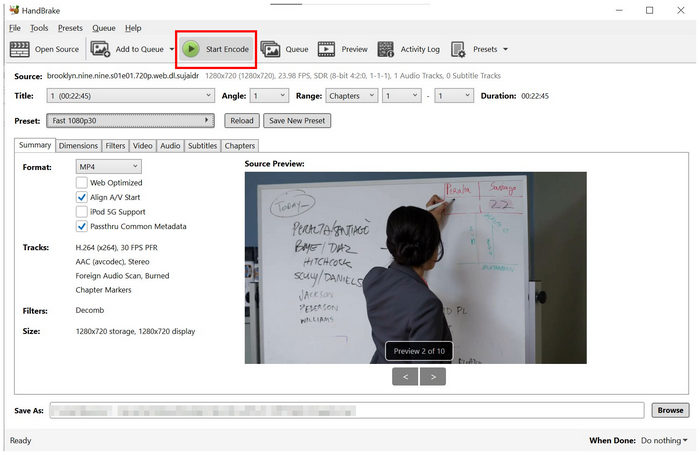
Fiziksel medyayı kopyalama konusunda deneyimliyseniz, MakeMKV ve HandBrake gibi açık kaynaklı programlar iyi seçeneklerdir. Ancak, her iki araç da çok karmaşık olabileceğinden, bu seçeneği tamamen yeni başlayanlar için önermiyoruz.
Bölüm 5. Sorun Giderme — Bölge Kodları, AACS Hataları ve Zorunlu Altyazılar
Bölge kodları, AACS (Gelişmiş Erişim İçerik Sistemi) ve diğer kopyalama koruma sistemleriyle ilgili sorunlarla karşılaştığınızda, DVD'lerinizi daha verimli bir şekilde kopyalamak için otomatik koruma atlama özelliğine sahip bir program kullanmanızı öneririz. Blu-ray Master Free DVD Ripper ve MakeMKV mükemmel örneklerdir. Ne yazık ki, HandBrake varsayılan olarak koruma atlama özelliğini desteklemiyor.
Altyazı senkronizasyonu veya harici altyazı ekleme için Blu-ray Master Free DVD Ripper ve HandBrake seçenekleriniz olmalıdır. Her iki seçenek de programlarda işlenen videolara harici DVD'ler eklemeyi destekler. Bu, modern altyazılar için en uygun seçenek olan modern SRT altyazı dosyalarını da içerir.
Bu yaygın sorunlar göz önüne alındığında, temel kopyalama korumalarını aşabildiği ve altyazı ile ilgili sorunları düzeltebildiği için Blu-ray Master Free DVD Ripper'ı kullanmanızı şiddetle tavsiye ederiz.
Bölüm 6. Game of Thrones Blu-ray'ini Kopyalama Hakkında Sıkça Sorulan Sorular
-
MakeMKV Game of Thrones'u kopyalayabiliyor mu?
Evet, MakeMKV, Game of Thrones Blu-ray diskini kopyalayabilir. Ancak MakeMKV filmleri orijinal halleriyle kopyalar; yani Blu-ray disk 5 GB boyutunda film içeriyorsa, kopyalanan Game of Thrones videosu bilgisayarınızda 5 GB yer kaplayacaktır. Boyutlarını küçültmek için, kopyalanan dosyaları sıkıştırmak üzere HandBrake'i kullanabilirsiniz.
-
Game of Thrones'taki yırtılma hatası nasıl düzeltilir?
Game of Thrones Blu-ray dosyasını kopyalama hatasını düzeltmek için şunları yapabilirsiniz: 1. Daha yeni AACS sürümüne sahip Blu-ray disk, Blu-ray sürücüsü tarafından engellenmiş olabilir. 2. Blu-ray kodunuzun bölgenizle eşleştiğinden emin olun. Profesyonel Blu-ray kopyalama yazılımı kullanıyorsanız, sorunu çözmek için Blu-ray Master destek ekibiyle iletişime geçmelisiniz.
-
Game of Thrones'ta altyazılar çalışmıyor, nasıl düzeltebilirim?
Zorunlu altyazılar Blu-ray disklere kalıcı olarak yazılır. İster beğenin ister beğenmeyin, Blu-ray oynatımında görünecektir. Game of Thrones Blu-ray diskini kopyalamaya çalıştığınızda, zorunlu altyazıları seçme seçeneğiniz olmayacaktır. Daha fazla çözüm için... altyazıları Blu-ray'den çıkarma, onları buradan kontrol edebilirsiniz.
-
Game of Thrones Blu-ray'deki zorunlu altyazıları nasıl düzeltebilirim?
Altyazı ayarlarını destekleyen bir DVD kopyalama programı kullanmanız gerekiyor. Bu yazıda, hem Blu-ray Master Free DVD Ripper hem de HandBrake, bu sorunu çözmek için ayarlar içeriyor. Bu da altyazı yönetimini programda önemli bir seçenek haline getiriyor.
Çözüm
Şimdiye kadar en güvenilir iki yöntemi ele aldığımıza göre... Game of Thrones'u parçalamak Medya içeriklerimiz sayesinde okurlarımızın modern donanımlarında Blu-ray kalitesinde bölümlerin keyfini çıkaracağını umuyoruz. Fiziksel Blu-ray veya DVD medyalarını dijitale dönüştürmek son derece tavsiye edilir, çünkü modern donanımlar sadece daha erişilebilir olmakla kalmaz, aynı zamanda video izlemenin daha iyi bir yoludur.
Blu-ray Master'dan daha fazlası
Blu-ray Filmleri Kopyala

Blu-ray'lerinizi dakikalar içinde farklı parametrelerdeki herhangi bir video ve ses formatına ücretsiz olarak dönüştürün.
100% Güvenli. Virüs yok
