

Kasım 03, 2025tarafından gönderildi Kevin Miller ile DVD'yi kopyala
DVD'de film izlemek evde vakit geçirmenin en sevdiğimiz yollarından biridir. DVD'ler televizyonda veya bilgisayarda izlenebilir. Akış hizmetleri olmadan hayatı hayal etmek zor olsa da, birçok kişi hala filmleri DVD kütüphanesinden izlemeyi tercih ediyor. Bununla birlikte, bu yazı, Roku TV'yi ve DVD oynatıcıyı basit adımlarla bağlamak için takip edebileceğiniz en iyi seçenekleri sunuyor. Sonuna kadar okuyun ve yollarını öğrenin Roku TV'ye bir DVD oynatıcı bağlayın hızlıca ve kolayca.
- Bölüm 1. DVD Oynatıcıyı HDMI Kablosu ile Roku TV'ye Bağlama
- Bölüm 2. DVD Oynatıcıyı AV Kablosuyla (HDMI Olmadan) Roku TV'ye Nasıl Bağlarsınız?
- Bölüm 3. DVD Oynatıcıyı Roku TV'ye Bağlamada Sorun Giderme
- Bölüm 4. USB Sürücüsüyle Roku TV'de DVD Nasıl Oynatılır?
- Bölüm 5. DVD Oynatıcının Roku TV'ye Nasıl Bağlanacağına İlişkin SSS
Bölüm 1. DVD Oynatıcıyı HDMI Kablosu ile Roku TV'ye Bağlama
Roku TV, DVD oynatıcıya HDMI kablosuyla veya HDMI kablosu olmadan bağlanabilir. Ancak HDMI bağlantı yöntemi daha yüksek görüntü ve ses kalitesi sağlayabilir, dolayısıyla cihazınız HDMI ile uyumluysa bu yöntemi kullanmanız önerilir. DVD oynatıcıyı Roku TV'ye HDMI kablosuyla nasıl bağlayacağınızla ilgili aşağıdaki adımları okuyun:
Kullanım Örnekleri
• Yüksek kalite: DVD'lerden en iyi video ve ses.
• Basit kurulum: Tek kablo, tak ve çalıştır.
• Modern uyumluluk: Çoğu TV ve ses sistemiyle uyumludur.
Aşama 1. Öncelikle Roku TV'nizi ve DVD oynatıcınızı kapatın, ardından güç kablolarını çıkarın.
Adım 2. HDMI kablonuzun diğer ucunu Roku TV'nizin arkasındaki veya yanındaki 3 HDMI jakından birine bağlayın. Bundan sonra diğer tarafı DVD oynatıcınızdaki HDMI OUT jakına bağlayın.
Aşama 3. İşiniz bittiğinde Roku TV'nizin ve DVD oynatıcınızın güç kablolarını takın ve ardından açın. Ana ekranda, Roku TV'nizdeki jakı taktığınız HDMI 1, HDMI 2 veya HDMI 3 girişi arasında seçim yapın.
Adım 4. Son olarak DVD oynatıcıya bir DVD yerleştirmeyi deneyin. Bunun amacı artık DVD oynatıcı aracılığıyla Roku TV'de DVD oynatıp izleyemeyeceğinizi ve başarılı bir şekilde bağlanıp bağlanmadıklarını test etmektir.
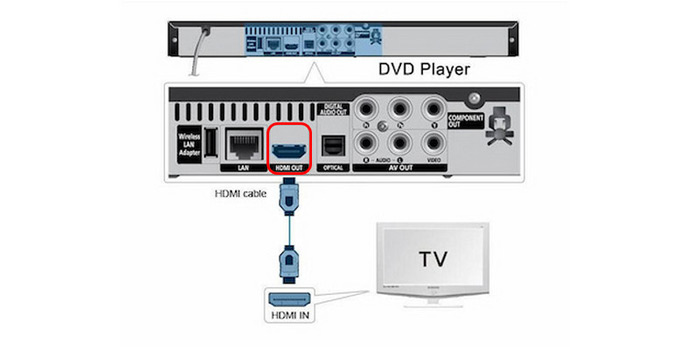
Sonuç olarak, DVD oynatıcıları HDMI kablolarıyla Roku TV'ye bağlamanın net adımlarını biliyorsunuz. Bu yöntem, yalnızca birkaç kablo bağlamanızı gerektiren çoğu modern cihazda kullanılabilir.
Bölüm 2. DVD Oynatıcıyı AV Kablosuyla (HDMI Olmadan) Roku TV'ye Nasıl Bağlarsınız?
DVD oynatıcınızın bir HDMI kablosuyla birlikte gelmediğini varsayalım. Ancak endişelenmenize gerek yok çünkü DVD oynatıcınızı Roku TV'ye bağlamanın hâlâ bir yolu var. Bunu HDMI yerine AV kablosunu kullanarak bağlayarak yapabilirsiniz. DVD oynatıcıyı HDMI olmadan Roku TV'ye nasıl bağlayacağınızla ilgili aşağıdaki adımları okuyun:
Kullanım Örnekleri
- Eski sürüm desteği: Eski DVD oynatıcılar için idealdir.
- Bütçe dostu: Ucuz kablolar ve dönüştürücüler.
- Anıları koruyun: Eski veya ev yapımı diskleri çalın.
Aşama 1. Önce Roku TV'yi ve DVD oynatıcıyı kapatın ve güç kablolarını çıkarın.
Adım 2. Bir AV kablosu kullanarak, onu Roku TV'nin AV IN jaklarına (Video/L/R veya sarı/beyaz/kırmızı bağlantı noktaları) VE diğer ucunu DVD oynatıcının AV OUT çıkışına bağlayın. Her jakın, oraya hangi jakın takılması gerektiğini gösteren bir renk göstergesi vardır.
Aşama 3. Sarı fiş video içindir, beyaz ve kırmızı fişler ise ses içindir. DVD'nizin başarıyla oynatıldığından emin olmak için fişlerin doğru terminale takıldığından emin olun. Aksi takdirde, DVD'niz sesli olarak oynatılacağı ancak resim olmadan düzgün şekilde oynatılmayacaktır.
Adım 4. İşiniz bittiğinde Ana ekranda AV kutucuğunu seçin. Hem görüntüyü hem de sesi test edebilmek için bir DVD yerleştirmeyi deneyin.
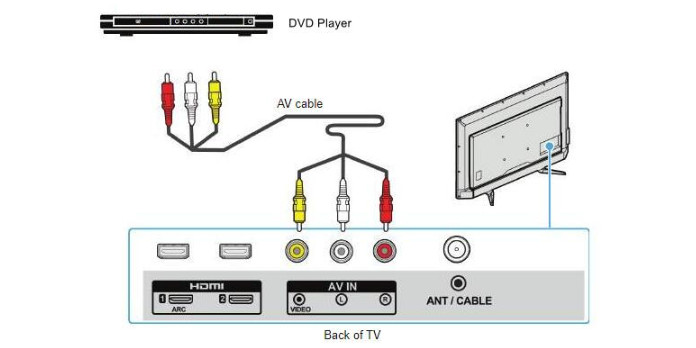
A/V kablo bağlantısı, HDMI kablolarına kıyasla biraz karmaşıktır. Hâlâ eski DVD oynatıcılarınızı kullanıyorsanız, bu yöntem tam size göre. Ayrıca çoğu kişi için bütçe dostudur.
Bölüm 3. DVD Oynatıcıyı Roku TV'ye Bağlamada Sorun Giderme
1. Bağlantı Türünüzü Kontrol Edin
HDMI: Kabloyu sabitleyin, diğer portları deneyin ve arızaları elemek için başka bir cihazla test edin. AV: Renkleri doğru şekilde eşleştirin, gerekirse bir dönüştürücü kullanın ve güç aldığından emin olun.
2. Doğru Giriş Kaynağını Seçin
Roku TV'nizde doğru girişi seçin ve hızlı erişim için etiketleyin.
3. Güç Döngüsü Cihazları
Her iki cihazı yeniden başlatmak, genellikle geçici bağlantı sorunlarını çözebilir.
4. Uyumluluk Sorunlarını Kontrol Edin
Tüm DVD oynatıcılar Roku TV'lerle çalışmaz - başka bir TV'de test edin veya dönüştürücü desteğini doğrulayın.
5. Roku TV Yazılımını Güncelleyin
Roku TV'nizi güncel tutmak, daha iyi cihaz tanıma ve performans sağlar.
6. Alternatif Bir Yöntem Deneyin
Fiziksel bağlantı başarısız olursa DVD'leri dijital dosyalara dönüştürün ve USB üzerinden oynatın.
7. Topluluk Yardımı
Forumlar ve destek konuları kanıtlanmış çözümler sunar; yardım istemekten veya bize ulaşmaktan çekinmeyin.
Bölüm 4. USB Sürücüsüyle Roku TV'de DVD Nasıl Oynatılır
Bazı Roku cihazlarında, yerel olarak depolanan medya dosyalarını (fotoğraf, müzik ve videolar) oynatmak için harici bir USB sürücüsü yerleştirebileceğiniz bir USB bağlantı noktası bulunur. Bir USB hub'ına birden fazla USB sürücüsü bağlayarak Roku cihazınıza birden fazla USB sürücüsü bağlayabilirsiniz. Roku Ultra ve Roku Streambar, USB bağlantı noktasına sahip Roku cihazlarından bazılarıdır. USB aracılığıyla yerel oynatmayı destekleyebilirler ve uyumlu TV'lerde 4K UHD çözünürlüğe kadar video oynatabilirler.
Bir medya dosyasını USB sürücünüze kaydetmek için öncelikle onu daha yaygın olarak kullanılan ve uyumlu dijital formatlara dönüştürebilirsiniz. Bunun için herhangi bir DVD'yi kopyalayıp popüler bir formata dönüştürebilecek kapsamlı bir araca ihtiyacınız olacak. Ücretsiz DVD DönüştürücüBlu-ray Master tarafından önerilen , herhangi bir DVD'yi 5 dakikada daha uyumlu MP4, MOV, MKV, AVI ve diğer 500 formata dönüştürebilir. DVD'leri diğer araçlara kıyasla 50 kat daha hızlı dönüştürerek en hızlı DVD dönüştürme aracı haline getirir. Ayrıca, bu kapsamlı araç Windows ve Mac için indirilebilir. Bir DVD'yi USB sürücünüzde saklayabileceğiniz dijital formata nasıl dönüştüreceğiniz hakkında aşağıdaki adımları okuyun:
Aşama 1. Öncelikle kapsamlı DVD Ripper'ı bilgisayarınıza indirip yükleyin. Programı başlatmadan önce DVD'yi optik sürücüye koyduğunuzdan emin olun.
Ücretsiz indirin
Pencereler için
Güvenli indirme
Ücretsiz indirin
macOS için
Güvenli indirme
Adım 2. Bittiğinde programı başlatın. Dijital formatta yedeklemek istediğiniz başlıkları yüklemek için Ripper sekmesinde DVD Yükle açılır düğmesine basın. Bundan sonra program diski analiz edene kadar bekleyin. Daha sonra Tam Başlık Listesini seçin ve ardından Tamam'a tıklayın.
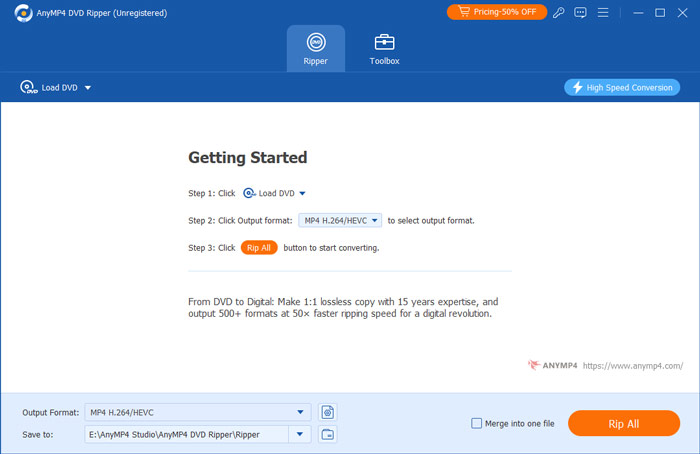
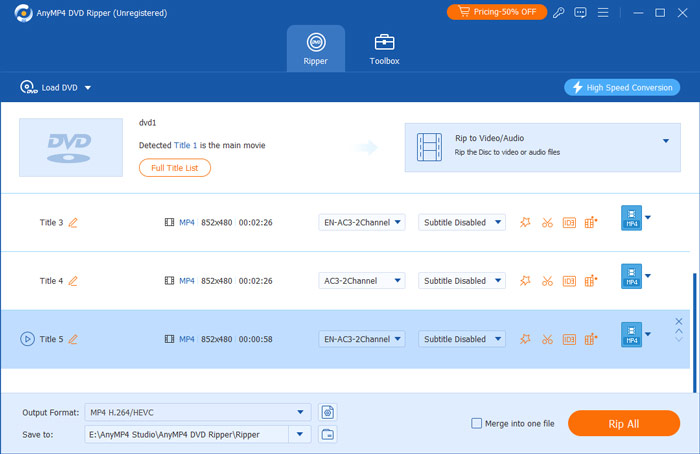
Aşama 3. Tüm başlıkları doğrulamak için Tam Film Listesini işaretleyin. Yedeklemek istediğiniz tüm başlıkları, her bir başlığın kutusunu tıklayarak seçin. Tüm başlıkları seçtikten sonra Tümünü Kopyala düğmesini işaretleyin ve Roku TV'nizle uyumlu istediğiniz çıkışı seçin.
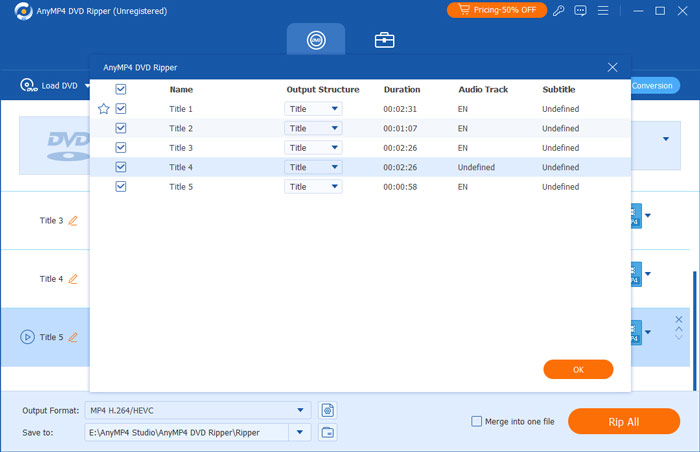
Adım 4. İşiniz bittiğinde, Şuraya kaydet seçeneğini işaretleyerek çıktınız için bir hedef seçin. USB sürücünüze aktaracağınız yeni bir klasör oluşturabilirsiniz. Bundan sonra, kopyalama işlemine başlamak için Tümünü Kopyala düğmesine tıklayın ve bitmesini bekleyin.
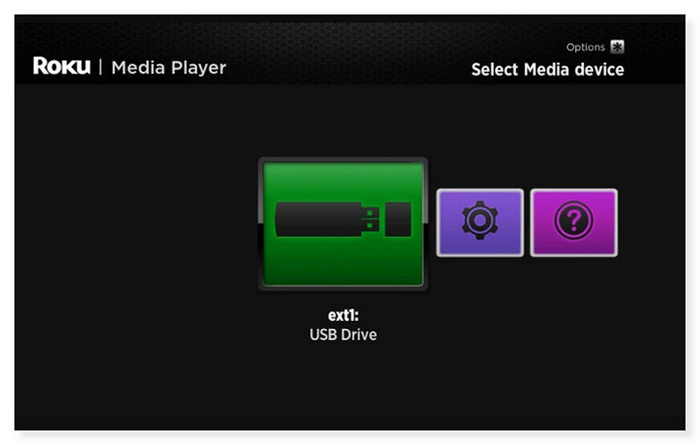
Adım 5. İşiniz bittiğinde, USB sürücüyü masaüstünüzden çıkarın ve Roku cihazınızın USB bağlantı noktasına takın. Ana ekranda, Roku Media Player'daysanız, USB cihazı takıldığında medya cihazı seçim ekranında bir USB Sürücü simgesi görünmelidir. Onu seçin ve Roku TV'nizde izlemek istediğiniz videoyu açın.
Bu yöntem, Roku TV'nin büyük ekranında yüksek kaliteli DVD'lerin keyfini çıkarmak isteyenler için kullanışlıdır. Bu yazılımla DVD'lerinizi güvenli bir şekilde dijital ortama yedekleyebilirsiniz. Birkaç adıma tıklayarak, kalite kaybı yaşamadan DVD'leri çeşitli video ve ses formatlarına dönüştürebilirsiniz. Ancak, tüm özelliklerinden yararlanmak için satın almanız gereken ücretli bir yazılımdır.
Bölüm 5. DVD Oynatıcının Roku TV'ye Bağlanması Hakkında SSS
-
Roku'yu bir DVD oynatıcı aracılığıyla çalıştırabilir misiniz?
Hayır, Roku'yu bir DVD oynatıcı. Roku, farklı çevrimiçi hizmetlerden medya akışı sağlamak için TV'nizin HDMI bağlantı noktasına bağlayabileceğiniz bir akış cihazıdır. Ayrıca, bir DVD oynatıcı, DVD oynatmak için tasarlanmıştır ve bir Roku çalıştıramaz veya bir akış cihazı olarak işlev göremez. Roku kullanmak istiyorsanız onu doğrudan TV'nize bağlamanız gerekir.
-
Roku bir DVD oynatıcıyı uzaktan kontrol edebilir mi?
Ne yazık ki hayır. Yalnızca TV, Roku TV uzaktan kumandasıyla kontrol edilir. Ses seviyesini yalnızca uzaktan kumandayı kullanarak bir DVD oynatılırken ayarlayabilirsiniz. Ancak hem Roku TV hem de DVD oynatıcıyla uyumlu evrensel bir uzaktan kumanda kullanabilir veya DVD oynatıcınızla birlikte gelen uzaktan kumandayı kullanabilirsiniz.
-
Roku TV'm neden USB filmleri oynatmıyor?
Bunun nedeni Roku TV'nin USB sürücü dosya sistemi formatını desteklememesi olabilir. USB sürücüler çeşitli dosya sistemleriyle biçimlendirilebilir. FAT16, FAT32, NTFS, EXT2, EXT3 ve HFS+ dosya sistemleri, USB çubuklardaki Roku oynatıcılar tarafından desteklenir. ExFAT, birçok modern USB bellekte desteklenmeyen, önceden biçimlendirilmiş bir dosya sistemidir. Kullanılan dosya sisteminden emin değilseniz, USB sürücüsünü bilgisayarınızdaki kullanılabilir bir USB bağlantı noktasına yerleştirin.
Kapanıyor
Artık nasıl yapılacağını biliyorsun DVD oynatıcıyı Roku TV'ye bağlama Yukarıdaki yöntemleri kullanarak. Eğer hala işe yaramazlarsa veya DVD oynatıcınızı Roku'ya bağlama zahmetine girmek istemiyorsanız, DVD'nizi dijital formata dönüştürmeyi tercih edebilirsiniz. Blu-ray Master Free DVD Ripper, kullanabileceğiniz en iyi DVD dönüştürme aracıdır. Bölge kodları, disk türleri (DVD±R veya DVD±RW) veya sistem standartları (UDF, ISO 9660, NTSC veya PAL) ne olursa olsun, tüm DVD'ler bu DVD-dijital dönüştürücü ile kolayca dönüştürülebilir. Böylece, DVD oynatıcınız olmasa bile en sevdiğiniz filmleri izleyip izleyemeyeceğiniz konusunda endişelenmenize gerek kalmaz.
Blu-ray Master'dan daha fazlası
DVD Filmleri Oynat

Bilgisayarınızda tüm DVD'leri kolayca dijital ortama aktarmak için hızlı ve ücretsiz kopyalama yazılımı.
100% Güvenli. Virüs yok
