

Eki 08, 2026tarafından gönderildi Kevin Miller ile DVD'yi kopyala
Kısa Özet:
- • Karar: 4,2/5 yıldız. Yeni başlayanlar için iyi, hızlı GPU hızlandırması sunuyor, ancak ücretsiz deneme süresi çok kısa (5 dakika).
- • En İyi Kullanım Alanı: Ayarları değiştirmeye gerek kalmadan tek tıklamayla DVD/Blu-ray'den MP4'e dönüştürme isteyen kullanıcılar.
Fiziksel diskler gerçekten çok kırılgandır. En sevdiğiniz film disklerini satın aldığınızda, onları kalıcı olarak saklayabileceğinize inanırsınız, ta ki beklenmedik bir çizik diskin yarıda kalmasına ve oynatılmamasına neden olana kadar. Günümüzde, diskleri dijital yedeklemelere dönüştürmek artık bir seçenek değil, bir zorunluluktur.
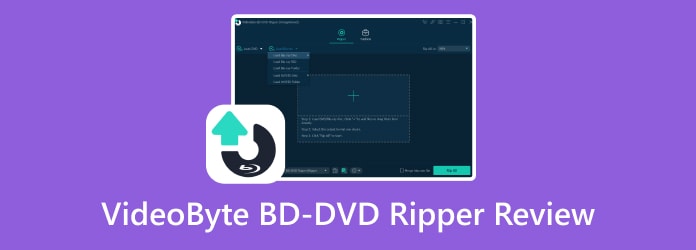
En sevdiğiniz videoları diske yazmanın sağlam bir yolunu arıyorsanız, VideoByte BD-DVD Ripper'ı fark etmiş olabilirsiniz. DVD/Blu-ray yedeklemeleri için iyi bir seçim mi? Yazılım, karmaşık disk şifreleme mekanizmalarını atlayarak fiziksel medyanızı NAS, Plex veya mobil cihazlar için uygun formatlara dönüştürdüğünü iddia ediyor. Ancak, 1.450 TL'lik fiyat etiketi ve son derece sınırlı ücretsiz deneme süresi göz önüne alındığında, bu yazılım gerçekten yatırıma değer mi? VideoByte BD-DVD Ripper incelemesi Paranızı vermeden önce karar vermenize yardımcı olmak için performansını, hızını ve eksikliklerini ayrıntılı olarak inceleyeceğiz.
İçindekiler
- Bölüm 1. VideoByte BD-DVD Ripper Nedir?
- Bölüm 2. VideoByte BD-DVD Ripper'ı Nasıl Test Ediyoruz?
- Bölüm 3. VideoByte BD-DVD Ripper Hakkında Sevdiklerimiz
- Bölüm 4. VideoByte BD-DVD Ripper Hakkında Sevmediğimiz Şeyler
- Bölüm 5. VideoByte BD-DVD Ripper Nasıl Kullanılır
- Bölüm 6. VideoByte BD-DVD Ripper Hakkında Son Karar
- Bölüm 7. VideoByte BD-DVD Ripper'a En İyi Alternatif
- Bölüm 8. Sıkça Sorulan Sorular
Bölüm 1. VideoByte BD-DVD Dönüştürücü Nedir?
VideoByte BD-DVD Ripper, Windows ve Mac için etkili Blu-ray ve DVD kopyalama sağlamayı amaçlayan bir masaüstü uygulamasıdır. En sevdiğiniz filmleri kopyalayıp uyumlu formatlara dönüştürerek yayınlamak için esnek bir yol sağlar. Bu aynı zamanda DVD ve Blu-ray diskleri tüm modern ve gelişmiş cihazlarla eski moda hale geldiğinden harika bir çözümdür.
VideoByte BD-DVD Ripper'ın asıl amacını bilerek, videoları kopyalamak ve dönüştürmekten daha fazlasını sunar. Aşağıda özelliklerini ve faydalarını görebilirsiniz:
- Yırtmayı destekler Blu-ray'ler veya DVD'ler 300'den fazla video ve ses formatına.
- Videoyu çeşitli aygıtlarla uyumlu hale getirmek için cihaz ön ayarları.
- DVD Kayıpsız ve MKV Kayıpsız seçenekleriyle sıkıştırılmamış kalite.
- 6 kat hızlı kopyalama ve dönüştürme işlemiyle performansı artırın.
- Ek araçlarla meta verileri düzenleyin, sıkıştırın ve videoyu geliştirin.
Bölüm 2. VideoByte BD-DVD Ripper'ı Nasıl Test Ediyoruz?
VideoByte BD-DVD Ripper'ın '6 kat daha hızlı' iddiasını gerçekten karşılayıp karşılamadığını görmek için, pazarlama rakamlarına körü körüne güvenmek yerine, gerçek dünya koşullarında bir performans testi gerçekleştirdik.
LG WH16NS40 Blu-ray sürücüsünü test düzeneğime bağladım. (Teknik Özellikler: Intel Core i7-13700K, 32 GB DDR5 RAM, NVIDIA RTX 4070 12 GB, Windows 11 Pro işletim sistemi)Kopyalama hızını ve çıktı dosyası sıkıştırmasını test etmek için rafımdan üç temsili disk seçtik: standart bir ticari film DVD'si (DVD-9), çift katmanlı bir Blu-ray disk (BD-50) ve tek katmanlı bir Blu-ray disk (BD-25).
Durum şu: VideoByte, donanım hızlandırmayı, özellikle NVIDIA CUDA/NVENC ve Intel QuickSync Video (QSV)'yi ve ayrıca AMD APP'yi destekliyor.
Test sırasında, tercihlerde NVIDIA NVENC GPU hızlandırmasını açtığımızda, CPU yükü 95%'den yaklaşık 28%-35%'ye önemli ölçüde düştü, bu sırada RTX 4070 ekran kartım ağır video kodlama yükünü üstlendi. İyi bir ekran kartınız veya modern bir Intel işlemciniz varsa, kodlama hızı son derece akıcıdır. Bununla birlikte, GPU kullanımının ham komut satırı araçlarına kıyasla tam olarak maksimum seviyede olmadığını belirtmekte fayda var, ancak tüketici odaklı bir GUI kopyalama programı için günlük kullanım için yeterince hızlı.
İşte MP4 (HEVC / H.265, Orijinal Çözünürlük, Kaynak Bit Hızıyla Eşleştir) çıkış ön ayarını kullanarak yaptığım kıyaslama testlerinden elde ettiğim kesin rakamlar:
| Disk Tipi | Film Adı / Bölge | Orijinal boyut | Çıkış biçimi | Çıkış Boyutu | Geçen Süre | Kalite Kaybı / Görsel İzlenim |
| DVD-9 | Bölge 1 | 7,8 GB | MP4 (H.264, 480p) | 1,8 GB | 3 dakika 12 saniye | Fark edilmez. Metin ve karanlık sahneler, fark edilebilir pikselleşme olmadan netliğini koruyor. |
| BD-25 | A Bölgesi | 22,4 GB | MP4 (HEVC, 1080p) | 5,6 GB | 11 dakika 45 saniye | Önemsiz. 200%'de yakınlaştırma yaparsanız hafif bir gren yumuşatması görebilirsiniz, ancak 65 inçlik bir TV'de aynı görünüyor. |
| BD-50 | A Bölgesi | 43,1 GB | MKV (Kayıpsız Ön Ayar) | 41,2 GB | 21 dakika 08 saniye | Sıfır Kayıp. Video akışı ve TrueHD Atmos ses parçasının birebir aktarımı. |
| BD-50 | A Bölgesi | 43,1 GB | MP4 (HEVC sıkıştırılmış) | 9,2 GB | 26 dakika 30 saniye | Hafif sıkıştırma. Su damlacıklarındaki ince detaylar biraz yumuşadı, ancak ~78% depolama alanından tasarruf sağlandı. |
Not: Tüm testler NVIDIA NVENC GPU hızlandırması etkinleştirilmiş halde gerçekleştirilmiştir. Yalnızca CPU yazılım kodlamasına (x264/x265) güvenirseniz, kopyalama süreleri önemli ölçüde daha uzun olacaktır.
Bölüm 3. VideoByte BD-DVD Ripper Hakkında Sevdiklerimiz
Başlangıç ve Profesyonel Dostu Kullanıcı Arayüzü
Genel Değerlendirme: 4/5
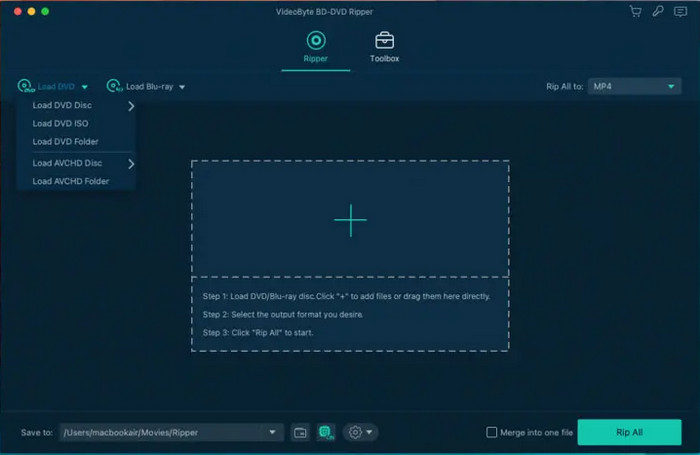
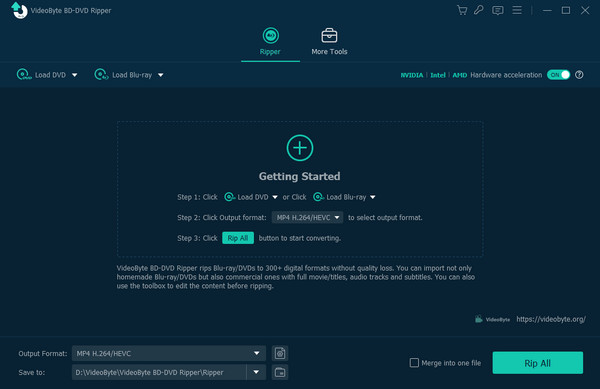
İster yeni başlayan ister profesyonel olun, VideoByte BD-DVD Ripper, kopyalama işlemini kullanıcı için zahmetsiz hale getiren sezgisel bir arayüze sahiptir. Burada, ana menüde sağlanan seçeneklerle bir diskin yüklenmesi hassas bir şekilde gerçekleşir ve bir disk, DVD klasörü, ISO veya AVCHD yüklemenize olanak tanır. Kopyaladıktan sonra videoları yapılandırmanız veya düzenlemeniz gerektiğinde üst kısımda ayrı bir araç bölümü görülebilir.
Esnek Çıkış Yapılandırması
Genel Değerlendirme: 3.5/5
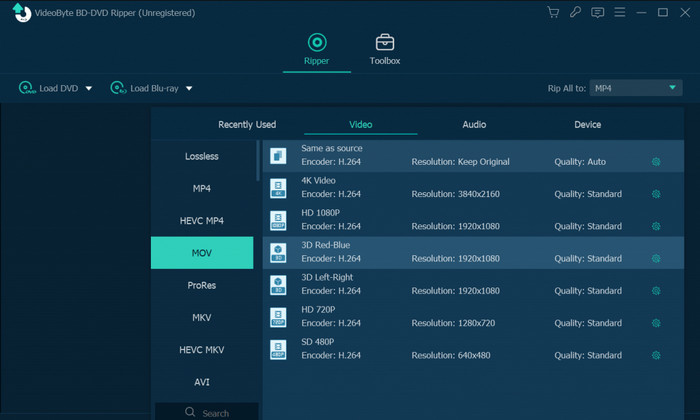
Bir diskten birden fazla film yükleyebildiğiniz için VideoByte BD-DVD Ripper, bireysel kuruluma imkan vererek aşağıdaki gibi farklı formatları seçmenize olanak tanır: DVD'den MP4'e, MOV, vb., çözünürlükler ve diğerleri.
Platformlar Arası Kullanılabilirlik
Genel Değerlendirme: 4/5
Diğer Blu-ray kopyalama programlarından farklı olarak, VideByte BD-DVD Ripper hem Windows hem de Mac işletim sistemlerinde kullanılabilir. Windows 11/10, macOS 10.12 veya üzeri sürümlere indirilebilir.
Temel Düzenleme İşlevleri
Genel Değerlendirme: 3.5/5
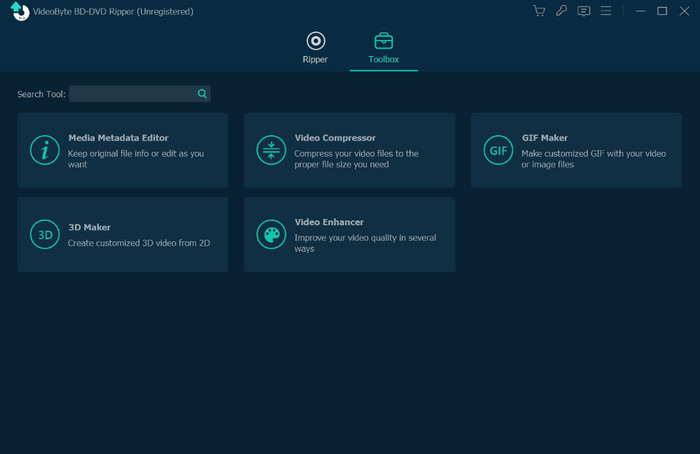
Belirtildiği gibi Blu-ray/DVD Ripper'ın tüm düzenleme işlevlerini içeren ayrı bir bölümü vardır. Bir Meta Veri Düzenleyici, 3D Oluşturucu, Video Sıkıştırıcı ve Geliştirici bulabilirsiniz.
Özetlemek gerekirse, VideoByte BD-DVD Ripper arayüz, kullanılabilirlik ve diğerleri açısından ortalama bir derecelendirmeye sahiptir. Ancak konunun tamamını detaylandırmak için bir sonraki bölüme bakalım.
Şifre Çözme Yetenekleri
Genel Değerlendirme: 4/5
Temel DVD kopyalama programları modern disk korumalarıyla başa çıkmakta zorlanırken, VideoByte ticari DRM ile mücadelede öne çıkıyor. Testlerimizde, AACS, BD+, bölge kodları ve özellikle Disney'in kötü şöhretli 99 filmlik kopyalama korumasını kolayca aştı; bu koruma genellikle yazılımların yanlış film döngüsünü kopyalamasına veya tamamen çökmesine neden olur. Gerçek ana film başlığını otomatik olarak belirler, böylece hangi 40 GB'lık akışın gerçek olduğunu manuel olarak bulmanız gerekmez.
Gerçek Donanım Hızlandırması
Genel Değerlendirme: 4/5
Çift katmanlı BD-50 diskin kopyalanması, yazılımınız yalnızca CPU kod çözmeye dayanıyorsa saatler sürebilir. VideoByte, NVIDIA NVENC/CUDA ve Intel QSV donanım hızlandırmasından yararlanır. Bir RTX 4070 kurulumunda, 42 GB'lık bir Blu-ray'i yüksek bit hızına sahip bir MP4'e dönüştürmek yaklaşık 21 dakika sürerken, CPU kullanımı makul bir seviye olan 30% civarında kaldı. Bu, bilgisayarınızın yavaşlamasına neden olmadan arka planda çalışmaya devam edebileceği anlamına gelir.
Güvenlik ve Sistem Kararlılığı
Genel Değerlendirme: 4.5/5
Ücretsiz "kırılmış" yazılımların veya reklam yazılımıyla birlikte gelen şüpheli açık kaynaklı sürümlerin aksine, VideoByte'ın resmi yükleyicisi 0 temizdir; sıfır kötü amaçlı yazılım, sıfır telemetri casus yazılımı ve gizli tarayıcı korsanı içermez. Windows 11 ve macOS Sonoma'da 15 saatlik toplu kopyalama testlerimiz boyunca, eski, hafif çizik diskleri okurken tek bir bellek sızıntısı veya zorla kapanma hatası yaşamadı.
Bölüm 4. VideoByte BD-DVD Ripper Hakkında Sevmediğimiz Şeyler
Fiyatlandırma
Tek seferlik bir satın alma olmasına rağmen VideoByte BD-DVD Ripper'ın profesyonel sürümü için $59,95 ödemek çok pahalı. Daha fazla harcamak istemiyorsanız, kontrol edebilirsiniz. ücretsiz DVD kopyalayıcılar Burada.
Kullanım Sınırlamaları
Ücretsiz sürümde, beş dakikalık kopyalama, video kopyalayıcının genel performansını deneyimlemek için yeterli değildir. Ayrıca ücretsiz denemede olması gereken diğer gerekli işlevler de hariç tutulmuştur.
'Cinavia'nın Kaldırılması' İddiası ve Gerçeklik
Pazarlama iddialarına rağmen, VideoByte Cinavia filigranlarını doğal olarak kaldıramaz. Cinavia ile korunan bir Blu-ray diski (birçok Sony/Universal diskinde kullanılan korsanlıkla mücadele amaçlı ses filigranı) kopyalamaya çalışırsanız, video sorunsuz bir şekilde kopyalanır, ancak PS4/PS5 veya akıllı TV'ler gibi Cinavia uyumlu oynatıcılarda 20 dakika sonra oynatma aniden kesilir veya hata verir. Bu özel diskleri işlemek için yine de özel, pahalı bir Cinavia kaldırma aracına ihtiyacınız olacaktır.
Son Derece Kısıtlayıcı Ücretsiz Deneme (Sadece 5 Dakika)
Ücretsiz deneme sürümü aslında gelişmiş bir demo sürümünden ibaret. Video dönüştürme süresini disk başına 5 dakika ile sınırlıyor; bu süre, 2 saatlik bir filmin tamamında ses senkronizasyonunun düzgün olup olmadığını veya Disney'in 99 filmlik listesinin tamamının doğru şekilde tanımlanıp tanımlanmadığını test etmek için bile yeterli değil. Tam film performansını doğrulamak için neredeyse $59.95 lisansını körü körüne satın almak zorunda kalıyorsunuz.
Bölüm 5. VideoByte BD-DVD Ripper Nasıl Kullanılır?
Şimdi, bu aracı kullanarak DVD'leri nasıl kopyalayacağınızı tanıtmak istiyoruz ve işte size tam kılavuz.
Aşama 1.VideoByte BD-DVD Ripper'ı resmi web sitesinden indirin. Masaüstünüze yükleyin ve yazılımı başlatın.
Seç DVD'yi yükle veya Blu-ray'i yükle Kopyalamak istediğiniz DVD dosyasını ekleme seçenekleri.
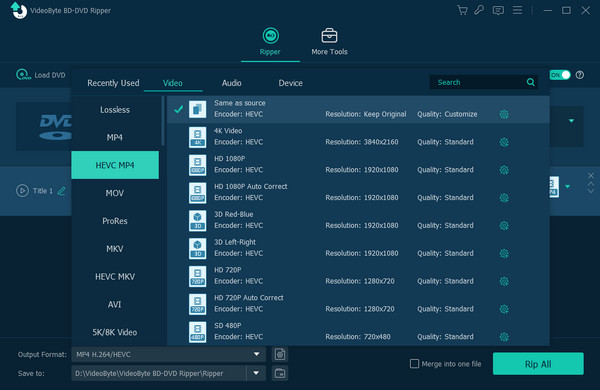
Adım 2.DVD dosyasını yükledikten sonra şuraya gidin: Çıkış biçimi açılır seçeneklerden birini seçin ve Video Bölüm. Ardından, seçin HEVC MP4 > Yüksek Çözünürlük 1080P çıktı formatı olarak.
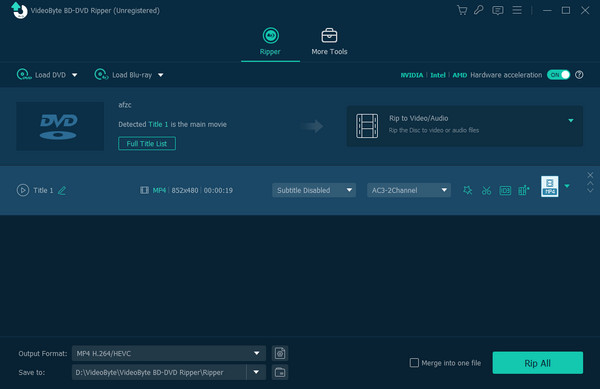
Aşama 3.Son olarak, Tümünü Kopyala düğmesi Kopyalama işlemini başlatmak için sağ alt köşedeki
Not: Hedef klasörü belirleyebilir ve verilen ayarlarla videoyu düzenleyebilirsiniz.
Bölüm 6. VideoByte BD-DVD Ripper Hakkındaki Nihai Karar
Peki, VideoByte BD-DVD Ripper denemeye değer mi? Genel olarak, eğer önceliğiniz kolaylık ise, sağlam ve gösterişten uzak bir araçtır. Günlük bölge kodlarını destekler, GPU hızlandırmasıyla Blu-ray kopyalarını hızla oluşturur ve iPad'inizde veya Plex'te oynatılabilir bir MP4 elde etmek için karmaşık video kodlama terimlerini öğrenmenizi gerektirmez.
Ancak eksiklikleri de var. MakeMKV gibi ücretsiz araçlar varken $59.95 fiyat etiketi oldukça yüksek görünüyor ve 5 dakikalık ücretsiz deneme süresi de dürüst olmak gerekirse oldukça cimri.
Şifrelenmiş DVD/Blu-ray'leriniz varsa, bunları kolayca daha küçük formatlara sıkıştırmak istiyorsanız ve teknik sorunlar olmadan şık, başlangıç seviyesine uygun bir arayüz tercih ediyorsanız, bunu satın alın.
Bölüm 7. VideoByte BD-DVD Ripper'a En İyi Alternatif
VideoByte BD-DVD Ripper'ı farklı açılardan inceliyoruz ve artık bu konuda net olmalısınız. Ardından, VideoByte BD-DVD Ripper'ı indirmek istemiyorsanız daha iyi bir alternatif hazırladık. Bu Blu-ray Master Blu-ray Ripper'dır.
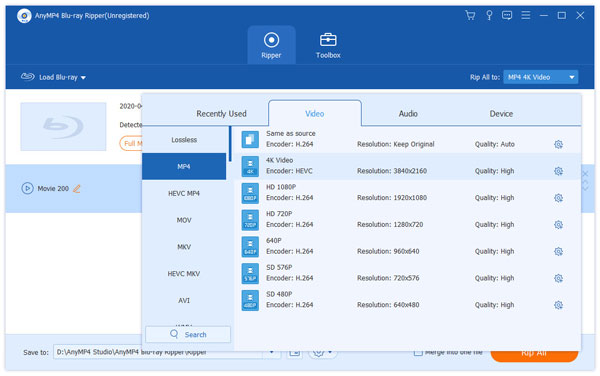
Blu-ray Master Blu-ray Ripper incelenen yazılımla aynı işlevselliğe sahip, Blu-ray filmlerini MP4, MOV, MKV ve daha birçok dijital formata verimli bir şekilde dönüştürebilen çapraz platformlu bir araçtır. Dahası, benzersiz özellikleri arasında cihaz uyumluluğu, daha yüksek çözünürlük desteği ve uygulanabilir çıktı ayarları bulunur. Video kodlayıcıyı, bit hızı kalitesini, çözünürlüğü ve kare hızını istediğiniz gibi ayarlamanıza izin verilir. Dahası, alternatif ripper bilgisayarınızda daha kolay kurulumla en son Windows ve Mac OS'yi destekler.
Ücretsiz indirin
Pencereler için
Güvenli indirme
Ücretsiz indirin
macOS için
Güvenli indirme
- Tüm diskler için Profesyonel VideoByte BD-DVD Ripper alternatifi.
- Klip efekti, filigran oluşturucu vb. gibi daha fazla özellik sunulmaktadır.
- Özellikleri kullanmak için hiçbir uzantıya veya eklentiye gerek yoktur.
- Hızlı hızlanma ile minimum gereksinimler.
| VideoByte BD-DVD Dönüştürücü | Blu-ray Master Blu-ray Ripper | |
|---|---|---|
| Uyumluluk | Windows 11/10, macOS 10.12 veya üzeri | Windows 11/10/8, macOS 10.12 veya üzeri |
| Kullanım kolaylığı | 4.5/5 | 5/5 |
| Çıktı Kalitesi | Yüksek Çözünürlük, 4K, 5K, 8K | Yüksek Çözünürlük, 4K, 5K, 8K |
| Çıktı Formatları | MP4, MKV, 3GP, VOB vb. | MP4, MOV, MKV, FLV ve daha fazlası. |
| Şifre çözme | APS, CSS, ARccOS, CPRM, AACS, BD+ ve Cinavia. | Bölge kodları, AACS, BD+, Cinavia. |
| Ripping Hızı | Orta | Hızlı |
Bölüm 8. SSS
-
DVD'yi kişisel kullanım için kopyalamak yasa dışı mıdır?
Hayır. Orijinal kopyaların kopyalanmasıyla ilgili yasalar ülkeye göre değişmekle birlikte, kişisel veya eğitim amaçlı kullanım için yedek kopya oluşturmak yasa dışı olmamalıdır. Telif hakkı ihlalini önlemek için videoları paylaşmamayı veya satmamayı unutmayın.
-
Blu Ray'leri VideoByte BD-DVD Ripper ile nasıl kopyalarsınız?
Yazılımı bilgisayarınıza indirip yükleyin, ardından diski optik sürücüye takın. Kopyalamak istediğiniz videoları yüklemek için Blu-ray Yükle düğmesini tıklayın. Çıktı formatını ve diğer ayarları yapılandırın ve işlem tamamlandıktan sonra kopyalamaya başlamak için Tümünü Kopyala düğmesine tıklayın.
-
VideoByte BD-DVD Ripper'ın ücretsiz bir sürümü var mı?
Evet. Ücretsiz sürüm, DVD ve Blu-ray için beş dakikalık video kopyalama içerir. Kullanıcıların ücretsiz deneme sürümünü 30 gün boyunca kullanmalarına izin verilmesi yeterli değil. Üstelik birçok özelliği kilitli olduğundan yeni başlayanlar için buna değip değmeyeceğini söylemek zordur.
-
VideoByte BD-DVD Ripper'ı kullanmak güvenli mi, yoksa virüs mü?
Evet, güvenli. VideoByte BD-DVD Ripper, kötü amaçlı yazılım veya virüs içermeyen yasal bir masaüstü yazılımıdır ve resmi web sitesinden indirmeniz gerekmektedir.
-
VideoByte BD-DVD Ripper, Cinavia ve Disney 99 filmlerinin kopyalama korumasını aşabilir mi?
Disney'in 99 filmlik şifrelemesini aşabiliyor ancak Cinavia filigran korumasını kaldıramıyor.
-
VideoByte BD-DVD Ripper mı yoksa MakeMKV mi 4K Blu-ray yedekleme için daha iyi?
MakeMKV, 4K Blu-ray filmi büyük bir MKV dosyasına tamamen kopyalamak için daha iyi performans gösterir. Ancak 4K Blu-ray filmi MP4/MOV gibi yüksek uyumluluk gerektiren formatlara dönüştürmek ve sıkıştırmak istiyorsanız, VideoByte BD-DVD Ripper daha iyidir.
-
VideoByte BD-DVD Ripper'a tamamen ücretsiz ve 5 dakikalık sınırlaması olmayan bir alternatif var mı?
Evet. MakeMKV, Blu-ray filmlerin şifresini çözme ve dönüştürme konusunda altın standarttır.
Kapanıyor
The VideoByte BD-DVD Ripper incelemesi Yazılımın hem kullanım kolaylığı hem de kopyalama performansı açısından iyi olduğu sonucuna varıyor. Beğendiğimiz birçok şey var ancak sınırlamalar ve fiyatlandırma kullanıcı için bir yük olabilir. Bu nedenle, masaüstünüzde etkili bir kopyalama işlemi için bir alternatif olarak Blu-ray Master Blu-ray Ripper'ı tanıttık. Bol miktarda bulunur ve kullanımı kolaydır, fiyatlandırması ise makuldür. Ücretsiz deneme sürümünü denemek için hemen Ücretsiz İndirme düğmesine tıklayın.
Blu-ray Master'dan daha fazlası
Blu-ray Ripper İncelemesi

Bilgisayarınızda tüm DVD'leri kolayca dijital ortama aktarmak için hızlı ve ücretsiz kopyalama yazılımı.
100% Güvenli. Virüs yok
