

在当今的技术下,您可以在笔记本电脑上轻松播放所有热门电影。有些流媒体服务提供令人惊叹的内容,并具有提升播放体验的功能。然而,我们中的一些人仍然收藏着 CD,也许,是时候再次观看它们了。但是,如果没有电脑上的光驱,你如何在 CD 上观看视频呢?本指南提供了 最佳外置 DVD 驱动器 和 CD 驱动器,并附有详细评论。但首先,让我们了解一下拥有外置驱动器的重要性。
- 第 1 部分。什么是外置 CD 和 DVD 驱动器
- 第 2 部分。最佳 5 款外置 CD 和 DVD 驱动器
- 第 3 部分。如何在计算机上使用外部 CD 和 DVD 驱动器
- 第 4 部分。外部 CD 和 DVD 驱动器不工作
- 第 5 部分。有关最佳外置 CD 和 DVD 驱动器的常见问题解答
第1部分。 什么是外置 CD 和 DVD 驱动器
如今,任何笔记本电脑都没有内置光驱来支持从 CD 或 DVD 播放视频。但这种不便可以通过外置 CD 驱动器解决。紧凑型驱动器允许您访问可在计算机上运行的光盘。通常,USB 用于外置 DVD 驱动器,您只需将其插入计算机即可进行流式传输。大多数现代外置驱动器都支持其他光盘,例如蓝光和 DVD。
用例
• 媒体播放:您可以在没有内置驱动器的设备上观看 DVD 或收听 CD。
• 数据备份:将重要文件归档到物理介质上进行长期存储。
• 软件安装:从光盘安装旧版软件或操作系统。
• 光盘刻录:创建音乐 CD、视频 DVD 或数据光盘,用于共享或存档。
• 访问旧档案:从旧光盘中检索内容,例如相册或文档。
优秀外置硬盘的关键特性
• 光盘格式支持: 它应该能够加载和识别各种 CD 和 DVD 光盘,如 CD-ROM、DVD-ROM 等。
• 读取和写入速度: 如果这款U盘拥有出色的读写速度就太好了。更快的速度意味着更快的数据访问和刻录,这对于存储大型文件、视频内容或频繁备份来说非常理想。
• 连接性和功率: 支持 USB 3.0 或 USB-C 接口,即插即用,无需额外适配器。
• 设计和外形尺寸: 此外,一款好的外置光驱还应便于携带。坚固耐用的铝制或高强度塑料外壳确保了其持久耐用。集成式线缆收纳设计让一切井然有序,方便出行。降噪设计则带来安静流畅的光盘播放体验。
第2部分。 最佳 5 款外置 CD 和 DVD 驱动器
即使数字流媒体服务不断涌现,也要知道如今有很多外置硬盘可以在任何地方购买。如果您是新手,不知道哪一个是最好的,请查看以下已评测的硬盘,并在您的计算机上试用。
里奥达斯
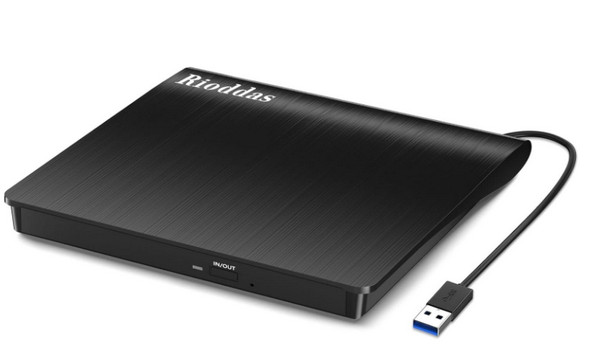
Rioddas 外置 CD 驱动器是一款简单的设备,带有 USB 端口,用于连接计算机。它以其简单性而自豪,因为用户只需插入 USB 端口,计算机就会自动检测到它。
优点
- 电缆默认已连接,以防止丢失。
- 性能稳定,速度快,容错能力强。
- 出色、时尚的外观设计。
缺点
- 写入磁盘验证错误。
戈特加
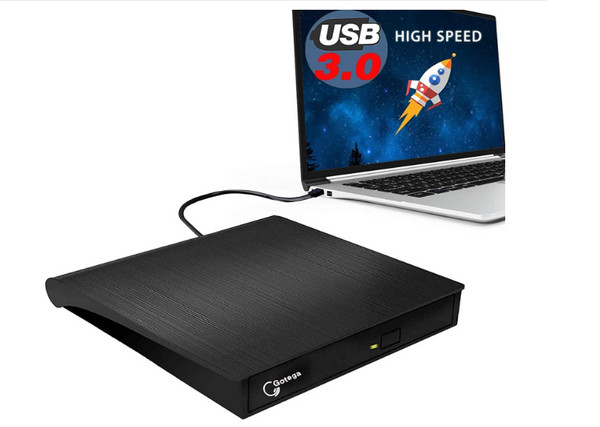
Gotega 笔记本电脑外置 DVD 驱动器可最大程度地发挥其作为便携式 CD 播放器、DVD 播放器、DVD 刻录机、CD 刻录机等的功能。它具有 8 倍 DVDR 写入速度和 24 倍 CD 写入速度,不会丢失数据。外置 DVD 驱动器的 USB 提供高传输速度以及出色的录制和安装过程。然后您可以 播放 DVD 或使用驱动器在计算机上播放蓝光。
优点
- 设置并不复杂。
- 它不需要额外的软件。
- 内置弹出按钮,可取出光盘。
缺点
- 有关加热和弹出问题的报告。
- 随机长达20到30分钟不会起作用。
鲁乌尔
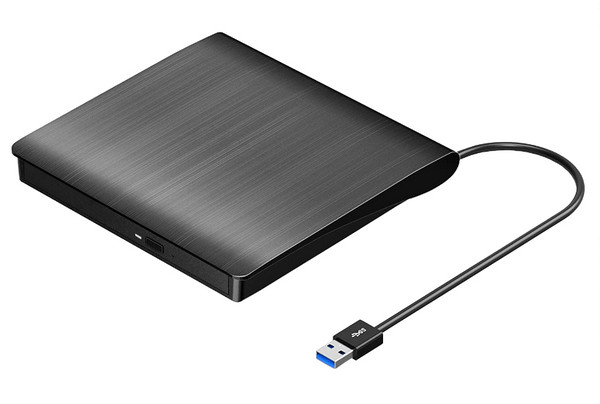
Roofull 外置 DVD 驱动器被认为是电影播放的绝佳工具。它配备了内置 CD 和 DVD 驱动器,可以以惊人的速度读取和写入光盘。它的一个显著特点是它与大多数媒体播放器兼容,并允许您复制或翻录电影。
优点
- 可以读写CD+R、CD-ROM、DVD+R/RW等。
- 具有翻录器、刻录机和录音机功能的多功能工具。
- 保证强大的纠错系统和低阻抗。
缺点
- 与 Chrome 等其他系统不兼容。
艾米库尔
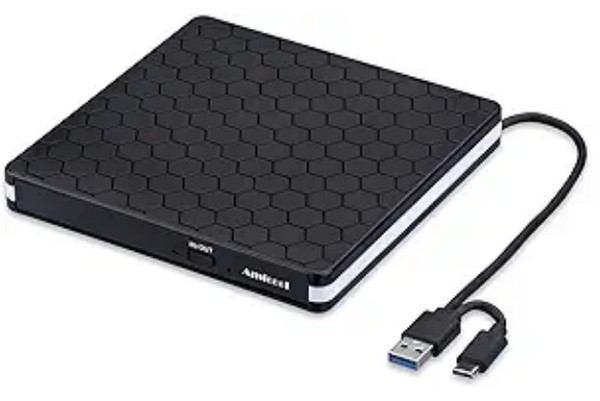
Amicool 是一款外置 CD 和 DVD 驱动器,可在 Windows、Mac 和其他设备上随意播放任何光盘。它机身轻巧,采用嵌入式电缆设计,在旅行时不会断开连接或丢失。Amicool 兼容 USB 3.0、USB 2.0 和 USB 1.0,可实现最大读取速度。
优点
- 特别提供 DVD/CD 刻录机和便携式播放器。
- 数据传输速度更快,高达5Gbps。
- 插头用途广泛,可用于连接其他设备。
缺点
- 跳过光盘中的某些内容。
华硕 ZenDrive
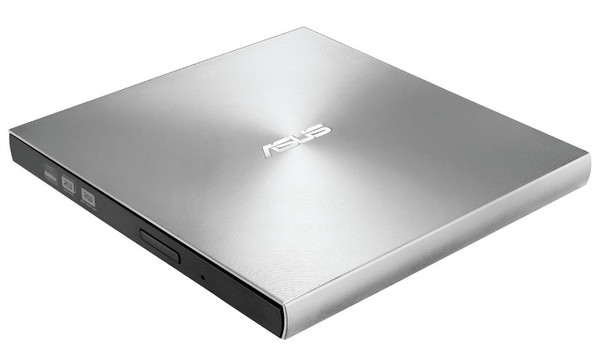
对于华硕外置 DVD 驱动器,此选项支持 Windows 和 Mac 的终身数据备份。值得期待的一件事是光盘加密,它可以保证高安全标准、密码控制和编码文件名。
优点
- 轻薄,方便携带。
- 快速拖动并刻录 CD 和 DVD。
- 支持Windows和MacOS的Type-C和Type-A。
- 使用 M-DISC 保护和存储数字内容。
缺点
- 从 CD 复制文件时遇到问题。
第 3 部分。 如何在计算机上使用外部 CD 和 DVD 驱动器
有了笔记本电脑的外置 DVD 驱动器后,如何使用它播放媒体?虽然大多数驱动器都说它们很容易连接到您的设备,但为了实现无缝流媒体,必须考虑一些因素。以下是一些简单的步骤:
步骤1。准备好 Macbook Air 或 PC 的外置 CD 驱动器和电缆。使用 USB 电缆将驱动器插入计算机。务必检查两个设备的规格,看它们是否兼容。
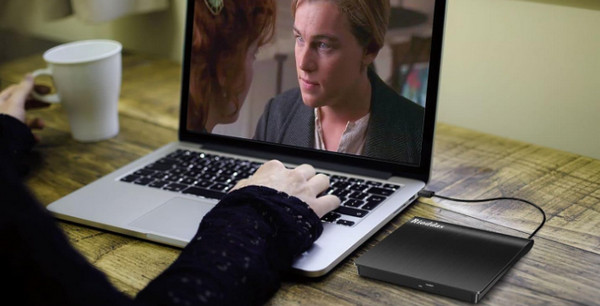
第2步。将光盘插入光驱。默认媒体播放器将自动检测光盘。按照屏幕提示进行进一步配置。享受媒体播放。
如果您希望在仍然拥有外置DVD光驱的情况下,将光盘内容传输到计算机,该怎么办?推荐使用的工具是…… 免费 DVD 翻录器 这款由 Blu-ray Master 开发的软件,在您将光盘插入外置光驱后,即可扫描 DVD 信息,并将标题列在界面上。您可以选择要保留的标题,并删除不需要的部分。它是一款功能强大的工具,能够高效地将 DVD 转换为多种数字格式,例如 MP4、MKV、MOV 等,这些都是常见且兼容性强的格式。此外,它还提供多种不同参数的配置文件,您可以根据需要自定义编码器、分辨率、比特率等参数。再加上内置的编辑工具,您可以对 DVD 视频进行一些调整,包括添加滤镜和特效、剪辑和裁剪等等。
主要特征
• 使用外置 CD 驱动器翻录和转换适用于 MacBook Pro、Windows 等设备的视频。
• 使用超线程和超级编码引擎来保持视频质量。
• 允许用户在提取音频之前编辑和规范化声音和其他设置。
• 与 DVD 5/DVD 9/DVD ROM/DVD-R/DVD+R 等兼容。
免费下载
对于 Windows
安全下载
免费下载
对于 macOS
安全下载
第 4 部分。 外部 CD 和 DVD 驱动器不工作
每个人都熟悉设备故障。即使你买了百思买外置 CD 驱动器,它也可能无法读取光盘。因此,以下解决方案将帮助你识别原因和最佳故障排除方法。
解决方案 1
验证设备管理器中是否检测到 LG 外置 DVD 驱动器。只需同时按下键盘上的 Windows 键和 R 键即可打开运行对话框。输入 devmgmt.msc 以查看 DVD/CD-ROM 驱动器列表。通过以下方式检查光驱 播放 DVD 在您的计算机上查看问题是否已解决。
解决方案 2
在计算机上设置自动播放功能,以便轻松检测光驱中的光盘。这也有助于启动正确的应用程序来播放内容,而不会使设备超载。您只需访问“运行”对话框并输入单词“Control”。双击“自动播放”按钮并勾选“对所有媒体和设备使用自动播放”复选框。然后,保存更改。
解决方案 3
尝试禁用笔记本电脑外部 CD 驱动器的 DMA 模式。在运行对话框中,输入 devmgmt.msc 以打开设备管理器窗口。找到光驱后,右键单击它并选择属性。导航到高级设置选项卡并关闭启用 DMD 选项。尝试再次打开光盘。
第 5 部分。 有关最佳外置 CD 和 DVD 驱动器的常见问题解答
-
最好的外置 CD DVD 刻录机是什么?
一些笔记本电脑外置 CD 和 DVD 驱动器提供内置刻录机。在上述选项中,Roofull、Gotega 和 Amicool 具有默认 CD 刻录机,无需额外安装软件。
-
外置 DVD 驱动器可以播放 CD 吗?
是的。根据品牌和功能,一些适用于 Windows 11 和其他平台的最佳外置 CD/DVD 驱动器可以读取和写入 CD。只需确保光驱明确指出这一点,因为大多数驱动器在光盘写入和读取系统方面都不同。
-
如何选择外部 CD/DVD/驱动器?
要选择最好的 Windows 或 Apple 外置 CD 驱动器,请考虑驱动器速度以及它在驱动器内读取和写入数据的速度。此外,还要注意连接性和兼容性,以便您可以将光驱与任何计算机一起使用。
-
适合 Mac 或 Windows 的外置 CD 驱动器有哪些?
好的外置硬盘可以灵活地通过不同的 USB 端口连接设备。或者支持最新的蓝光和 DVD 内容。不过,这取决于您的需求和购买预算。
结论
最后,你学到了 最佳外置 CD/DVD 驱动器 本文将以笔记本电脑为例进行讲解。您还将学习如何使用它,以及在出现故障时如何进行故障排除。Blu-ray Master Free DVD Ripper 是一款出色的工具,可用于复制或转换 CD 或 DVD 中的视频,因此您可以在 Windows 或 Mac 系统上尝试使用它。
Blu-ray Master 的更多内容
DVD 提示

