

我们用照片和视频记录无数珍贵的时刻,例如婚礼、家庭聚会和旅行回忆。然而,这些记忆往往散落在不同的设备上,深埋在文件夹中,甚至可能因数据丢失而永远消失。DVD 幻灯片制作工具可以将这些散落的照片和视频转化为生动的视觉记忆,让您通过音乐、转场和视频特效重温那些美好的瞬间。
有了优秀的 DVD 幻灯片制作工具,您不仅可以轻松创建专业品质的幻灯片,还能将成品刻录到 DVD 永久保存,或将其转换为数字格式以便随时分享。因此,让我们来探索一些 最佳 DVD 幻灯片制作工具 帮助您保存珍贵的回忆。

第1部分。 DVD 幻灯片制作器是什么
DVD 幻灯片制作器是一款允许用户 制作幻灯片 将照片和视频转换为演示文稿,然后刻录到 DVD 上。这些程序通常提供添加转场、音乐、文本甚至 DVD 菜单等功能,以增强观看体验。它们旨在让您轻松在配备 DVD 播放器的电视上分享数字记忆。
• 家庭回忆: 创建宝宝成长相册、结婚纪念日相册等。
• 旅行记录: 整理旅行中的难忘时刻。
• 活动回顾: 同学聚会、毕业典礼和其他珍贵的时刻。
• 商业应用: 产品展示、企业促销和其他专门用途。
优秀的DVD幻灯片制作器应该具备以下核心功能:
• 简单直观的用户界面: 即使是初学者也可以快速上手。
• 全面的格式支持: 兼容各种照片、视频和音频格式。
• 丰富的创作工具: 提供转场效果、滤镜、动画等创意元素。
• 灵活的导出选项: 支持 DVD 刻录、视频文件保存或直接分享到社交媒体平台。
顶部 1. 蓝光大师 DVD 制作器
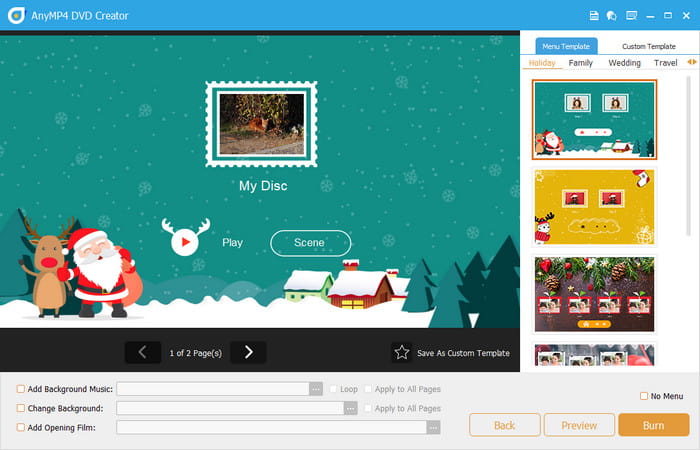
蓝光大师精选 DVD 制作器 是最受欢迎的 DVD 幻灯片制作工具之一,兼容 Windows 和 Mac 系统。它支持多种幻灯片输入格式,例如 MP4、MKV 和 MOV,以及 DVD、文件夹和 ISO 映像文件等多种输出格式。此外,它还内置编辑器,允许用户裁剪幻灯片、添加滤镜和插入背景音乐,让您的幻灯片更加生动。
免费下载
对于 Windows
安全下载
免费下载
对于 macOS
安全下载
主要特点:
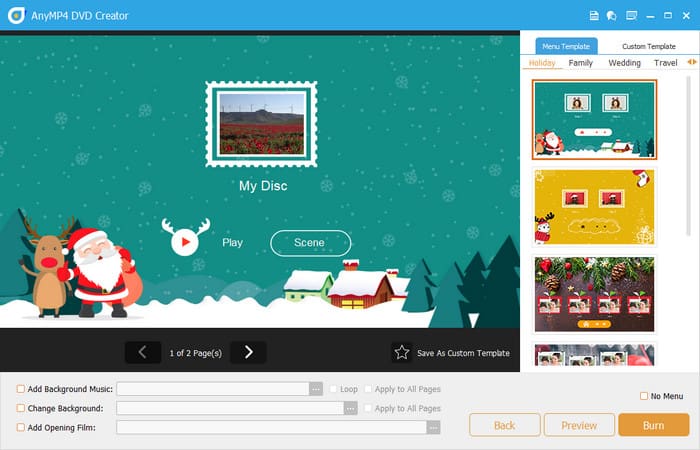
• 它提供了几种幻灯片菜单模板,例如假日、家庭、婚礼和旅行。
• 用户可以自定义菜单的缩略图、文本、按钮、框架等。
• 它支持 PAL 和 NTSC 视频标准,确保与各种电视系统兼容。
• 它提供视频工具来为您的幻灯片添加字幕和音轨、剪辑和编辑章节。
优点
- 用户界面直观且易于学习。
- 出色的输出质量,保留完整的细节。
- 没有烦人的广告或捆绑软件。
- 各种编辑工具可增强 DVD 幻灯片。
缺点
- 某些高级功能需要付费版本。
前 2 名。 Movavi 幻灯片制作器
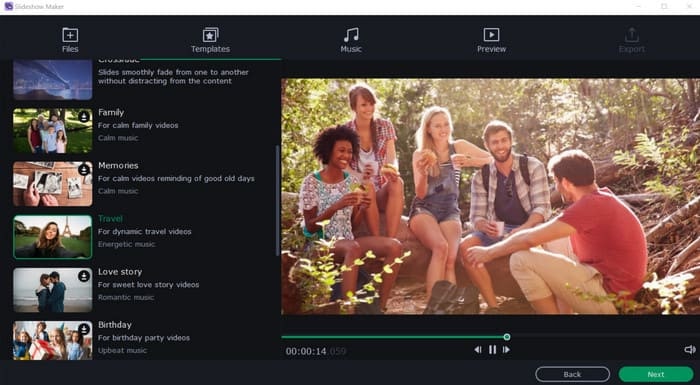
Movavi 幻灯片制作器 是一款旨在轻松将照片和视频制作成 DVD 幻灯片的软件。它提供自动和手动两种模式,方便用户 在 Mac 上将幻灯片刻录到 DVD 或 Windows 系统,或通过创意定制。此外,它还内置模板、各种转场和特效。它还提供丰富的音乐和画外音添加选项,以及各种增强图像和视频质量的工具。
主要特点:
• 可以使用色彩校正、LUT 和背景去除等功能来提高视觉质量。
• 用户可以添加自己的音乐、调节音量和应用音频效果。
• 它提供许多模板和主题,以及用于更多自定义的手动模式。
• 用户可以高速保存 DVD 幻灯片并将其上传到 YouTube 和 TikTok 等平台。
优点
- 支持4K、8K等高分辨率输出。
- 直接导出到流行的社交媒体平台。
- 强大的AI辅助功能可以节省时间。
缺点
- 高级功能需要订阅才能访问。
- 处理大型项目时偶尔会出现滞后。
- 某些效果需要很长时间才能渲染。
前三名。 万兴神剪手
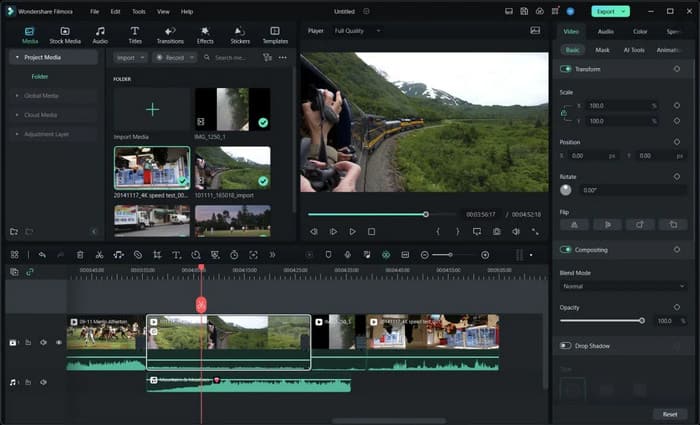
Wondershare Filmora 是一款用于将照片和视频制作成 DVD 幻灯片的软件。它允许用户合并媒体文件、添加音乐、转场和效果,然后将幻灯片刻录到 DVD 上,以便在电视或其他 DVD 播放器上播放。此外,该软件既提供适合初学者的向导式界面,也提供提供更多自定义选项的高级模式。
主要特点:
• 它结合了AI工具来消除噪音、提高视频质量等。
• 它提供音频闪避、静音检测、语音转文本和文本转语音的工具。
• 云存储功能允许多平台同步。
• 它有一个内置媒体库,提供多种效果、背景音乐和视频剪辑。
优点
- 应用硬件加速技术。
- 卓越的跨平台支持能力。
- 可供访问的广泛的媒体库。
缺点
- 免费版本不包含全部功能。
- 它对计算机配置要求较高。
- 大文件可能存在性能问题。
奖金: 如何创建 DVD 幻灯片
掌握了这些最佳 DVD 幻灯片制作工具的主要功能后,就该学习如何创建 DVD 幻灯片了。接下来,我们将以 DVD Creator 为例,逐步指导您如何 在 Mac 上将幻灯片刻录到 DVD 或 Windows。
步骤1。 在您的计算机上下载并安装 DVD Creator。然后启动它。
免费下载
对于 Windows
安全下载
免费下载
对于 macOS
安全下载
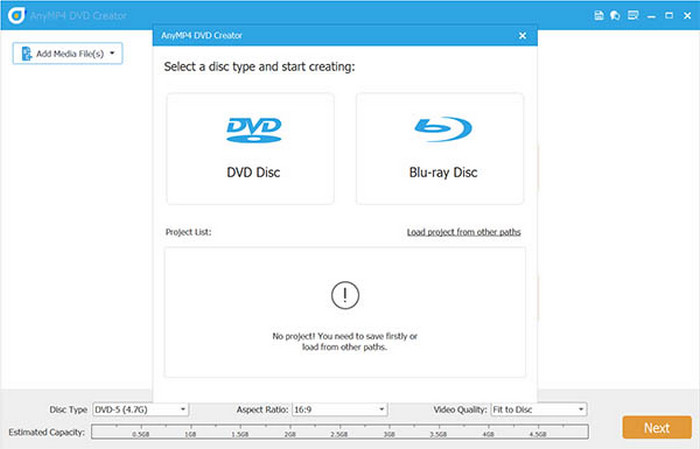
第2步。 选择 DVD 光盘 弹出窗口中的选项,然后点击 添加媒体文件 按钮添加已转换为视频格式的幻灯片,或者直接拖放它们。
笔记: DVD Creator 不支持直接将幻灯片刻录到 DVD,因此如果您有 PPT 幻灯片,则需要使用 PowerPoint 将演示文稿导出为视频格式,例如 MP4。
步骤3. 点击“Power Tools”按钮,即可打开编辑工具面板。在面板中,您可以剪辑、裁剪和旋转视频,添加效果、水印,以及调整幻灯片的亮度、对比度等。此外,它还允许您编辑音频、添加音频和添加字幕。
笔记: 它还提供了许多章节工具,包括合并章节、拆分章节、调整缩略图等,您可以根据自己的需求使用。
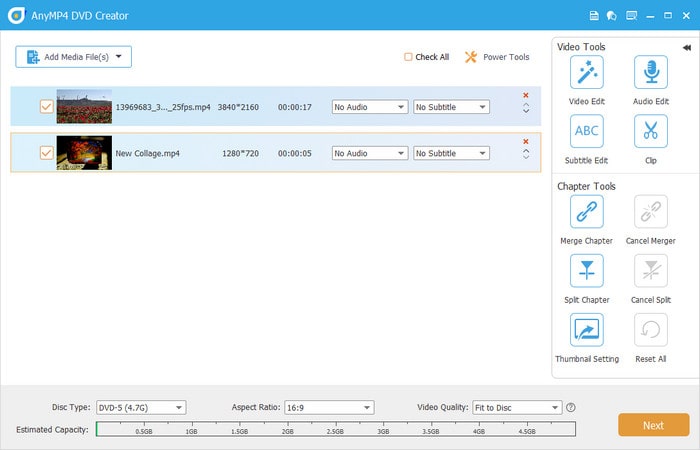
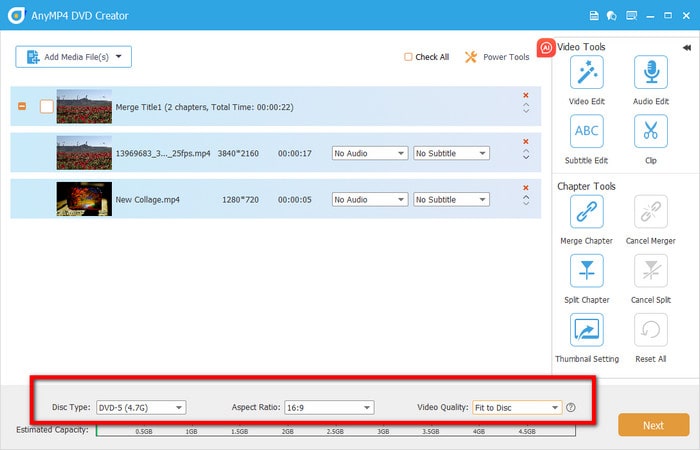
步骤4。 之后,您可以在底部选择 DVD 光盘类型、宽高比和视频质量。然后点击 下一个 按钮继续。
步骤5. 在右侧面板中,您可以根据视频内容选择菜单。您还可以添加背景音乐、更改背景或添加片头影片。然后,点击“刻录”按钮开始刻录过程。
通过以上步骤,您将成功创建DVD幻灯片。
结论
总结文章内容,并呼吁大家使用和下载我们的产品。通过以上对三个 最佳 DVD 幻灯片制作工具,您将深入了解它们的核心功能、优缺点。这些工具能够帮助您创建引人入胜的 DVD 幻灯片。我们推荐 DVD Creator,因为它拥有直观的界面和广泛的输入和输出格式支持。立即下载试用!
