

Adobe Premiere Pro 一直以来都被视为专业创作者的首选工具,不仅因为其强大的编辑功能,还因为其灵活的输出和格式控制。虽然用户无法 使用 Adobe Premiere Pro 创建 DVD 即使直接使用,它仍然可以帮助用户通过设置正确的配置和使用第三方工具,将精心编辑的视频制作成可播放的 DVD。本文将向您展示如何使用它制作 DVD。让我们开始吧!
- 第 1 部分。如何从 Premiere Pro 创建 DVD
- 第 2 部分。比使用 Premiere Pro 更简单的创建 DVD 的方法
- 第 3 部分。使用 Premiere 创建 DVD 的提示
- 第 4 部分。有关 Adobe Premiere Pro 的常见问题解答
第1部分。 如何从 Premiere Pro 创建 DVD(详细指南)
在将 M4V 文件转换为 DVD 之前,必须做好充分的准备,以确保转换过程顺利进行。以下是需要满足的详细硬件和软件要求。
Adobe Premiere Pro 被认为是最受欢迎的视频处理软件。无数 YouTube 用户、内容创作者甚至电影制作人都依赖它,因为它具有多样性和全面的工具集。您可以通过此软件修剪、添加字幕、编辑、旋转和编译剪辑。不仅如此,它还提供特殊的过渡效果和主题,将简单的素材变成专业的杰作。
但是,您能用 Adobe Premiere Pro 刻录 DVD 吗?答案是可以的,但需要借助 Adobe Encore CS6 插件。这样,编辑完视频片段后,您就可以直接刻录到光盘上,获得素材的永久副本。以下我们提供了一些简单易懂的步骤,教您如何在 Premiere Pro 中制作 DVD。
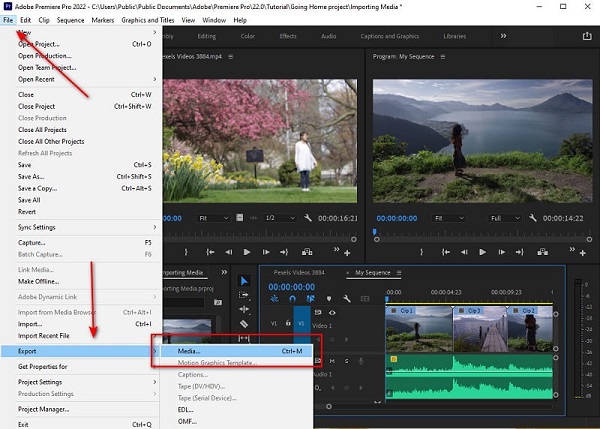
步骤1。 首先,您必须在 Adobe Premiere Pro 上导入视频文件。完成此操作后,下拉 文件 > 导出 > 媒体.
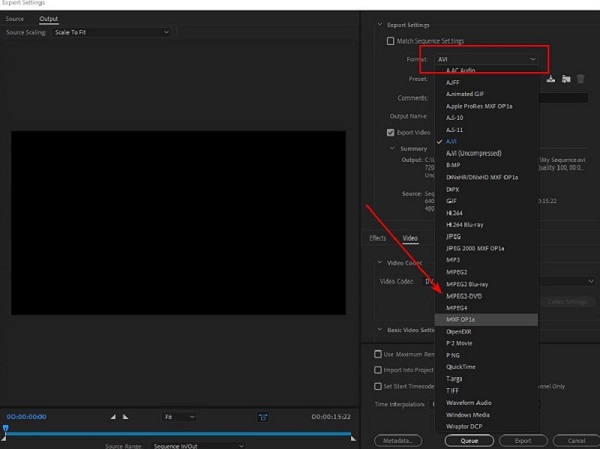
第2步。 当“导出设置面板”出现时,将素材格式更改为 MPEG2-DVD在同一面板上,转到多路复用器部分,然后在 基本设置。之后,继续 视频 分段并检查 以最大深度渲染 和 使用最高渲染质量.
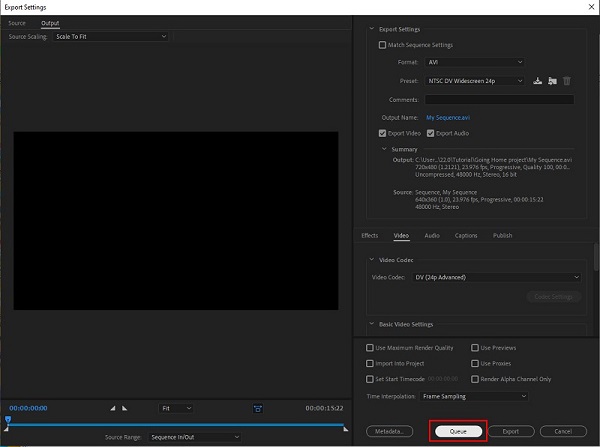
步骤3. 完成配置设置后,点击 队列 将素材传输到 Adobe Encoder 上,将素材转换为 DVD 兼容格式。之后,启动 Adobe Encore CS6。从那里,开始一个新项目并选择 DVD 身为你的 创作模式.
步骤4。 最后,在 Adobe Encoder 中导入渲染的文件。之后,按 Ctrl+T 在时间线面板上添加文件。之后,将 DVD 安装在托盘上并转到构建部分。一切设置完成后,点击 建造 按钮开始刻录过程。
以上就是 Adobe Premiere Pro 的详细使用步骤。作为一名视频存档和光盘制作用户,我经常使用 Adobe Premiere Pro 和 Encore CS6 来完成 DVD 项目。对于熟悉 Adobe 系列的用户来说,操作清晰,输出质量稳定,尤其适合需要自定义菜单或章节的用户。但需要注意的是,Adobe Encore CS6 已于 2013 年停产,并且不再通过 Creative Cloud 提供。如果您使用的是较新版本的 Premiere Pro,则可能需要手动安装旧版本的 Encore 或考虑使用其他工具。
第2部分。 比使用 Premiere Pro 更简单的 DVD 制作方法
值得注意的是,虽然 Adobe Premiere Pro 曾经支持通过 Adobe Encore CS6 插件刻录 DVD,但 Adobe 已于 2013 年正式停止对 Encore 的更新和支持。因此,如果您使用的是较新版本的 Premiere Pro(例如 CC 系列),则无法直接使用 Encore 进行 DVD 制作,除非您拥有较旧的安装包并手动配置。这意味着对于大多数现代用户来说,依赖 Encore 刻录 DVD 已不再是一个可行或推荐的选择。如果您想更轻松地将视频刻录到可播放的 DVD 上,可以使用专用的 DVD 制作工具,例如 DVD 制作器 更加高效、稳定。
使用 DVD Creator,您可以刻录任何文件格式的 DVD,例如 MTS、TS、MP4 和 MOV。不仅如此,它还包含一个内置视频编辑器,可让您修剪、旋转和合并剪辑。此外,此工具还为您的 DVD 文件提供了各种模板,您可以将其放在标题菜单中。
步骤1。 安装 DVD Creator
首先,您需要在设备上安装 DVD Creator。为此,您可以单击下面的下载按钮,运行该软件并按照安装向导进行操作。
免费下载
对于 Windows
安全下载
免费下载
对于 macOS
安全下载
第2步。 添加媒体文件
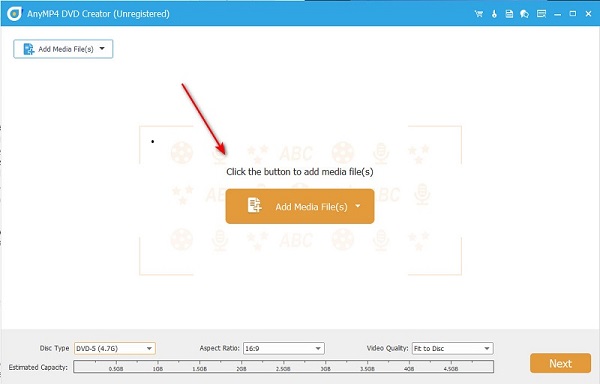
打开工具后,选择 DVD 光盘作为光盘类型,然后点击确定。之后,选择要刻录的视频文件 添加媒体文件 位于界面的中心。
步骤3. 配置设置
导入文件后,下拉 光盘类型 根据您的 DVD 存储容量。然后,转到 长宽比 并设置素材的帧大小,然后你就可以 视频质量 默认设置。点击 下一个 配置这些设置后即可。
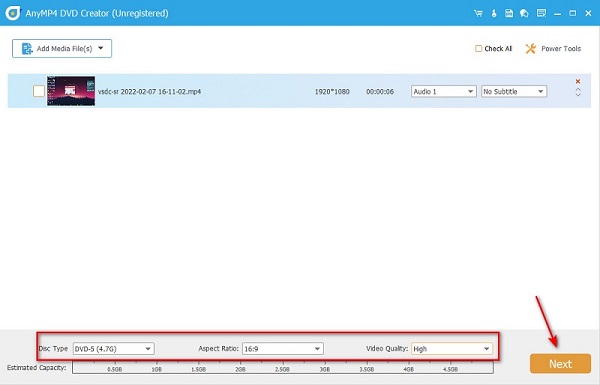
笔记: 点击 电动工具 按钮,您将能够在刻录之前编辑视频,例如剪辑、裁剪、旋转、添加水印和调整视觉效果。
步骤4。 添加模板
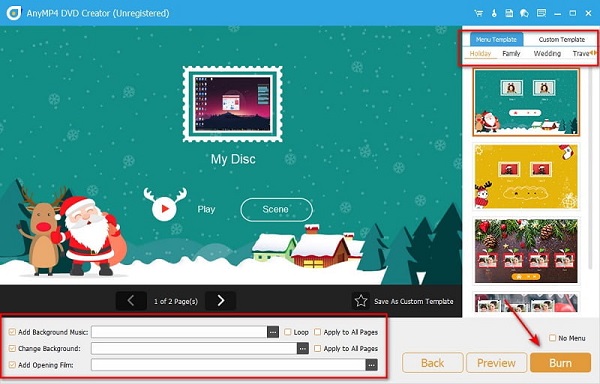
在点击刻录按钮之前,您可以通过添加模板来修改 DVD。模板意味着当您将 DVD 插入播放器时,标题菜单将具有设计。
步骤5. 刻录过程
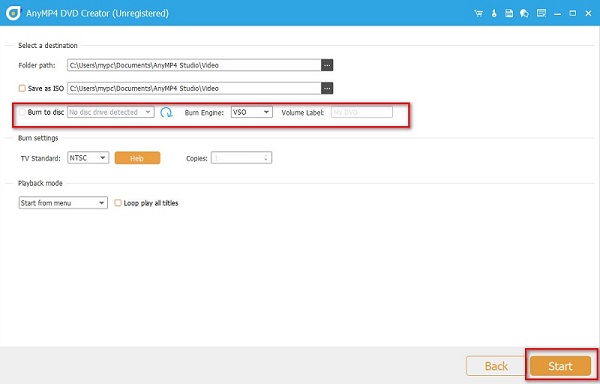
最后,将光盘插入驱动器托盘并勾选 刻录到光盘 选项。然后点击 开始 该工具将文件刻录到 DVD 光盘上。
完成这五个步骤后,您的 DVD 即可使用。DVD Creator 的整个流程非常简单易懂,即使对于不懂技术的用户来说也是如此。从安装到刻录,界面会引导您完成每个阶段,而不会让您眼花缭乱。以我个人的经验来看,它最突出的特点是简洁性和灵活性之间的平衡。您可以直接在软件中编辑和调整视频片段,然后使用主题模板对光盘进行个性化设置。与 Adobe Premiere Pro 等更复杂的工作流程相比,这款工具提供了一种更快速、更便捷的方式,将您的视频制作成可播放的 DVD。
第 3 部分。 使用 Premiere 创建 DVD 的技巧
如果现在用 Adobe Premiere Pro 刻录 DVD 对你来说就像学习一门新语言一样,别灰心。无论你是新手,还是一位充满抱负的视频编辑者,你都来对地方了。因此,我们收集了这些技巧和窍门,让你能够快速掌握从基础到专业级的技能。这样,在将你的剪辑刻录到 DVD 之前,就能给观众留下深刻的印象。
1. 首先,您不希望视频输出质量低下。但是,您必须检查视频的估计文件大小,以确保其不超过光盘的存储容量。
2. 有时,当拍摄的场景处于不同角度时,会出现令人讨厌且明显的过渡。在创作素材之前,您可以通过翻转效果使剪辑无缝过渡。在 Adobe Premiere 的搜索栏中,只需输入 flip,然后下拉 视频效果。选项有垂直或水平翻转;选择最适合您素材的翻转。
3. 最后,如果您想在使用 Adobe Premiere 时使用特殊热键,您可以这样做。例如,您可以应用快捷方式,而不是先导航橡皮擦工具并右键单击以删除剪辑。要自定义此功能,请转到界面顶部并下拉 Premiere Pro C。之后,选择 键盘快捷键,使用任何字符作为快捷方式都由您决定。
第 4 部分。 关于 Adobe Premiere Pro 的常见问题解答
-
使用 Adobe Premiere Pro 有什么优势?
如果您正在寻找一款高端工具来提供专业服务,Adobe Premiere 是您的最佳选择。该软件提供各种工具,可让您的剪辑成为精美的艺术品。但是,如果刻录 DVD 是您的最终目的,而不是视频编辑,您可以选择其他值得信赖的程序,例如 DVD Creator。
-
将受版权保护的电影翻录到 DVD 上是否违法?
当然可以。翻录不属于你的材料被视为侵犯版权,可能会受到法律制裁。但如果你只是想转换你的 DVD 到 MP4 或其他视频格式。
-
将文件刻录到 DVD 上需要很长时间吗?
这取决于素材的大小。素材越大,刻录过程所需的时间越长。通常, 很棒的 DVD 刻录机 将估算所需时间,您可以依赖它。
结论
在本文中,我们解释了如何 使用 Adobe Premiere Pro 创建 DVD,适合需要高度自定义的用户。然而,由于 Encore 不再更新,其兼容性和复杂性使其对普通用户不太友好。相比之下,DVD Creator 提供了更简单、更高效的解决方案,因为它支持多种格式导入,内置编辑工具,并且无需复杂的设置即可快速生成高质量的光盘。如果您正在寻找一款省时省力的 DVD 制作软件,请立即下载并试用 DVD Creator!
Blu-ray Master 的更多内容
视频到 DVD
