

人们可能认为 DVD 已经过时了。不过,你以后可能会后悔现在把它们视为理所当然。在这个几乎所有东西都可以在网上获取的世界里,你可能仍然需要为你的照片或视频添加一些个人和情感元素。但是,如果我们只使用 DVD 光盘,你如何才能发挥你的创造力呢?因此,实现这一点的一种方法是创建 DVD 菜单。
当然,如果你想为你的 DVD 制作最好的菜单,你也需要最好的工具来实现它。请继续关注本指南,我们将指导你如何将奇怪的菜单拉入 在 Premiere Pro 中创建 DVD 菜单 和 DVD 制作器。
- 第 1 部分:使用 Blu-ray Master DVD Creator 制作 DVD 菜单
- 第 2 部分:使用 Adobe Premiere Pro 创建 DVD 菜单
- 第 3 部分:使用 WinX DVD Author 制作 DVD 菜单
- 第 4 部分:制作 DVD 菜单的常见问题解答
第1部分。 使用 Blu-ray Master DVD Creator 制作 DVD 菜单
由于市场上有很多竞争工具,因此不要远离 DVD 制作器。这款离线工具以其简洁的界面而闻名,即使是初学者也可以成功创建 DVD 菜单。DVD Creator 包含适合您主题的各种模板,无论是圣诞节、生日、毕业典礼、夏季等录制的视频。此外,您可以通过添加姓名、定位播放按钮来自定义模板,让您的作品令人印象深刻。除了制作 DVD 的主要工作外,它还包含一个内置视频编辑器,您可以在其中为文件添加趣味,然后再展示它们。
为了给您提供制作 DVD 菜单的详细指南,请参考以下步骤:
步骤1。安装程序
首先,点击下方的免费按钮,将程序下载到您的设备上。之后,打开并运行,并按照安装向导进行安装。
免费下载
对于 Windows
安全下载
免费下载
对于 macOS
安全下载
第2步。导入软件上的文件
选择 DVD 光盘 按钮作为您的光盘类型。然后,点击 加 界面中心的图标。当弹出窗口中出现您的计算机文件夹时,选择要包含在 DVD 中的视频文件。

在界面底部,您必须根据您拥有的 DVD 光盘类型配置技术设置。首先,检查光盘的存储容量,然后选择其是否属于 DVD 5 或者 DVD 9。然后,继续 长宽比 确定文件在屏幕上播放时的帧大小。最后,在 视频质量,从低到高选择一个。完成后,勾选 下一个.

步骤3.自定义您的 DVD 菜单模板
现在,最有趣的部分来了。界面左侧有一些不可量化的模板,您可以根据项目主题进行匹配。在编辑面板上,将 玩 和 场景 按钮,无论你想把它们放在哪里。接下来,重命名 我的光盘 根据您的喜好,例如您的名字、圣诞夜、我最喜欢的季节等。

步骤4。添加背景音乐
另一方面,检查 添加背景音乐 并上传您的文件。通过勾选 环形,则表示播放列表将重复播放。如果您希望模板使用不同的图片,请勾选 换背景.你可以打 预览 检查你的输出,或者如果你已经满意,继续 烧伤.
步骤5.开始刻录 DVD
最后,调整输出设置并单击 开始 按钮开始 DVD 刻录过程。

现在您一定清楚如何创建 DVD 菜单了。通过这些简单直观的步骤,您可以轻松打造更具时尚感和吸引力的个人 DVD。如果您对提供的菜单模板不满意,还可以通过导入音乐和精美的背景图片进行自定义。这是一款付费软件,您可以免费试用以评估其性能。
第2部分。 使用 Adobe Premiere Pro 创建 DVD 菜单
Adobe Premiere Pro 是大多数专业人士使用的基于时间线的视频编辑软件之一。但是,如果您需要为文件创建 DVD 菜单,则需要使用 Adobe Encore 和 Adobe Photoshop。简而言之,在 Adobe Premiere 上编辑完文件后,您必须在 Encore 上导出它们。
不用多说,您可以遵循以下简化方法:
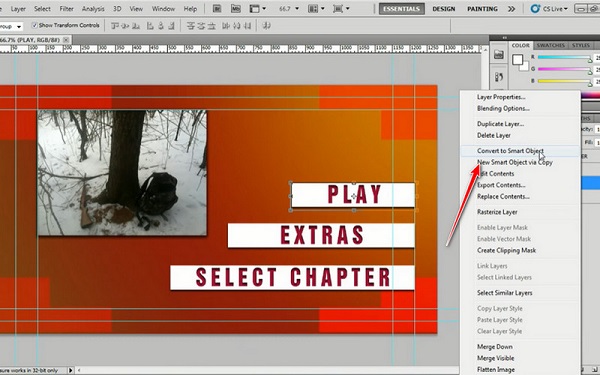
步骤1。使用 Adobe Photoshop 为您的章节菜单创建图像。在模板中,添加 DVD 光盘标题的文本,并创建一个框来指示播放和章节按钮。完成此操作后,点击 右键点击 在图层面板上选择 转换为智能对象. 之后,保存文件。
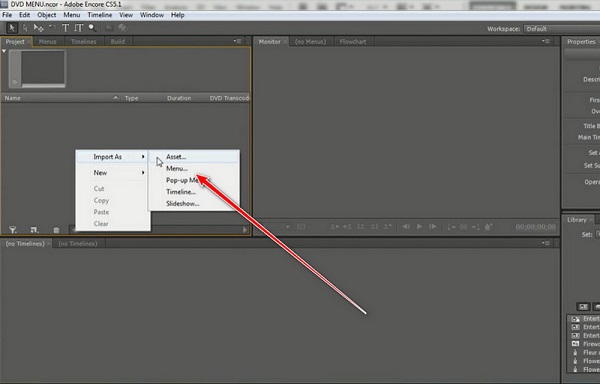
第2步。接下来,打开 Adobe Encore 并选择 新项目. 右击 点击>资产 在项目面板上,选择您从 Premiere 中编辑的视频文件。执行相同的操作,但这次,右键单击后,选择 菜单 并导入您之前在 Photoshop 上创建的项目。
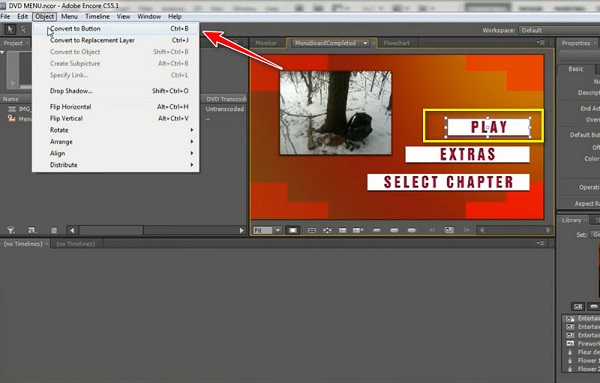
步骤3.在预览面板上选择您创建的模板中的框。点击 右键点击 并选择 玩 层。然后转到 对象>转换为按钮. 对菜单中的其他图层执行相同操作以将它们转换为按钮。
步骤4。之后,根据要播放的按钮拖动导入的视频。最后,在刻录 DVD 文件之前,请检查 DVD 菜单上的 项目预览,您将在工具选项卡中看到它。
Adobe Premiere Pro 为专业人士提供了全面的工具,帮助他们制作详细的 DVD 菜单,并导出创建的菜单以供快速使用。遗憾的是,此工具不提供菜单模板。自定义 DVD 菜单后,您需要使用其他 DVD 制作工具来使用这些菜单。
第 3 部分。 使用 WinX DVD Author 制作 DVD 菜单
现在,继续探索最后一个 DVD 刻录软件, WinX DVD 作者,一款功能强大的工具,可将多个视频文件转换为 DVD。作为一款免费且用户友好的 DVD 制作软件,您只需点击几下即可创建 DVD 菜单。它提供修剪和裁剪等基本编辑工具,并允许您使用背景音乐、章节菜单和字幕来个性化您的光盘。它支持多种视频格式,包括 MP4、AVI、MKV 和 FLV,让您可以不受限制地创建 DVD。它兼容 Windows 10 和 11,是一款轻量级但功能强大的解决方案,适用于家庭视频存档或以物理格式共享多媒体内容。
跟随我们来了解详细的 DVD 菜单创建过程。
步骤1。下载并安装 WinX DVD 作者 通过官方网站。在电脑上打开软件,然后选择 视频 DVD 创作者 选项。

第2步。点击 + 底部的按钮导入要刻录的视频文件。您可以导入多个不同格式的视频文件。
然后,你就可以看到已加载视频的信息,点击 下一个 按钮继续。

步骤3.在菜单界面中,您可以看到各种菜单模板。您可以选择一个喜欢的模板,或者使用提供的设置来自定义背景文字、音乐等。

步骤4。点击 下一个 进入新窗口。设置已制作DVD的信息,然后选择“开始”按钮开始刻录过程。
现在,您已经学会了如何通过直观的步骤使用这款简单易用的工具。我们试用后,对其高效的视频刻录过程非常满意。许多人称赞它的易用性和友好性。然而,它是一款仅适用于 Windows 的工具,有些人反映它的界面略显过时。
第 4 部分。 关于制作 DVD 菜单的常见问题解答
-
我可以在 Windows Movie Maker 中制作 DVD 菜单吗?
当然不行。Windows Movie Maker 是 Microsoft Windows 的原生程序。它主要用于编辑视频,但不用于创建 DVD 菜单。您可以通过 Windows DVD 制作器 如果您想创建一个。如果您想创建 DVD 菜单,您需要使用 Windows DVD Maker,或者探索最佳的 Windows DVD Maker 替代品,它们提供更多自定义功能、与 Windows 10/11 的兼容性以及高级创作工具。
-
如何在 Mac 上创建专业的 DVD 菜单?
不幸的是,与 Windows 不同,Mac 设备上没有内置的 DVD 制作程序。但是,这并不意味着您不能再制作 DVD 菜单。如果您需要为自己制作专业的 DVD 菜单,Adobe Premiere Pro 可以完成这项工作。此外,该程序还包含许多出色的功能,可以在编辑时为您的工作增添趣味。
-
有在线 DVD 菜单创建程序吗?
不幸的是,没有在线程序可以进行 DVD 创作和菜单制作。原因之一是这种活动很全面。此外,DVD 创作有时需要很长时间,并且视频文件占用大量空间,离线程序可能无法容纳。
包起来
事实上,你不会不吸取教训就离开的 如何制作 DVD 菜单 阅读本文后,您将会明白这一点。正如他们所说,视频就像故事板,但如果您的 DVD 菜单在观众将其插入播放器时立即给人留下深刻印象,那就更加引人注目了。虽然 Adobe Encore Requires 是一款出色的工具,但对于初学者来说,操作起来可能并不容易。另一方面,您不需要安装第三方程序,直接使用 Blu-ray Master 进行 DVD 刻录和 DVD 菜单。
Blu-ray Master 的更多内容
数字转 DVD
