

简要总结:
- • 对于 100% 免费开源方案: MakeMKV 和 HandBrake 这对搭档。
- • 实现最快一体化转换: Bluray Master 免费蓝光翻录软件。
- • 对于高强度、现代加密或损坏的光盘: DVDFab 蓝光光盘翻录器。
你盼了一整周了。你心爱的电影那稀有的欧洲进口收藏版终于通过亚马逊或eBay送到了你的邮箱。你拆开包装,把光盘放进蓝光播放机,舒舒服服地窝在沙发里,喝着饮料,按下播放键。你可能遇到过类似的情况:屏幕上没有出现电影公司的标志,而是闪现出一条令人恼火的信息:“区域错误”或“光盘区域不正确”。就这样,你的夜晚被毁了。这对于实体光盘收藏家来说是一个经典的障碍。在你再次上网花费数百美元购买一台来路不明、硬件改装过的无区域播放机之前,先冷静一下。其实还有更简单、更便宜、更安全的方法。那就是使用一台可靠的台式机。 蓝光区域码移除器您可以完全移除这些限制。您将获得一份完美的电影数字拷贝,可以在您拥有的任何设备上播放,完整保留原版的顶级画质和音质。

我们的测试环境
为了向您提供最准确可靠的数据,我们的团队在一台配备外置华硕BW-16D1X-U蓝光光驱的标准Windows 11台式机上测试了这些区域码移除工具。测试光盘包括一张出了名的难破解的B区锁定光盘(StudioCanal发行的欧洲版《第三人》)和一张高度加密的狮门影业影片,用于测试复杂的版权保护机制。我们测试了各工具的解密速度、易用性、格式兼容性以及在保留多声道环绕声和字幕配置方面的有效性。
第1部分。 了解蓝光区域码及绕过方法
A区、B区和C区:它们是什么?
全球娱乐产业将世界划分为三大主要区域。 蓝光区域他们利用这些地理区域来控制不同大洲的发行日期、定价和许可协议。
| 地区 | 区域 |
| A | 北美洲、中美洲、南美洲、日本、台湾、香港和东南亚。 |
| 乙 | 欧洲、非洲、中东、澳大利亚和新西兰。 |
| C | 印度、中国大陆、俄罗斯以及中亚和南亚其他地区。 |
如果您的播放硬件与光盘上刻印的代码不匹配,系统会将您锁定。
硬件锁定还是软件破解:你应该选择哪条路?
历史上,电影爱好者通常通过购买硬件改装的“多区”播放器或尝试刷新光驱固件来规避这个问题。然而,修改光驱固件风险极高;它很容易造成不可逆的硬件损坏,使设备完全无法使用。
此外,现代台式电脑中的外置和内置蓝光光驱均遵循 RPC-2 硬件标准。该标准对区域切换次数有严格的限制,最多只能切换五次:当您第五次更改光驱的区域设置来播放导入的视频时,硬件会永久锁定该区域。
因此,使用专门用于移除蓝光光盘区域码的软件是更优越、更现代的方法。高级桌面应用程序可以实时拦截并解密区域码信号,完全在软件层面运行;这样,您就可以复制海外发行的光盘,而不会超过硬件规定的五次更换限制。
此外,4K 超高清爱好者还面临着另一个挑战:光驱的“UHD 格式兼容性”问题。虽然标准的 4K UHD 光盘理论上是无区域限制的,但许多配备最新官方固件的现代光驱在使用第三方应用程序时却无法读取这些光盘。要备份 4K 光盘,您必须确保光驱支持“UHD 格式”,这通常需要使用专门的软件工具将光驱固件安全地降级到限制较少的旧版本。
第2部分。 快速比较顶级区域码移除软件
我们的测试方法: 找到移除地区代码的最佳应用程序 蓝光我们对主流软件进行了严格的实际应用评估。我们使用了一台配备外置华硕BW-16D1X-U蓝光光驱的标准Windows 11台式机。
我们的测试对象包括一张出了名的难破解的B区锁码光盘(StudioCanal发行的欧洲版《第三人》)和一张经过高度加密的狮门影业影片,以测试复杂的版权保护机制。我们测量了每种工具的原始解密速度、易用性、格式兼容性以及在保留多声道环绕声和字幕配置方面的有效性。
| 软件名称 | 价格范围 | 免费版本限制 | 支持 4K 超高清 | 撕裂速度评级(满分 5 分) | 最适合 |
| MakeMKV + 手刹 | 免费 | 测试期间无 | 是的(需要UHD光驱) | 5 星 | 纯粹的开源爱好者和存档 |
| Blu-ray Master 免费蓝光翻录器 | 免费 | 格式有限,速度基本 | 是的(专业版) | 4.5 星 | 平衡速度和用户友好性 |
| DVDFab 蓝光翻录器 | $84.99 | 3碟限制,基本配置文件 | 是的(带UHD模块) | 4.5 星 | 克服复杂的录音棚加密 |
| Leawo 蓝光翻录器 | $99.95 | 仅前5分钟 | 是的 | 4 星 | 简单易懂的导航,适合初学者 |
第 3 部分。 最佳蓝光区域码移除工具:详细评测
1. MakeMKV 和 HandBrake
Windows、macOS、Linux
A、B 和 C 区的蓝光光盘
1:1 MKV(MakeMKV),通过 HandBrake 提供数十种视频/音频预设。
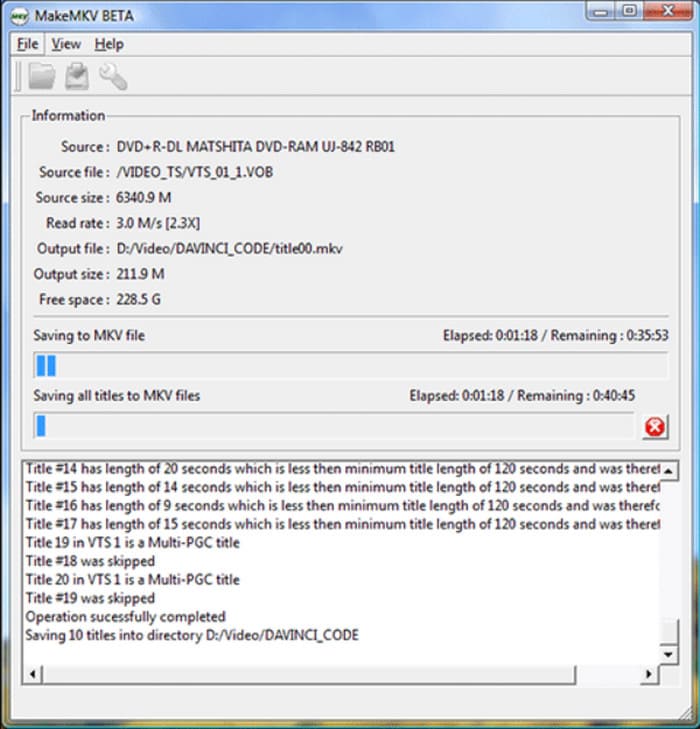
对于想要采用开源方式的用户而言, 制作MKV 是最佳选择。它是一款专业的蓝光区域码移除工具,能够绕过区域安全协议,将原始视频数据直接复制到数字容器中。软件界面简洁明了,不会压缩文件或编辑视频。它只会提取出电影的完整、未压缩的1:1副本。
因为 MakeMKV 输出的文件体积庞大,每张光盘很容易超过 40 GB,所以你需要 手刹 为了完成这项工作,HandBrake 会将这个庞大的文件压缩成高效、节省空间的格式,例如 MP4 或轻量级的 MKV。
我们的实践测试经验
我们用 MakeMKV 软件读取了一张经过严格保护的欧洲进口光盘。该软件大约用了四分钟读取了初始的 AACS 保护层,并在 32 分钟内成功将主电影轨道保存为相同的数字文件。然而,输出文件占用了高达 38GB 的硬盘空间。使用 HandBrake 将该文件压缩成高效的 H.264 MP4 格式又花费了 22 分钟的处理时间。
优点
- MakeMKV 和 HandBrake 都是开源工具,没有任何订阅费或隐藏费用。
- MakeMKV 可以提取精确的原始视频和音频数据,而不会造成重新编码损失。
- MakeMKV 和 HandBrake 的定期更新确保它们能够很好地适应新的开源解码需求。
缺点
- MakeMKV 未压缩的输出文件在压缩前很容易超过每张光盘 40GB。
- 对于初学者来说,管理两个独立的程序可能会感到繁琐且耗时。
- 极其简陋的用户界面缺乏现代设计,也没有内置基本的视频编辑工具。
2. Blu-ray Master 免费蓝光光盘翻录软件 – 速度最佳
Windows、macOS
A、B、C 区蓝光光盘、文件夹、ISO 文件
MP4、MKV、MOV、AVI、WMV、FLV 以及 500 多种配置文件
Blu-ray Master 免费蓝光翻录器 是评价最高的蓝光光盘解密工具之一。这款桌面工具兼具简洁易用的界面和强大的后端解密技术。它能一步完成区域解锁和视频压缩,无需管理多个应用程序。
这款工具的亮点在于其智能的GPU加速硬件流水线。它能够绕过区域限制并实时压缩视频流,从而以远低于标准开源工具所需的时间完成任务。如果您想要快速清除区域限制并备份多个国际版光盘,而无需陷入复杂的技术设置,那么这款工具是理想之选。

免费下载
对于 Windows
安全下载
免费下载
对于 macOS
安全下载
我们的实践测试经验
为了测试蓝光光盘,我们使用标准外置光驱,并启用了B区锁定机制。它立即识别出了音轨,无需任何手动配置即可绕过区域限制。我们选择了1080p MP4格式并启用了GPU加速。整个转换过程仅耗时24分钟,在保持出色画质的同时,将文件大小压缩至5.8GB。
优点
- GPU硬件加速有助于在很短的时间内完成转换。
- 一步即可解锁地区限制并同时压缩视频。
- 界面简洁易用,内置数百个预配置设备配置文件。
缺点
- 高级 4K 分辨率处理需要升级到付费版本。
- 免费版提供的多声道环绕声深度自定义选项较少。
3. DVDFab 蓝光光盘翻录器 – 高级功能最佳选择
Windows、macOS
所有标准蓝光光盘、3D蓝光光盘、4K超高清文件
支持 1080p、4K 和 8K 分辨率的 MKV/MP4/直通格式
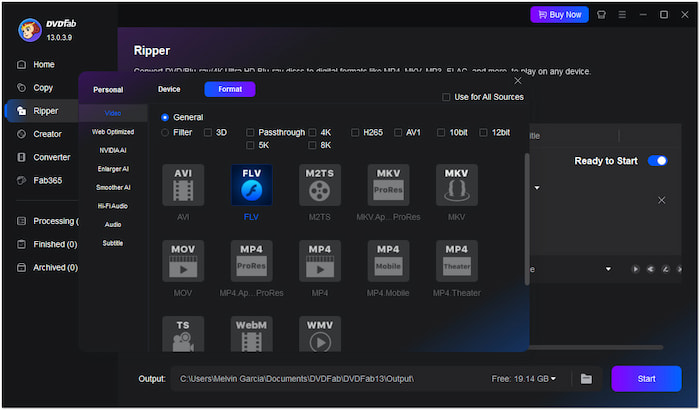
当你遇到具有复杂安全功能的顽固光盘时, DVDFab 蓝光翻录器 DVDFab 是您必备的强大工具。好莱坞各大制片厂通常会将基本的区域限制与复杂的版权保护措施捆绑在一起,例如 BD+ 算法或基于云端的实时加密密钥。标准的免费程序在尝试读取这些光盘时经常会崩溃。DVDFab 通过使用云端连接的解密网络来避免这个问题,该网络会自动为新发行的光盘获取最新的解密密钥。
这款工具尤其适用于管理非标准光盘架构。例如,它可以轻松应对像狮门影业这样的公司经常使用的“伪造播放列表”技巧,这些技巧会打乱光盘上的章节顺序。DVDFab 会自动筛选数百个虚假标题,找到正确的电影顺序,从而节省您数小时的反复尝试时间。
我们的实践测试经验
我们使用一部现代的、高度加密的狮门动作片测试了 DVDFab。插入光盘后,软件立即连接到其在线数据库,移除区域限制,并在 45 秒内识别出原版主音轨。转换过程流畅,成功去除了 Cinavia 音频水印——这种水印在一些功能较弱的软件中常常会导致音频静音。
优点
- 其云连接数据库可以自动获取新型和顽固加密方案的密钥。
- 它可以轻松绕过 Cinavia 水印和播放列表伪造等高级保护措施。
- 它可以完整保留高级色彩配置文件,包括 HDR10 和杜比视界。
缺点
- 其订阅计划的价格高于工具本身的价格。
- 庞大的功能集给普通用户带来了更陡峭的学习曲线。
4. Leawo 蓝光光盘翻录器 – 简单易用的入门之选
Windows、macOS
蓝光光盘、DVD、ISO结构
常见格式包括 MP4、MKV、AVI 和 MOV
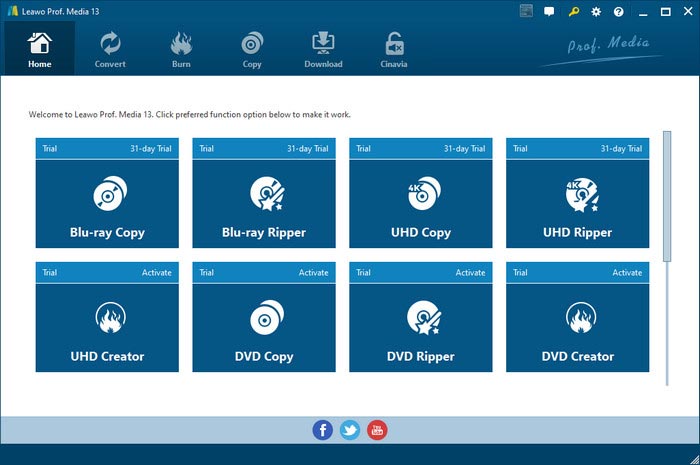
Leawo 蓝光翻录器 这款软件专为不想处理多路复用选项、比特率或复杂技术术语的用户而设计。它将整个蓝光光盘区域码移除过程简化为一个直观的可视化工作流程。它专为只想轻松转换外国光盘的普通用户而设计。
这款软件最棒的功能在于其高度可视化的配置文件选择器。Leawo 无需用户费力解读视频编解码器,即可直接选择目标设备,无论是导出到 PlayStation 5、iPad 还是 Roku 机顶盒。它会在后台移除区域限制,同时保留核心的多语言字幕轨道和音频流。
我们的实践测试经验
我们使用一张经典的欧洲艺术电影光盘测试了Leawo软件。它的用户界面极其简洁,操作也非常直观。该软件能够自动移除B区限制,可靠地压缩视频而不会崩溃,并在大约38分钟内将整部电影转换为iPad兼容格式。
优点
- 允许用户选择特定的播放设备,而不会被视频编解码器搞得晕头转向。
- 界面极其简洁,最大限度减少技术术语,方便业余爱好者使用。
- 安全地保留多语言字幕轨道和核心环绕声。
缺点
- 缺乏高端竞争对手所具备的高度优化的硬件加速功能。
- 在处理最新版本中采用的尖端防复制技术时,更新速度可能会很慢。
第 4 部分。 如何解密和转换区域锁定的蓝光光盘
以下是解锁和转换导入光盘的分步指南。当我们使用 Blu-ray Master 免费蓝光翻录器 本指南的基本逻辑几乎适用于任何现代桌面音频抓取软件。
免费下载
对于 Windows
安全下载
免费下载
对于 macOS
安全下载
步骤1。 加载物理光盘
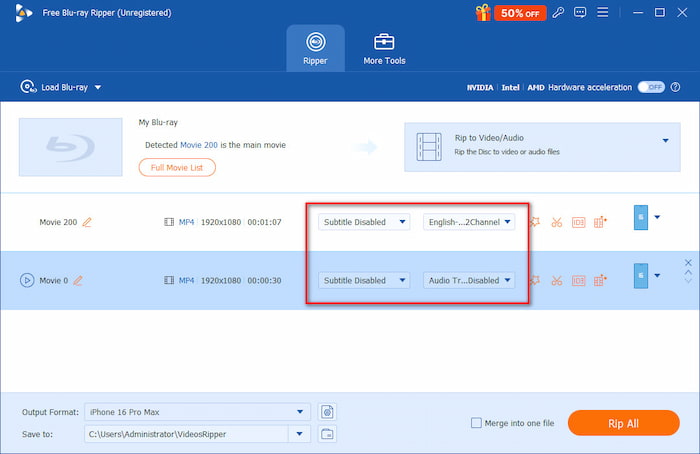
将区域锁定的光盘放入外置或内置电脑光驱。启动软件,然后单击…… 加载蓝光 点击左上角的按钮。该工具将自动扫描光盘,绕过区域限制,并显示主要电影标题。

第2步。 配置音轨和字幕
请勿跳过此步骤!请查看电影标题旁边的音频和字幕下拉选择器。
- • 音频方面: 如果您计划在家庭影院系统上观看,请务必选择高清多声道音轨(例如 DTS-HD Master Audio 或 Dolby TrueHD)。除非您特意针对 iPhone 或笔记本电脑扬声器进行优化,否则请避免使用基本的 AAC 2.0 预设。
- • 关于字幕: 请勾选您偏好的语言选项。如果电影包含外语场景,请选择“+”。 强制字幕 避免错过关键对话的选项。
步骤3. 选择输出格式
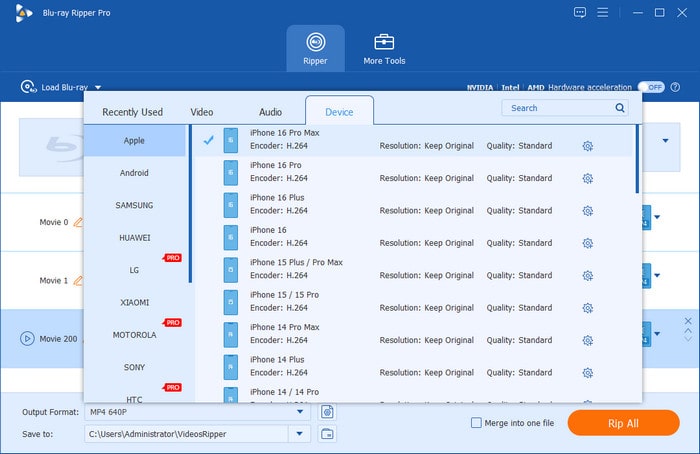
导航至 输出格式 选择菜单中有视频、音频和设备三个部分,您可以从中选择预设选项。
- • 为了获得与几乎所有设备的最大兼容性,请选择 MP4 (H.264) 或者 HEVC/H.265.
- • 如果您计划将此电影导入到类似这样的家庭媒体服务器设置中 Plex、Emby 或 Jellyfin选择未压缩的 美军 该格式将保留原碟片高保真音质的每一个细节。
步骤4。 运行转换
选择保存已翻录视频的目标文件夹。点击橙色按钮。 全部翻录 点击右下角的按钮即可开始操作。完成后,您将收到成功提示信息。

第 5 部分。 蓝光光盘区域码移除常见问题解答
-
为了个人使用而绕过蓝光光盘区域码是否合法?
不,这是不合法的。但是,只要您购买的是实体光盘,并且将数字文件严格用于个人、私人家庭用途,就属于普遍接受的合乎道德且可行的安全范畴。
-
VLC播放器可以直接播放区域锁定的蓝光光盘吗?
VLC 播放器本身无法播放区域锁定的蓝光光盘,因为它缺少读取这些光盘所需的专有解密密钥。
-
翻录蓝光光盘会改变光盘上的物理区域码吗?
不。蓝光光盘的区域限制在出厂时就已经永久写入光盘硬件,无法更改。区域码移除器不会对光盘本身造成任何影响。
-
为什么我的外置蓝光光驱限制区域更改次数为5次?
此限制由直接嵌入光驱固件中的国际RPC-2硬件标准决定。制造商有法律义务阻止用户频繁切换区域,以防止水货进口。
结论
蓝光区域码移除器 该软件提供了一种安全、现代的解决方案,用于播放来自不同地区的蓝光电影。通过将外国光盘转换为 MP4 或 MKV 等数字格式,您不仅可以彻底消除地域限制,还可以保留 1080p 高清视频分辨率和杜比全景声等优质音频轨道。
如果您偏爱完全免费的开源项目,并且不介意略微复杂的两步操作,那么 MakeMKV 和 HandBrake 的组合堪称完美。对于追求快速、便捷、一键式解决方案的普通影迷而言,Blu-ray Master Free Blu-ray Ripper 提供了最高效的工作流程,助您轻松转换国际媒体库。选择最符合您技术水平的工具,将您受限的实体光盘转化为无缝衔接、面向未来的数字收藏。
Blu-ray Master 的更多内容
蓝光翻录器

