

实体蓝光光盘提供无与伦比的音视频质量,但也意味着您只能将心爱的电影束之高阁。如果您想备份收藏、通过 Plex 等家庭服务器串流播放,或在笔记本电脑或平板电脑上观看电影,那么一款可靠的蓝光光盘翻录软件就必不可少了。
然而,找到一款真正免费的蓝光光盘翻录软件却难上加难。互联网上充斥着各种“免费软件”,它们要么偷偷添加隐藏水印,要么强制限制翻录时间不超过5分钟,要么根本无法绕过基本的AACS和BD+版权保护。
为了节省您的时间和硬盘空间,我们测试了市面上最受欢迎的几款产品。以下是我们对这6款产品的权威上手评测。 最佳免费蓝光翻录器 针对 Windows 和 Mac 系统,分析它们实际可以解密的内容、转换速度以及是否真正免费。

目录
| 支持的操作系统 | 输出格式 | 受保护的解密 | 4K/8K | 不受区域限制 | 硬件加速 | |
| 制作MKV | Windows 11/10、Mac OS X 10.7 或更高版本。 | 仅限 MKV。 | AACS、BD+、UHD 蓝光解密和 LibMMBD。 | ✔ | ❌ | ❌ |
| 手刹 | MacOS 10.13 及更高版本。 | MP4、MKV 和 WebM。 | ❌ | 仅限 Matroska 多媒体容器的 4K | ❌ | ✔ |
| Blu-ray Master 免费蓝光翻录器 | Windows 11/10/8/7、MacOS 10.12 或更高版本。 | 500 多种格式,例如 MKV、MP4、WMV、FLV、M4V 等。 | AACS、BD+ 和蓝光区域代码。 | ❌ | ✔ | ✔ |
| EaseFab 蓝光翻录器 | Windows 11/10/8/7、MacOS 10.13 或更高版本。 | 100 多种格式,如 MP4、MKV、HEVC、H.264 等。 | AACS、BD+、BD-J、RC、MKB 和 Cinavia。 | 4K | ✔ | ✔ |
| VLC 媒体播放器 | Windows 11/10/8/7/XP、Mac OS X 10.7.5 或更高版本。 | MP4、MOV、AVI、MP3、MKV、WAV 等。 | ❌ | ✔ | ✔ | ✔ |
| Leawo 蓝光翻录器 | Windows 7/8/8.1/10/11、MacOS 10.13 及更高版本。 | 180 多种格式,包括 MP4、MKV、WMV、MOV、MP3、FLAC 等。 | AACS、BD+ 和最新的 MKB 保护。 | 4K | ✔ | ✔ |
第1部分。 我们如何测试和评估这些蓝光光盘翻录软件
为了给您提供真实、公正且实用的评测,我们对这 6 款蓝光光盘翻录工具进行了严格的实际测试。我们的团队花费了超过 20 个小时,在 Windows 11 和 macOS 环境下,使用标准商业蓝光光盘(包括 BD-25 和 BD-50)对每款软件进行了测试。
我们根据以下四个核心标准对每个项目进行评估和评级:
- • 解密能力: 该软件在无需复杂的第三方插件的情况下,能够多有效地绕过现代版权保护措施,例如 AACS、BD+ 和区域码。
- • 转换速度: 实际提取完整电影所需的时间,尤其关注该工具是否支持 GPU 硬件加速(例如,Nvidia NVENC、AMD AMF 或 Intel Quick Sync)。
- • 输出质量和无损性: 该软件能否在不产生伪影或压缩损失的情况下保留原始的 1080p/4K 视频比特率、HDR 数据、多声道音轨(如 Dolby Atmos 或 DTS-HD)和字幕。
- • 价格透明(无隐藏费用): 我们严格核实了“免费”标签的真实性。这包括检查是否存在隐藏的限制,例如水印、时间限制(例如,仅提取前5分钟)或强制推销高级版本。
顶部 1. 强强联手:MakeMKV 和 HandBrake
1. 制作MKV
免费试用版,功能有限。
BD-R、BD-RW 等
中等的。
如果您只需要在计算机上备份和保存蓝光电影, 制作MKV 是一款免费的蓝光翻录器,可保存大部分信息,例如视频流、音轨、字幕等。只需单击几下,即可成功将蓝光光盘转换为一种数字格式。此蓝光备份软件能够解密并将大多数具有复制保护的蓝光光盘转换为 MKV 格式。此外,它还适用于 Windows 和 Mac 上的蓝光光盘。
优点
- 保留视频、音频、音轨语言、章节和元数据。
- 使用 AACS 和 BD+ 保护解密蓝光光盘和 ISO 文件。
- 这款跨平台的免费蓝光光盘翻录软件支持 Windows、Mac 和 Linux 系统。
缺点
- 仅支持输出MKV格式。
- 缺乏编辑功能和调整视频质量的选项。
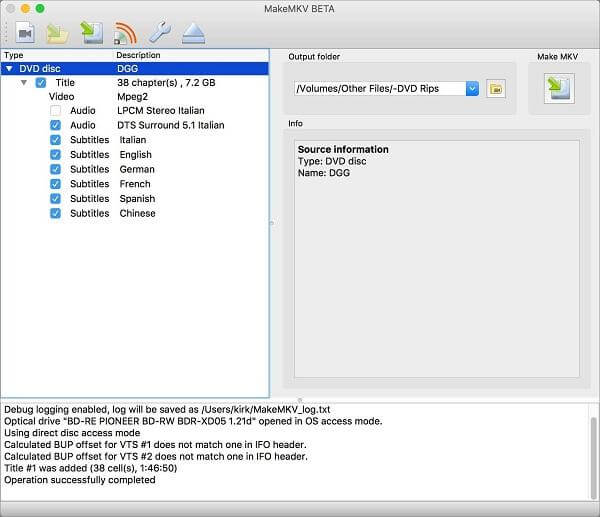
与其他蓝光光盘翻录软件相比,MakeMKV 的原始画质输出使其比其他产品更具优势。然而,这或许也是它最大的缺点,因为它仅支持导出 MKV 格式。
2. HandBrake
自由的。
不包含任何类型的复制保护的蓝光。
低的。
手刹 另一款免费的蓝光光盘转换软件,可将蓝光光盘转换为多种预设格式,并提供最佳输出效果。您可以选择 MP4、MKV 或 WebM 作为输出格式。此外,它还包含 H.264、H.265 甚至 1080P 高清选项,以提升视频效果。这款免费的蓝光光盘转换软件允许您导入一个或多个蓝光光盘文件。即使您想要自定义输出视频,也可以找到多种设置选项。
优点
- 高级设置可根据需要将蓝光电影转换为视频。
- 支持常见的视频格式以及数字设备的预设。
- 通过批量转换和章节将蓝光电影转换为视频。
缺点
- 仅支持将蓝光视频翻录为 MP4、WebM 和 MKV 格式;不支持音频文件。
- 对于初学者来说,掌握该程序的所有设置是很困难的。
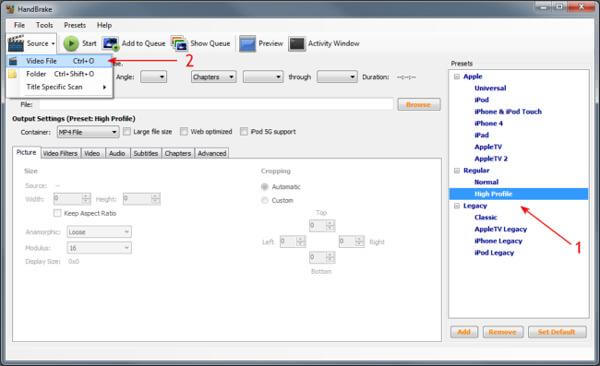
HandBrake 非常适合初学者。它拥有直观的界面,可以引导初学者入门。它是免费开源的,这使得它对大多数用户来说既方便又易于使用。然而,有限的输出格式限制了它的发展。
3. 为什么 MakeMKV + HandBrake 是终极免费视频提取解决方案
如果你在Reddit或Plex论坛上问任何一位家庭影院爱好者如何免费将蓝光光盘收藏数字化,他们不会推荐任何单一的一体化软件。相反,他们会建议你同时使用MakeMKV和HandBrake。
HandBrake 是一款功能强大的转码器,但它有一个重大缺陷:无法解密受 AACS 或 BD+ 保护的商业蓝光光盘。而 MakeMKV 正好弥补了这一不足。它几乎可以绕过所有现代的版权保护机制,直接从光盘中提取原始的、未经任何处理的音视频流,并将其保存为一个体积庞大的无损 MKV 文件。
现在,让我们来看看如何使用这两个免费工具来解密和翻录蓝光光盘。
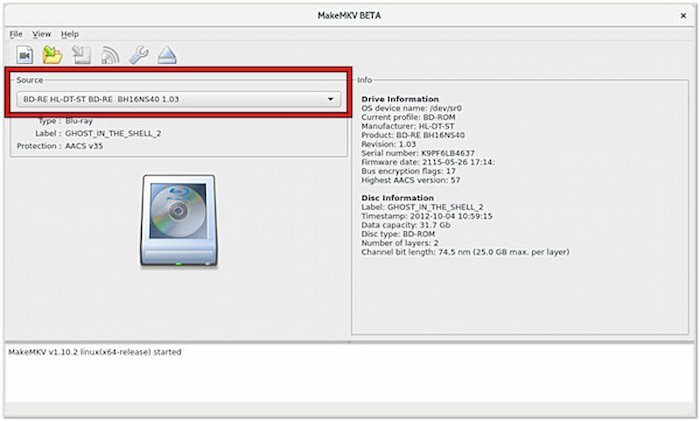
步骤1。 打开 MakeMKV 并加载蓝光光盘
在您的计算机上启动 MakeMKV,然后在以下模式下: 来源 在该部分,选择加载要转换的蓝光光盘。
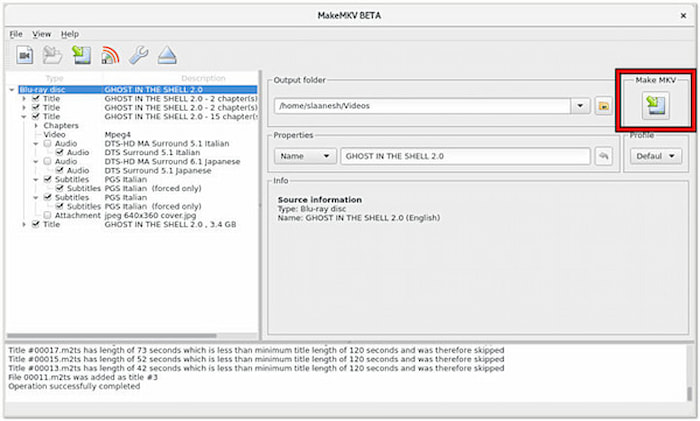
第2步。 MakeMKV解密蓝光电影
该工具将扫描蓝光光盘信息并将其列在界面中。勾选您想要保留的标题和音轨。然后,点击 制作 MKV 按下按钮即可翻录蓝光光盘。
步骤3. HandBrake 打开并加载 MKV 文件
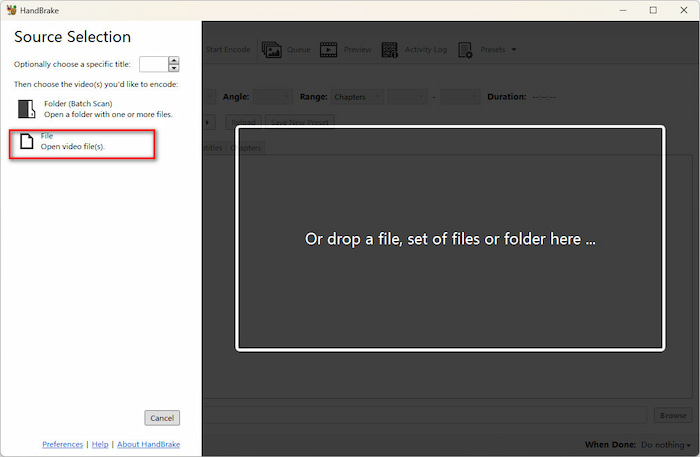
打开 HandBrake,选择“文件”选项导入 MKV 文件。
步骤4。 选择输出并开始转换
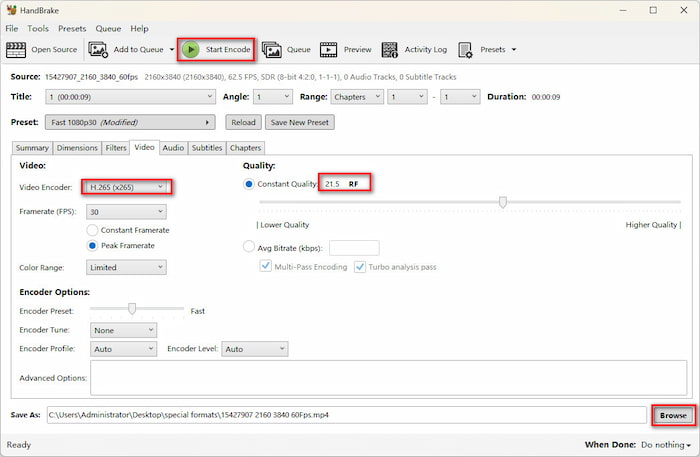
前往 概括 部分并选择 格式 作为 MP4接下来,选择转换后文件的下载文件夹,然后单击。 开始编码 开始转换过程。
通过将 MakeMKV 强大的解密功能与 HandBrake 业界领先的压缩功能相结合,您可以获得 100% 免费、合法的备份管道,该管道可完美兼容您的 Plex、Jellyfin 或移动设备,而无需花费一分钱。
前 2 名。 Blu-ray Master 免费蓝光翻录器
自由的。
BD-5、BD-9、BD-25、BD-50、BD-XL、BD-R 和 BD-RE。
快的。
无论您想提取或翻录蓝光光盘、蓝光 ISO 还是蓝光文件夹, Blu-ray Master 免费蓝光翻录器 可以将蓝光电影翻录成大多数视频格式、音频格式,甚至最佳预设,例如 MP4、MKV、AVI、WMV、HD MP4、HD MKV、iPhone、BlackBerry 等。如果您担心某些商业蓝光无法翻录,这款最佳蓝光翻录软件可以使用先进的解密技术翻录任何加密蓝光。此外,免费蓝光翻录器具有先进的 CUDA 和 AMD 加速技术,可高效地将蓝光转换为多种格式。
优点
- 将蓝光电影翻录为命令和高清音频/视频格式。
- 自定义视频和音频文件以适合输出文件格式。
- 免费将蓝光光盘/ISO/文件夹转换为最佳数字预设。
- 先进的CUDA/AMD硬件加速,速度快。
缺点
- 升级到专业版,可进行视频编辑和高质量输出。
免费下载
对于 Windows
安全下载
免费下载
对于 macOS
安全下载
步骤1.点击以上按钮下载 Blu-ray Master 免费蓝光翻录器 在您的 Windows 或 Mac 电脑上。然后,在您的电脑上安装此免费的蓝光光盘翻录程序并打开它。
笔记: 您可以点击升级选项来获取该软件的最新版本。
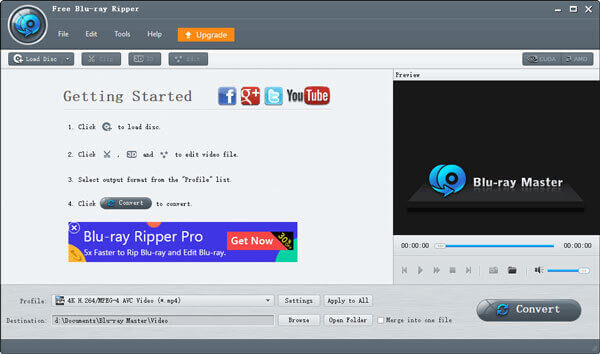
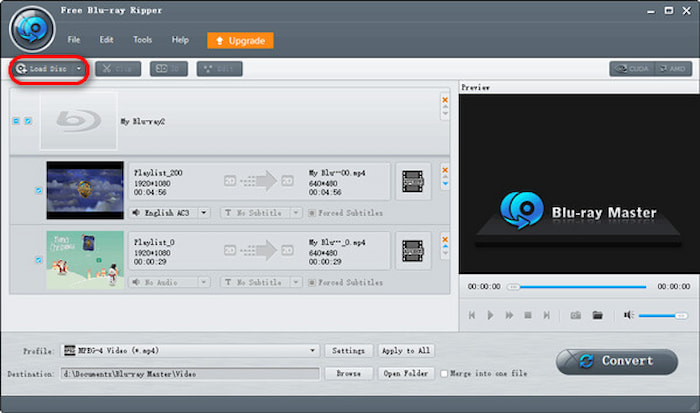
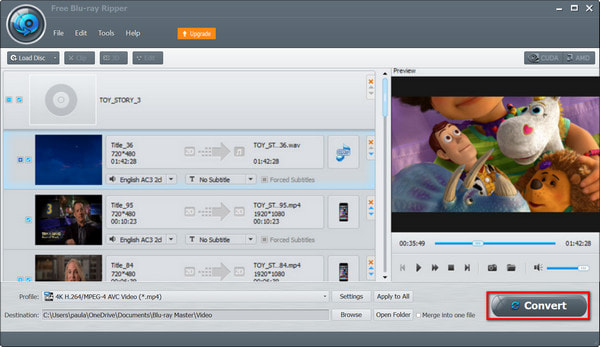
步骤2.选择 加载光盘 菜单栏上的选项来添加一个您想要转换为数字格式的蓝光文件。
笔记: 您可以看到 预览 其右侧部分的功能可让您查看视频效果。
步骤3.搬去 轮廓 并选择它。选择 MP4 或者从下拉菜单中选择所需的格式。
笔记: 您可以点击 设置 旁边的配置文件来调整配置文件参数以满足您的特殊需求。
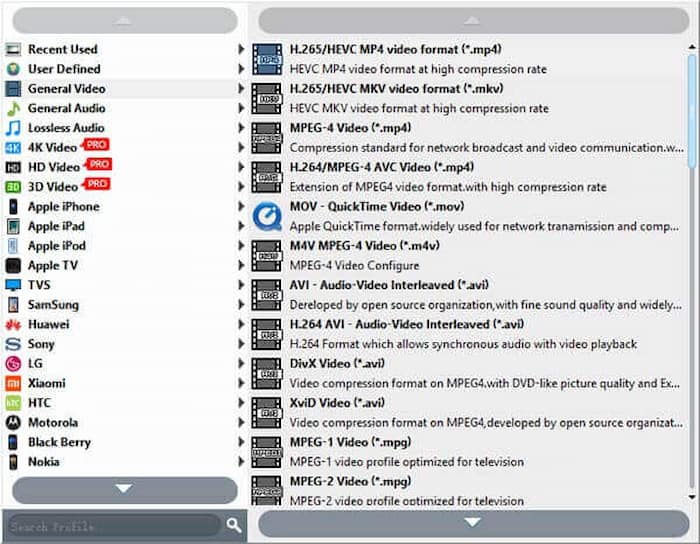
步骤4.接下来,点击 浏览 底部按钮设置下载文件夹,然后点击 转变 将蓝光光盘翻录为一个 MP4 文件。
至于我们为什么推荐 Blu-ray Master Free Blu-ray Ripper,这款蓝光翻录软件拥有最广泛的格式兼容性,具备解密、翻录全区蓝光光盘以及快速硬件加速等功能。一款全面的蓝光翻录软件就应该如此。不过,它的免费版本在输出分辨率和其他一些高级设置方面有所限制。您可以先试用一下。
前三名。 EaseFab 蓝光翻录器
免费试用版,功能有限。
BD-R、BD-RW、BD-ROM、BD-RE 等。
快的。
下一个是 EaseFab 蓝光翻录器。此蓝光翻录程序可以快速完成整个翻录过程。您可以使用 100 多种视频格式或目标播放设备(如电视、USB、VR 设备和游戏机)自定义转换后的蓝光视频,从而极大地满足您的多样化需求。它可以解密各种类型的复制保护,如 AACS、RC、国家代码等。即使您的光盘损坏、划伤或无法使用,这款适用于 Mac 的最佳蓝光翻录器也可以提供帮助。
优点
- 支持翻录光盘、ISO 文件和文件夹的蓝光电影。
- 翻录速度快。
- 有用的编辑工具。
缺点
- 老式的界面。
- 付费版本具有全部功能,而且价格昂贵。
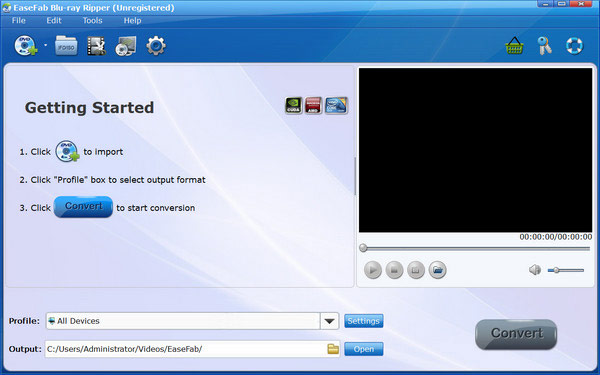
总体来说,EaseFab Blu-ray Ripper 可以给你一个相对舒适的翻录体验。但所有这些都包含在付费版本中。如果你不想在翻录上花很多钱,EaseFab 并不是你的理想选择。
前4名。 VLC 媒体播放器
自由的。
BD-R、BD-RW 以及其他。
低的。
VLC 媒体播放器 可以用作蓝光翻录软件,将蓝光光盘转换为数字视频。此蓝光翻录程序可以 将蓝光转换为数字 速度很快。您可以直接使用 转换/保存 VLC播放器可以成功地将蓝光光盘保存为数字文件。但是,需要注意的是,VLC本身并不支持蓝光光盘解密。要翻录受版权保护的蓝光光盘,您可以安装libdvdcss库。
优点
- 完全免费的程序。
- 选择音轨/字幕、截屏、裁剪、调整宽高比等基本编辑功能。
- 支持翻录自制和加密的蓝光光盘。
缺点
- 转换蓝光时会有一些质量损失。
- 复杂的翻录操作。
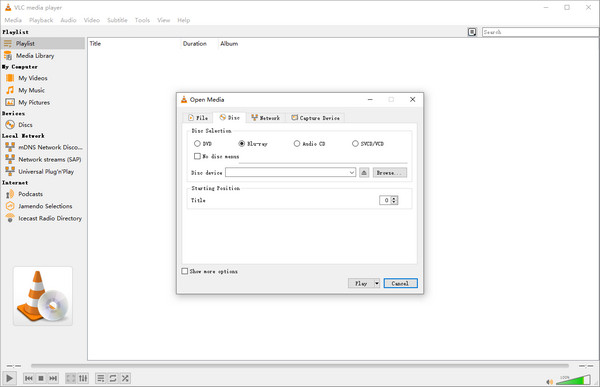
虽然 VLC 功能全面,但你需要注意的是,它并不是专门为专业的蓝光翻录器而设计的。因此使用体验可能不如你想象的那么完美。
前5。 Leawo 蓝光翻录器
免费试用和 3 个高级版本。
BD-R、BD-ROM 和 BD-RW。
快的。
Leawo 蓝光翻录器 也值得您试用。这是一款全面的翻录软件,用于处理蓝光加密和区域代码。您可以将蓝光光盘转换为 MP4、MKV、AVI 等各种格式的视频,并从蓝光中提取音频以 MP3、AAC 和其他格式保存。它可以很好地保持蓝光的高质量到 4K 和高清质量。此外,这款最好的蓝光翻录软件还提供 3D 翻录和强大的编辑功能。
优点
- 支持超过 180 种视频格式输出。
- 支持所有蓝光区域代码。
- 支持蓝光光盘的批量转换。
缺点
- 免费试用仅持续 12 天。
- 该软件不太稳定,在蓝光翻录过程中曾崩溃过几次。
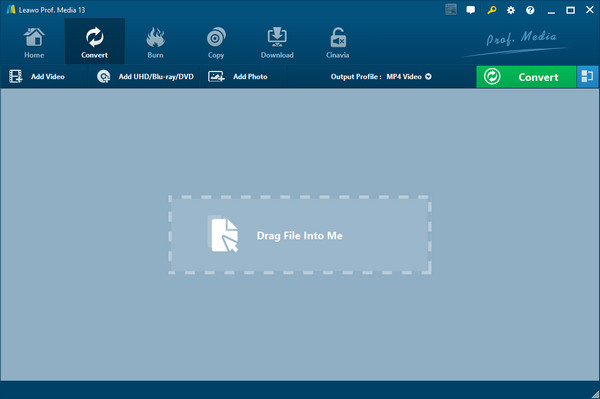
Leawo Blu-ray Ripper 的主要缺点是软件运行时不稳定性,这确实影响了整个翻录体验。
第七部分。 免费蓝光开膛手的常见问题解答
-
如何在 Windows 10 上翻录蓝光?
Blu-ray Master Free Blu-ray Ripper 是一款免费的一体化工具,可在 Windows 10 系统上翻录蓝光电影。a. 在您的 Windows 10 电脑上免费下载、安装并启动 Free Blu-ray Ripper。将蓝光光盘插入蓝光光驱。点击“加载光盘”按钮将蓝光文件加载到程序中。b. 点击“配置文件”下拉按钮选择输出文件格式,例如 MP4、MKV 等。然后,点击“浏览”按钮选择目标位置。c. 完成所有设置后,点击“转换”按钮即可将蓝光文件翻录为您想要的格式。
-
你能用 HandBrake 翻录蓝光吗?
是的,您可以使用 HandBrake(一款开源免费的蓝光光盘翻录软件)来翻录蓝光光盘。首先,您需要在电脑上安装并运行 HandBrake。点击“打开源文件”加载蓝光光盘文件。在“目标位置”部分,您可以点击“浏览”选择目标文件夹。在“输出设置”部分,您可以选择输出文件格式,例如 MP4。最后,点击“开始”即可使用 HandBrake 开始翻录蓝光光盘。
-
我可以用 Windows Media Player 翻录 DVD 吗?
不,你不能直接用 Windows Media Player 播放和翻录 DVD。如果你想用 Windows Media Player 播放和翻录 DVD,可以先用 Blu-ray Master Free DVD Ripper 翻录 DVD,然后再用 Windows Media Player 打开转换后的文件。
-
有没有一款适用于 Windows 11 且无时间限制的免费蓝光光盘翻录软件(100%)?
是的,MakeMKV 是最接近的选择。它一直处于“公开测试版”状态。开发者每隔一两个月会在其官方论坛发布一个免费测试版密钥。通过在应用程序中更新此密钥(帮助 - 注册),您可以完全免费地翻录商业蓝光光盘和 4K 超高清光盘,且无水印或时间限制。
-
HandBrake可以直接翻录商业蓝光光盘吗?
不。HandBrake 严格来说只是一个视频转码器(压缩工具),无法绕过商业光盘的 AACS 或 BD+ 版权保护。要翻录商业光盘,您必须先使用 MakeMKV 对影片进行解密并提取到硬盘,然后再将该文件导入 HandBrake 进行压缩。
-
为什么 Mac 上的 MakeMKV 显示“未插入光盘”或 AACS 错误?
• 对于“无光盘”版本: macOS 安全机制阻止了访问。请前往“系统设置” - “隐私与安全” - “完全磁盘访问权限”,并启用 MakeMKV 的权限。
• 对于 AACS 错误: 这张光盘采用了较新的加密技术,锁定了您的硬盘。您需要将 LibreDrive 固件刷入您的外置硬盘才能绕过此限制。
• 硬件提示: 清洁磁盘并使用带电源的 USB 集线器;如果外置硬盘在 Mac 上得不到足够的 USB 电源,经常会发生故障。
包起来
当你想免费翻录一些蓝光电影时,你可以找到使用 最佳免费蓝光翻录器 完全免费。要从蓝光电影中提取所需的视频,您应该查看这些免费蓝光翻录软件的详细功能介绍。如果您只是想轻松地将蓝光电影提取到 iPhone、Android 或其他设备上,Blu-ray Master Free Blu-ray Ripper 始终是最佳选择之一。它是一款免费的 4K 蓝光翻录软件,何不下载试用一下呢?
Blu-ray Master 的更多内容
蓝光翻录器

