

简要总结:
在现代 macOS 上将蓝光光盘翻录成数字格式需要外置 USB-C 驱动器和能够处理光盘解密的合适的蓝光翻录软件。
- 日常使用速度最快: Bluray Master 免费蓝光翻录软件。
- 最适合 1:1 无压缩备份: 制作MKV。
- 最适合压缩和家庭蓝光光盘: 手刹。
流媒体服务不断编辑或下架电影,提醒影迷们,除非拥有实体光盘,否则你并不真正拥有数字媒体。虽然现代 Mac 配备了惊艳的 XDR 屏幕和 M 系列芯片,完美支持高比特率视频,但苹果早已取消了内置光驱,并在 macOS 系统中设置了严格的安全措施。将你的蓝光收藏数字化并非固步自封,而是为了充分发挥 Mac 硬件和显示技术的全部潜力。在本指南中,我们将推荐三种强大的方法。 在 Mac 上翻录蓝光只要配备可靠的外置硬盘和合适的设置,备份您的 1080p 或 4K 视频收藏就非常简单,而且速度快得惊人。
目录
这 前提条件:撕开之前你需要准备什么
我们的测试方法
为了提供客观的建议,本指南中介绍的每种方法都在实际环境中进行了测试:
- 测试台: Apple MacBook Air(M2,16GB 统一内存)运行 macOS Sonoma/Sequoia。
- 外部硬件: LG WP50NB40 便携式蓝光刻录机通过 Thunderbolt 4 / USB-C Anker 集线器连接。
- 测试光盘: 标准 1080p 商业蓝光(AACS v78 保护)和 4K 超高清蓝光。
所有推荐工具都根据以下四个严格的标准进行评估:
1. 解密能力: 绕过现代 AACS、BD+ 和结构化复制保护而不崩溃。
2. 处理速度和效率: 原生集成 macOS VideoToolbox 硬件加速,无需经过转换层。
3. 输出完整性: 保留原始多声道音频轨道(杜比全景声、DTS-HD Master Audio)和原生视频比特率。
4. 用户界面/用户体验的简洁性: 感觉就像是原生 macOS 应用,而不是笨拙的 Windows 移植版。
快速比较
| 产品名称 | 系统兼容性 | 使用方便 | 解密 | 翻录速度 | 输出格式 | 主要用例 |
| Blu-ray Master 免费蓝光翻录器 | macOS 10.12 到 macOS Sequoia(Intel 和 Apple Silicon) | 5/5(一键预设) | 是的 | 高清(直接MP4编码) | MP4、MOV、M4V、FLV、MP3 等。 | 直接转换为苹果生态系统 |
| 制作MKV | macOS 10.11+(提供原生 M 系列版本) | 4/5(极简主义,注重实用性) | 是的 | 超高速(仅限读取速度受限) | 未压缩的 MKV | 1:1 位对位光盘归档 |
| 手刹 | macOS 10.13+(通用二进制文件) | 3/5(需要编码知识) | 不 | 中等至慢速(CPU/GPU密集型) | MP4、MKV、MOV、WebM | 自制蓝光光盘翻录、文件大小缩减和编解码器调优 |
硬件与存储实际情况核查
- 存储空间: 转换后的蓝光视频通常需要 25–50 GB 的未压缩存储空间。一张 4K 超高清光盘最多可占用 100 GB 的存储空间。请提前准备一块剩余空间充足的固态硬盘,或者将输出目录配置为使用 APFS 文件系统格式化的外部固态硬盘。
路径 A: 预算优先之选(最适合业余档案管理员)
蓝光大师免费Mac蓝光翻录器 这款软件是Mac用户无损翻录蓝光光盘的可靠选择。它内置强大的解密技术,能够处理各种蓝光光盘的版权保护和区域码。您可以使用这款工具将蓝光电影翻录成MP4、MKV、MOV以及其他您想要的视频/音频格式。它的一项重要功能是参数自定义,允许您选择H.265/ProRes 422编码器、调整帧速率以及进行其他更改。与MakeMKV相比,它支持更广泛的数字格式。
请参阅使用这款强大的工具翻录蓝光光盘的详细指南。
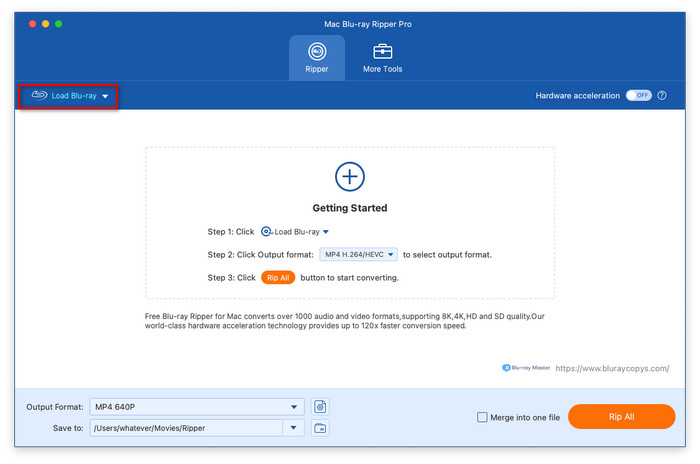
步骤1。通过下方按钮,在您的 Mac 电脑上下载并安装 Blu-ray Master 免费 Mac 蓝光光盘翻录软件。打开软件,在“翻录”部分,点击“加载蓝光光盘”按钮,即可识别并加载插入的蓝光光盘。
免费下载
对于 Windows
安全下载
免费下载
对于 macOS
安全下载
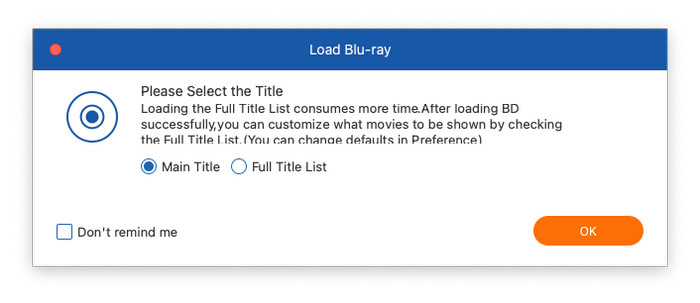
第2步。将会弹出一个窗口提示您选择转换模式:主标题或完整标题列表。如果您选择完整标题列表,它将列出蓝光电影的完整标题,您可以勾选想要转换的标题。
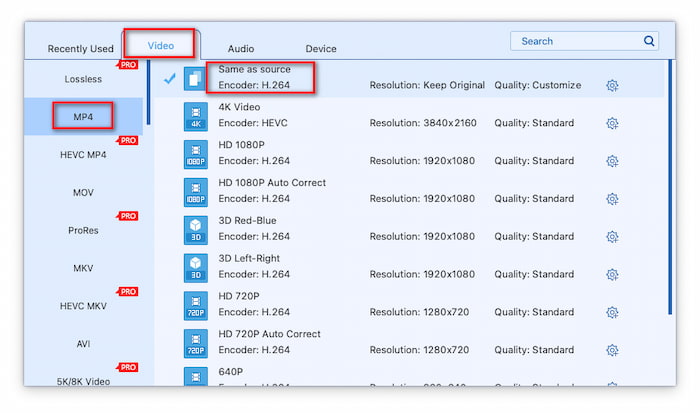
步骤3.接下来,您需要前往“输出格式”部分选择所需的输出格式。在“输出格式”下拉菜单中,您会看到“视频”、“音频”和“设备”三个类别。通常,我们会选择“视频”类别下的“MP4(与源文件相同)”作为导出格式。如有需要,您也可以选择 ProRes 作为输出格式。
步骤4。最后,点击文件夹图标浏览并设置导出文件的下载文件夹。要开始蓝光光盘翻录,请点击“全部翻录”。
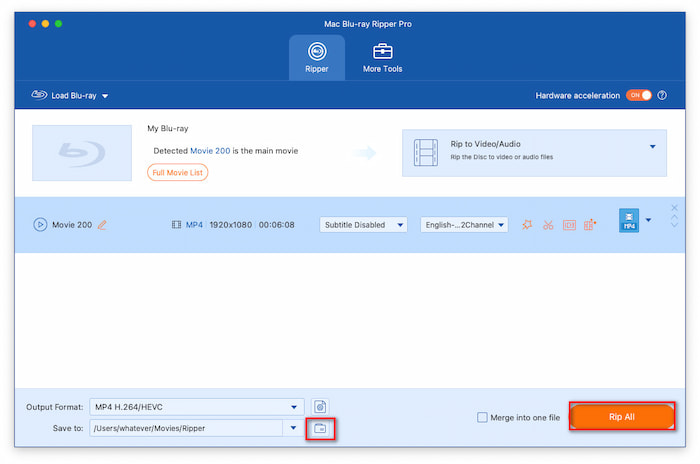
Blu-ray Master Free Mac Blu-ray Ripper 是一款理想的“即装即用”解决方案,适合那些重视操作简便、速度快、且能立即兼容苹果设备的用户,而且完全免费。我们试用后发现,它在选择和导出高质量输出视频方面存在一些限制。您可以先试用其免费版本,再决定是否购买。
路径 B: “1:1 原始备份”标准(最适合铁杆影迷)
制作MKV MakeMKV 是一款知名的蓝光解密和提取工具,可以在 Mac 上无损提取蓝光光盘。它是一款完全免费的工具,您可以定期从 MakeMKV 官方论坛获取注册码。与其他通过重新编码文件来减小文件大小的工具不同,MakeMKV 采用重新封装的方式提取原始视频、音频和字幕信息,并将它们 1:1 复制到 MKV 容器中,因此文件体积较大。
以下是撕裂步骤。
步骤1。在电脑上安装 MakeMKV 后,在 Mac 上打开它。然后,在…… 来源 在“放入”部分,装入插入的蓝光光盘。

第2步。MakeMKV完成蓝光电影分析后,界面上会列出蓝光电影的完整信息。您可以在这里查看片名、音轨和字幕。

步骤3.最后,你会看到 输出文件夹 在右侧区域,单击文件夹图标以设置导出文件的下载文件夹。最后,单击 制作 MKV 开始撕裂过程。
几十年来,MakeMKV一直是蓝光/DVD翻录的黄金标准。其测试版现已免费向所有人开放。即使与现代翻录工具相比,它的1:1复制能力也堪称卓越。它非常适合长期存储或通过专用媒体服务器进行流媒体播放。
路径 C: 一体化强大工具(压缩和自定义的最佳选择)
手刹 它也是一款功能强大的蓝光光盘翻录工具,可以轻松处理自制蓝光光盘,并将输出文件压缩到合适的大小,同时尽可能减少视频质量的损失。虽然它不具备解密功能,但它拥有高级自定义设置,允许您配置输出视频参数。您可以使用它来翻录自制蓝光光盘。此外,许多人还使用它来压缩和转换从 MakeMKV 导出的 MKV 文件。
现在,让我们来看看如何翻录蓝光光盘的详细步骤。
步骤1。在电脑上打开 HandBrake,选择插入的蓝光光盘进行加载。

第2步。接下来,选择所需的输出格式,以下是一些选项。 MP4支持 MKV、MOV 和 WebM 格式。在“输出格式”选项下选择 MP4。 概括 部分。
注意:您可以选择 Apple 2160p60 4K HEVC 环绕声 个人资料 Proset 侧边栏并调整其他设置。
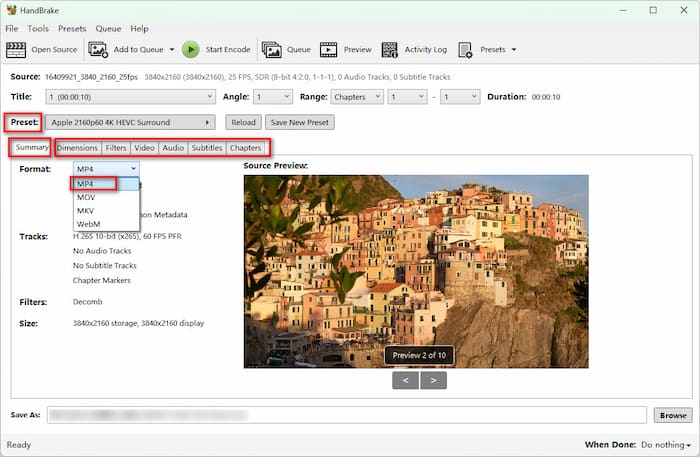
步骤3.最后,您需要点击“浏览”按钮,选择并设置导出文件的下载文件夹。然后,点击 开始编码 在顶部菜单中开始提取过程。
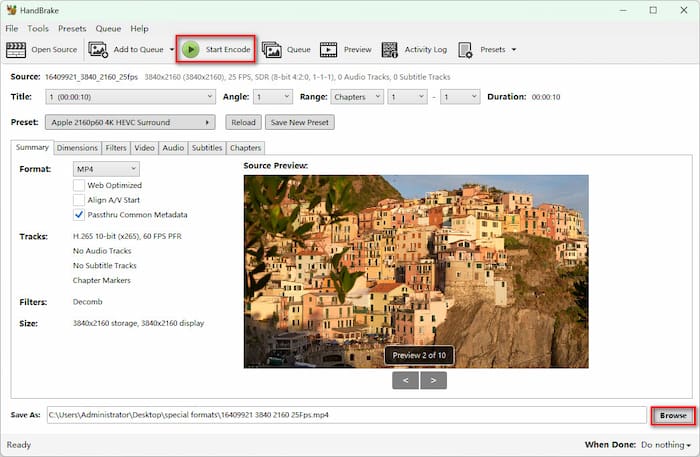
HandBrake 并非独立的蓝光解密工具,但它仍然是处理家庭影片、个人备份和未加密光盘的最佳免费工具。如果您正在处理自制的家庭蓝光光盘或之前解密的原始文件,将 HandBrake 与 Apple Silicon 的 VideoToolbox 硬件加速功能结合使用,可以完美平衡文件体积小、1080p 高清画质清晰以及 Mac 原生播放,而不会占用过多 CPU 资源。
至关重要的 你真正关心的细节
Apple Silicon 优化(M1/M2/M3/M4)
请确保您下载的软件能够在 Apple Silicon 上原生运行,无需依赖 Apple 的 Rosetta 2 转换层。Rosetta 2 在执行 CPU 密集型任务时会产生 15–20% 的性能开销。原生 Apple Silicon 工具利用 macOS VideoToolbox 框架,使 Mac 的专用媒体引擎核心能够直接处理编码,从而避免启动风扇或消耗电池电量。
字幕困境:macOS 上的 PGS 轨道
蓝光光盘使用 PGS(演示图形流)字幕,这是一种基于图像的叠加层,而不是文本文件。
- QuickTime Player 和 Apple 原生应用无法渲染 PGS 字幕。
- 如果使用路径 C(HandBrake),请转到“字幕”选项卡,并选中所需字幕轨道旁边的“嵌入”复选框。这样会将基于图像的字幕永久渲染到视频帧中。
- 或者,可以使用 Infuse 或 VLC for Mac 等媒体播放器,它们可以原生渲染 PGS 字幕,无需重新编码。
合法性检查:个人备份与分发
根据美国版权法(以及其他欧洲司法管辖区的类似法律框架),绕过技术保护措施(TPM),例如AACS,属于复杂的法律灰色地带。然而,版权执法行动几乎总是针对商业发行和盗版,而非个人出于合理使用目的进行的存档活动。将您合法购买的蓝光光盘备份到您的个人Mac电脑上供私人家庭观看,被广泛认为是一种可接受的个人媒体存档方式。
常见问题解答 关于在 Mac 上翻录蓝光光盘
-
在配备 M1/M2/M3 芯片的 Mac 上,如何免费地翻录蓝光光盘?
MakeMKV 绝对是 Mac 上翻录蓝光光盘的最佳选择,它在 M1/M2/M3 Mac 上都能流畅运行。它可以将蓝光电影的完整信息 1:1 复制到 MKV 格式中。
-
如何修复 macOS 系统上 MakeMKV 出现的“音量键未知”错误?
当 MakeMKV 还没有新光盘的加密密钥时,就会出现这种情况。您可以从 findvuk.neocities.org 或 LibreDrive / AACR2 论坛帖子下载最新的 KEYDB.cfg 文件,并将其放置在 Mac 上的 MakeMKV 数据目录中。
-
我在 MacBook 上翻录 4K 超高清蓝光光盘需要特殊的外部硬盘吗?
是的。您需要准备一台专业的4K超高清光驱来读取4K蓝光光盘。
-
MakeMKV 与 HandBrake:在 Mac 上翻录蓝光光盘时有什么区别?
MakeMKV 可以处理带有版权保护的蓝光光盘, 蓝光区域代码 可以无损地将大型 MKV 文件转换为 MKV 格式。HandBrake 仅支持将自制蓝光光盘转换为 MP4、MKV、MOV 和 WebM 格式。
-
为什么我的Mac无法识别我的外置USB蓝光光驱?
可能的原因包括 USB 供电不足、电缆故障或被动式集线器故障,以及缺少 macOS 原生磁盘格式。
-
在美国/英国,将我的个人蓝光光盘收藏翻录到 Plex 是否合法?
这属于法律灰色地带。简单来说,翻录蓝光光盘供个人使用是可以接受的。
结论
对于许多收藏了大量蓝光光盘的人来说,如何妥善保存和防止光盘老化损坏是一件棘手的事情。因此,本指南中的三种简易方法可以帮助您…… 在 Mac 上翻录蓝光 为了方便备份。对于这三种方法,Blu-ray Master Free Mac Blu-ray Ripper 提供多种输出选项和解密功能;MakeMKV 适合 1:1 比特流提取;HandBrake 适合偶尔的自制蓝光光盘翻录,并且可以在不损失太多画质的情况下将输出视频压缩到合理的大小。
Blu-ray Master 的更多内容
将蓝光拷贝至数字格式

