

在电脑上打开蓝光光盘可能比较困难,因为现代电脑硬件已经取消了内置DVD光驱。这使得拥有实体蓝光光盘收藏似乎不太划算,因为你无法在平板电脑、智能手机或笔记本电脑上观看它们的内容。幸运的是,蓝光光盘翻录功能可以将你已购买的蓝光光盘转换成MP4格式,从而解锁这些内容,使其成为移动优先生活方式的理想选择。在本文中,我们将重点介绍三款你可以使用的蓝光光盘翻录软件。 将蓝光光盘转换为 MP4 格式 为了让实体媒体更容易被数字化,我们还将提供解决方案,以应对实体媒体数字化转换过程中常见的各种问题,例如文件过大、编解码器复杂以及质量损失等。

目录
幕后花絮: 我们的测试与评估宣言
为了向读者提供透明度,我们首先来讨论一下我们在评估我们推荐的用于将蓝光 ISO 转换为 MP4 的蓝光翻录器的性能时所使用的核心指标和测试环境。
核心指标
解密功能
由于现代蓝光光盘通常都采用了强大的防盗版技术,我们选择最佳蓝光翻录软件的首要标准就是它们的解密能力。我们使用最新的AACS和BD+加密选项来评估这些软件是否能够处理蓝光光盘。
转换效率
随着现代 GPU 和硬件的出现,我们也测试了蓝光翻录工具是否能够利用现代 GPU 加速系统,以及它们是否会影响转换效率和速度。
品质保证
转换完成后,我们还评估了转换后视频的质量,并将其与原始蓝光光盘的质量进行了比较。在将实体介质转换为数字格式时,质量保留是最重要的因素之一。
用户体验(UX)
最后,我们使用的最后一个指标是程序的整体用户体验。这包括软件的设计是面向初学者还是经验丰富的用户。这将提供一个客观的印象,即该软件是否适合您的技能水平。
测试环境
我们在一台 Windows 11 笔记本电脑和一台 macOS Tahoe 26 英寸 MacBook 上测试了蓝光光盘翻录软件。两台电脑均配备 16GB 内存,分别搭载 Intel Core i7 和 M5 处理器。为了确保光盘能够以最佳效率运行,我们使用了最新的 USB-C 外置 DVD 光驱来打开测试的蓝光光盘。
要点: 关键的撕毁前检查清单
既然我们已经讨论了如何测试每个蓝光光盘翻录软件,接下来让我们来看看您必须完成的基本检查清单,以避免技术上的疏漏,以免初学者放弃将蓝光 ISO 翻录为 MP4。
硬件实际情况检验
您需要安装专用的蓝光光驱,而不是普通的DVD光驱。无论您使用的是外置光驱还是内置光驱,都必须安装此硬件才能在计算机上播放蓝光光盘。
存储警告
请务必预留足够的存储空间,因为蓝光光盘翻录文件非常大。原始的重混版本通常大小为 30-50 GB。即使将这些媒体压缩成 MP4 格式,文件大小仍然可能达到 3-8 GB。
MP4 编解码器分割
由于MP4使用了两种常见的编解码器, H.264 你需要了解 H.264 和 H.265/HEVC 的主要用途。为了更好地兼容旧设备,请使用 H.264。如果你想节省存储空间并且使用的是现代媒体播放器,H.265/HEVC 可能更合适。
方法 1: 最佳全能型选手,可实现干净利落、快速的转换
我们将重点介绍的第一种方法是目前最全面的蓝光内容翻录解决方案: Blu-ray Master 免费蓝光翻录器顾名思义,该程序专为蓝光光盘翻录而设计,对于追求简单、快速和价格平衡的日常用户来说,它是一个可靠的首选解决方案。
Blu-ray Master 的蓝光光盘翻录解决方案兼容 Windows 和 macOS 系统,并配备了高级功能,可绕过现代蓝光光盘的版权保护。此外,该软件还能将蓝光光盘转换为 500 多种数字格式,包括 MP4 等热门视频格式。
除了实体蓝光光盘外,保存在蓝光文件夹或 ISO 文件中的内容也可以转换为数字视频。转换视频时,除了通用的 MP4 格式外,软件还提供针对特定设备(例如 iPhone、Android 和 iPad)的特定输出配置文件。
最后,还可以添加基本的编辑工具,例如修剪、裁剪和滤镜调整,以便将蓝光媒体进行数字化转换。
要学习如何使用 Blu-ray Master 免费蓝光光盘翻录软件,请务必阅读下面的三步指南并下载该程序,以便更轻松地按照我们的教程进行操作。
免费下载
对于 Windows
安全下载
免费下载
对于 macOS
安全下载
步骤1。 将要转换为 MP4 格式的蓝光光盘插入外置硬盘。打开 Blu-ray Master Free Blu-ray Ripper 并选择 放入蓝光光盘。

在打开的“加载蓝光光盘”菜单中,选择以下任一选项 主题 或者 完整标题列表 根据您要转换为 MP4 的内容而定。
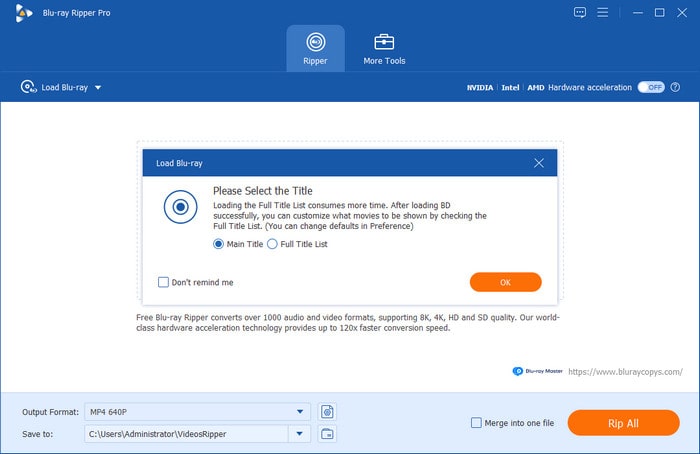
第2步。 接下来,选择 输出格式 并选择 MP4然后选择您要使用的转化配置文件。

步骤3. 输出格式现已设置为 MP4,请选择 全部翻录 开始将蓝光光盘转换为 MP4 格式。

如果您想要一款易于使用且能进行基本编辑调整的软件,Blu-ray Master Free Blu-ray Ripper 应该是您的首选。这使得该软件成为轻松将蓝光光盘数字化的最佳解决方案之一。
方法 2: 高级用户全面掌控之路
接下来是第二种方案,我们将重点介绍实现完全控制的最佳方案。 使用 HandBrake 将蓝光光盘转换为 MP4 格式在这些选项中,HandBrake 是技术爱好者进行比特率、帧速率和音轨微调的终极开源平台。
因此,对于希望确保蓝光转MP4转换过程具有高度自定义性(例如比特率、帧速率和音轨)的高级用户而言,此选项是最佳选择。这使得程序能够完全控制高级视频编码设置,使其成为批量翻录的理想解决方案。
遗憾的是,HandBrake 本身无法解密商业蓝光光盘,因为它需要使用第三方软件 MakeMKV 提取蓝光光盘,然后再使用 HandBrake 本身将其转换为 MP4 格式。
步骤1。 打开 HandBrake 并选择 文件 打开从蓝光光盘中提取的 MKV 文件。
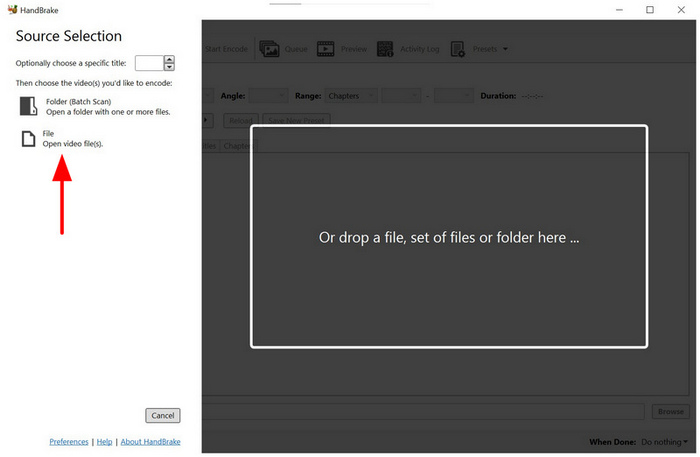
第2步。 在 HandBrake 中,选择 形式t 并选择 MP4 选项。如果您想进行高级编辑,请转到 尺寸、滤镜、视频 以及程序中提供的其他设置。

步骤3. 格式已设置完毕,调整也已应用,请选择 开始编码 开始将提取的 MKV 媒体转换为 MP4。

由于 HandBrake 和 MakeMKV 都是免费软件,如果您想免费将蓝光光盘转换为 MP4 格式,这两个选项都是不错的选择。
方法三: 顶级速度恶魔
最后,我们要重点介绍的第三种方法是专为在 Mac 或 Windows 系统上处理蓝光光盘转 MP4 文件而设计的优质解决方案,它速度快、效率高。 DVDFab 蓝光翻录器这种毫不妥协的解决方案最适合拥有海量收藏且重视转换速度的用户。
除了高效之外,DVDFab 在 1:1 视频和音频质量保留方面也表现出色,对于对蓝光光盘质量要求较高的用户来说,它是一个不错的选择。此外,它还能完美处理复杂的多角度光盘和区域码,因此也是转换受保护蓝光光盘的理想之选。
要了解如何使用该软件,请务必阅读下面的指南。
步骤1。 打开 DVDFab 蓝光光盘翻录器并选择 开膛手 选项卡。然后,选择 添加源 加载您的蓝光光盘。
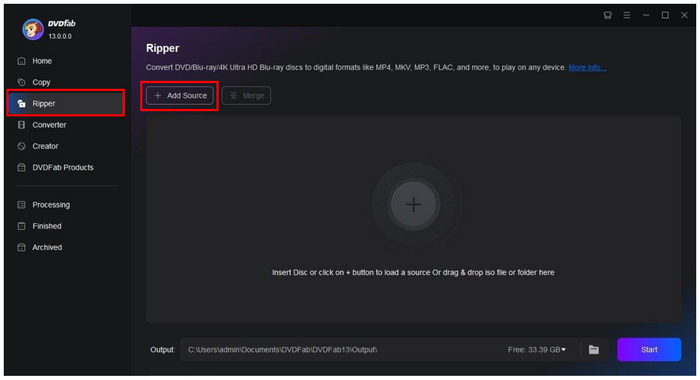
第2步。 装入蓝光光盘后,进行设置 输出 到 MP4。 然后选择 开始 开始提取蓝光内容。
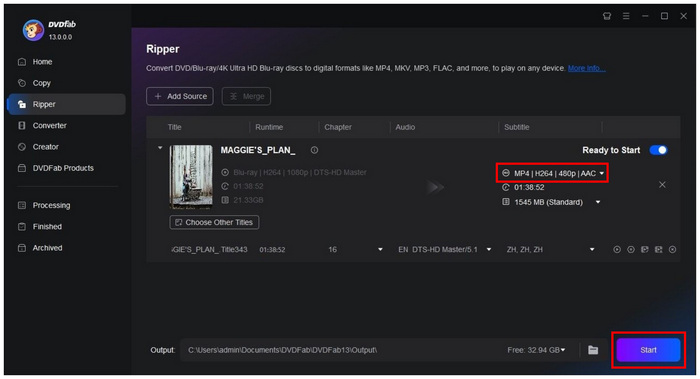
步骤3. 等待蓝光光盘翻录过程完成。
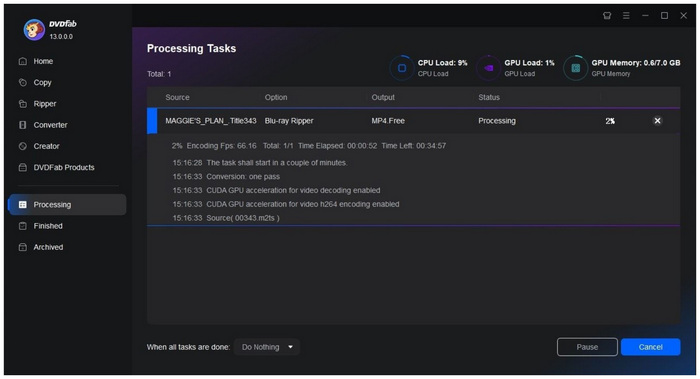
在这个列表中,DVDFab Blu-ray Ripper 是将实体媒体转换为数字格式的高级选择。
蓝光光盘翻录的最终结论
这三人 蓝光光盘翻录方法 综上所述,我们可以得出结论:每款软件都有其独特的优势。如果您想要一款快速易用的工具,可以选择 Blu-ray Master Free Blu-ray Ripper。对于想要调整视频帧和编解码器的高级用户来说,HandBrake 是理想之选。最后,对于庞大的影片收藏,高级版 DVDFab 是最佳选择。
要了解每个项目的区别和优势,请务必阅读下面的对比表格。
| 蓝光翻录器 | 使用方便 | 最适合用于 | 价钱 | 视频质量保持 |
| Blu-ray Master 免费蓝光翻录器 | 非常简单 | 喜欢快速简便解决方案的用户。 | 免费 | 1:1 保留 |
| 手刹 | 难的 | 高级用户,希望完全掌控高级视频设置。 | 免费 | 可调节质量 |
| DVDFab 蓝光翻录器 | 简单的 | 快速批量转换。 | $69.99 – $99.99 | 1:1 保留 |
常见问题解答 关于将蓝光光盘翻录为 MP4 格式
-
我是否可以合法地翻录我拥有的蓝光光盘供个人使用?
是的,你可以翻录蓝光光盘供个人使用。但是,你必须确保翻录的光盘不会被复制和出售,因为这属于盗版行为。
-
为什么我的电脑无法识别我的外置蓝光光驱?
您的外部驱动程序可能需要进行设置。请务必查阅驱动程序的用户手册。为避免此类麻烦,请确保使用即插即用的驱动程序。
-
将一部完整的蓝光电影转换为 MP4 格式通常需要多长时间?
这取决于您使用的软件和硬件。对于GPU加速的软件,平均需要10-40分钟。对于通用程序,通常需要1小时。
-
将蓝光光盘翻录成 MP4 格式会丢失 5.1 环绕声或杜比全景声音轨吗?
这取决于你使用的软件。有些程序,例如 Blu-ray Master Free Blu-ray Ripper,可以保留音频质量。而像 MakeMKV 和 HandBrake 这样的基础程序通常无法保留这些特性。
-
为什么提取出来的 MP4 文件大小仍然这么大,如何在不损失质量的情况下缩小它的大小?
您可以使用视频压缩软件。在众多选择中,HandBrake 是一个不错的选择。它还配备了高级功能,可以进行质量调整。
结论
既然我们已经讨论了蓝光媒体文件数字化的价值,我们希望本文能帮助您决定哪种方法最适合您。 将蓝光拷贝至 MP4这些选项还能保护您在实体光盘上的投资,因为转换后的数字文件不会有划痕,而且更易于访问。要开始使用市面上最佳的解决方案,请务必选择 Blu-ray Master Free DVD Ripper。
Blu-ray Master 的更多内容
将蓝光拷贝至数字格式
