

收藏实体蓝光光盘能带来完美的画质,但实体存储的麻烦以及光盘损坏的风险也不容忽视。将蓝光光盘数字化到电脑上是确保媒体库未来兼容性的最佳方式。通过将光盘转换为 MP4 或 MKV 等数字格式,您可以节省空间、避免刮擦,并更方便地播放。本指南将介绍四种简便的转换方法。 将蓝光拷贝至电脑.

- 将蓝光拷贝至 PC 的准备工作
- 方法一:使用 MakeMKV 从蓝光光盘中提取无损 MKV 文件
- 方法二:使用 Blu-ray Master Free Blu-ray Ripper 将蓝光光盘数字化为 MP4/MKV 格式
- 方法三:使用 HandBrake 压缩和转码蓝光视频
- 方法四:使用 VLC 媒体播放器将未加密的蓝光光盘转换为 PC 格式
- 关于将蓝光光盘翻录到 Windows 10/11 电脑的常见问题
我们的测试方法和基准环境
为了提供客观且技术上精确的评估,我们使用标准化的高性能硬件环境进行了实际基准测试。每款软件解决方案均使用同一张商用蓝光光盘进行测试——这是一部时长2小时的电影(双层BD-50光盘,约42.5 GB原始数据),并带有标准的AACS版权保护层。
- 测试系统操作系统: Windows 11 专业版(版本 23H2,内部版本 22631)
- 处理器(CPU): 英特尔酷睿 i7-13700K(最高 5.4 GHz,16 核/24 线程)
- 内存(RAM): 32GB DDR5 @ 5600MHz
- 图形处理器(GPU): NVIDIA GeForce RTX 4070(12GB 显存,支持 NVENC 硬件加速)
- 光学硬件: 华硕 BW-16D1HT 内置蓝光光驱(已刷入 UHD 兼容固件)
- 存储目标: 三星 990 Pro 2TB NVMe M.2 SSD(读取/写入速度高达 7450/6900 MB/s)
深度对比矩阵(BD-50 测试结果)
以下矩阵超越了基本速度和馈送,根据结构解密能力、容器灵活性、音频直通的结构完整性和计算资源利用率对每种工具进行评级。
| 评估指标 | MakeMKV(v1.17.6 Beta) | 蓝光母带免费翻录器 | HandBrake(版本 1.8.0) | VLC 媒体播放器(版本 3.0.20) |
| 解密能力 | 高级(AACS、BD+、无区域限制旁路) | 基本(标准区域代码和旧版 AACS) | 无(需要预先提取或未受保护的资源) | 无(在商业光盘上原生无法播放) |
| 抓取/编码速度 | 超快(约 14 分钟)——仅受限于光驱读取速度。 | 中等难度(约 28 分钟)— 基本软件编码。 | 速度快(约 22 分钟)— 通过 NVIDIA NVENC 高度优化。 | 速度慢(约 68 分钟)— 实时顺序流渲染。 |
| 输出视频质量 | 1:1 比特完美 | 压缩 | 用户自定义 | 压缩 |
| 音频直通支持 | 全面支持(TrueHD、DTS-HD MA、Dolby Atmos 1:1) | 有限(降混至 AAC/AC3 2.0 或 5.1) | 高级(支持直通或自定义多通道下混) | 基本(转换过程中多通道映射不可靠) |
| 输出文件大小 | 容量巨大(约 35GB – 45GB) | 小型(约2GB – 5GB) | 高度优化(通过高效的 CRF 实现约 4GB – 8GB) | 中等大小(约5GB – 10GB) |
| 硬件加速 | 不需要(直接磁盘到 SSD 的 I/O 吞吐量) | 出色的 | 出色的 | 贫穷的 |
准备 将蓝光光盘翻录到电脑
在翻录蓝光之前,您应该做好以下准备以确保翻录成功。
1. 验证蓝光驱动器兼容性。
请确保您的电脑配备蓝光光驱。如果您的电脑没有内置蓝光光驱,您可以通过 USB 接口连接外置蓝光光驱。
2. 检查磁盘加密。
某些蓝光光盘可能具有加密或复制保护。并非所有翻录器都支持翻录加密光盘,因此您应该确保所选翻录软件可以处理蓝光光盘上使用的特定加密方法。Blu-ray Master Free 蓝光翻录器不受地区限制,支持翻录任何类型的光盘。
3. 安装蓝光翻录软件。
在电脑上安装所选的蓝光翻录软件。按照软件提供的安装说明进行操作。
4.制作备份。
在开始翻录之前,请考虑备份蓝光光盘。如果在翻录过程中出现任何问题,备份会很有用。
5.检查可用存储空间。
确保您的电脑有足够的空间来存储翻录的蓝光文件。蓝光文件可能很大,尤其是当您以高质量翻录时。
方法 1。 使用 MakeMKV 从蓝光光盘提取无损 MKV 格式文件
MakeMKV 是一款专有的跨平台蓝光光盘翻录软件。它主要用于解密和数字化光盘,将其转换为开源格式。作为行业标准,它在读取和解密商业蓝光光盘方面表现出色。无论是 AACS、BD+ 还是其他高级蓝光加密技术,它都能轻松应对。无需重新编码蓝光电影,它就能完整保留蓝光电影的所有信息,包括原始视频轨道、高清音频流、章节标记和元数据。它提供慷慨的定期免费测试版,使其成为任何高保真光盘备份项目的关键第一步。
现在,请跟随我们了解如何使用 MakeMKV 将蓝光光盘翻录到电脑上。
步骤1。 从官方网站下载并安装 MakeMKV。启动软件,从 MakeMKV 论坛获取注册码并激活。
第2步。 将插入的蓝光电影光盘加载到软件中,软件将扫描并显示光盘的完整信息。您可以选择要转换的标题、音轨和字幕。

步骤3. 点击文件夹图标设置下载文件夹,然后点击 制作 MKV 开始转换。

方法 2。 使用 Bluray Master 免费蓝光光盘转换器将蓝光光盘数字化为 MP4/MKV 格式
要将蓝光光盘翻录到电脑,请使用 Blu-ray Master 免费蓝光翻录器它是一款非常出色的蓝光光盘翻录软件,操作简便。它兼容 Windows 7/8/10 和 11 系统,方便用户使用。作为一款集基本解密、转换和编辑于一体的实用工具,即使是新手也能轻松上手。您可以将 A、B、C 区的蓝光光盘翻录为 MOV、MP4、AVI、FLV、MKV、M4V 等多种格式。凭借直观的界面和简单的操作步骤,专业人士和新手都能轻松驾驭。此外,它还能提供快速的翻录速度。
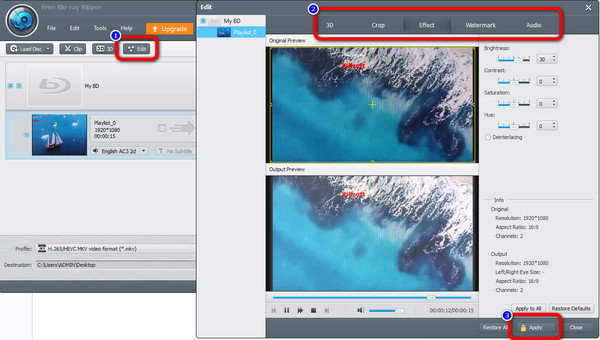
除了翻录蓝光电影外,您还可以在操作程序时享受其他功能。该工具还允许您使用其编辑功能编辑视频。如果您想删除视频中不必要的部分或边缘,可以使用其裁剪功能。此外,如果您拥有该视频并希望保护它不被他人看到,您可以使用水印功能添加水印。使用以下步骤了解如何将蓝光翻录到 PC。
步骤1。 转到浏览器并查找 Blu-ray Master 免费蓝光翻录器。然后,下载并安装到您的计算机上。您也可以通过 下载 下面的按钮。然后,开始安装程序。
免费下载
对于 Windows
安全下载
免费下载
对于 macOS
安全下载
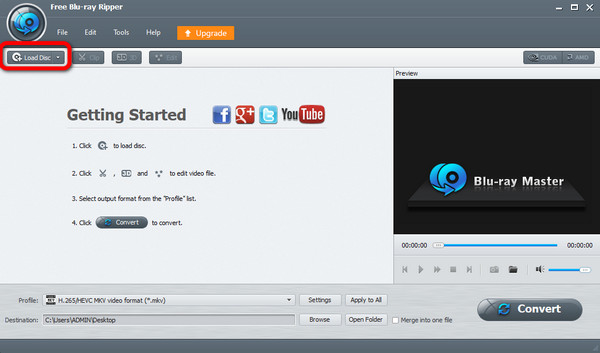
第2步。 您需要执行的第一个过程是在界面上插入蓝光电影。为此,请单击 加载光盘 选项位于程序界面的右上角。点击后,从计算机文件夹中选择文件。
步骤3. 上传完蓝光光盘后,您可以使用 编辑 功能可增强和改善视频。您可以调整视频颜色、裁剪视频以及为视频添加水印。更改后,单击 申请 按钮。
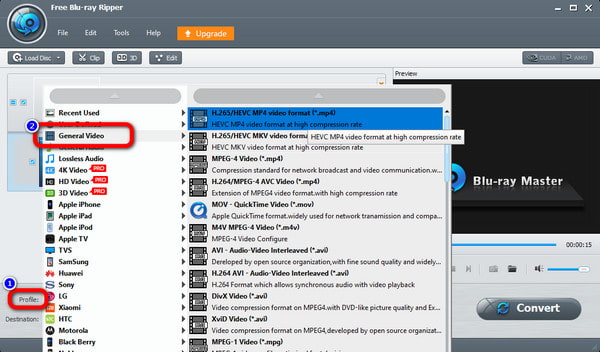
步骤4。 之后,要将蓝光更改为其他视频格式,请点击 轮廓 按钮。然后,进入 常规视频 部分并选择您喜欢的输出格式。
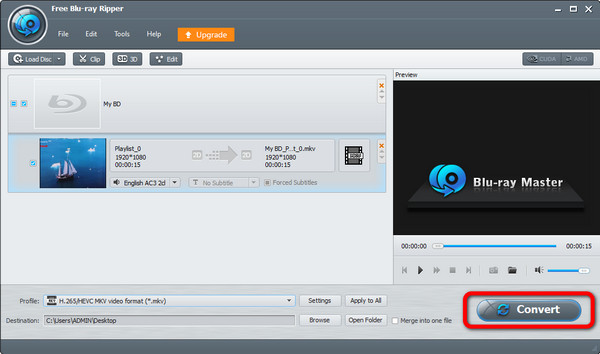
步骤5. 然后,如果您已选择好所需的视频格式,请点击 转变 选项。 之后,翻录过程将立即开始。
方法 3。 使用 HandBrake 压缩和转码蓝光视频
手刹 MakeMKV 是一款开源、采用 GPL 许可的多线程视频转码器。它同时也是一款蓝光光盘翻录器,允许您在 PC 上翻录蓝光光盘。它可以加载蓝光光盘、ISO 文件和文件夹,并将其翻录为 MP4、MKV 和 WebM 格式。虽然它本身不具备解密受版权保护的商业光盘的功能,但它仍然是翻录后视频压缩和格式化的黄金标准。许多用户使用 MakeMKV 进行解密,然后使用 HandBrake 进行压缩和转换。
您可以修改视频质量、帧速率、比特率、视频编码器等设置。此外,HandBrake 还具有预览功能,可让您查看蓝光视频。这样,您就能了解翻录过程后的可能效果。您可以参考以下步骤,在电脑上使用 HandBrake 翻录蓝光光盘。
步骤1。 获取 手刹 程序。然后,在完成安装过程后启动它。
第2步。 在左侧界面点击 文件夹 选项来加载您想要翻录的蓝光电影。
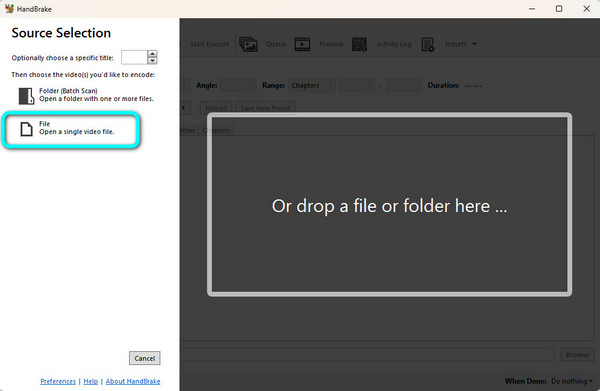
步骤3. 然后,继续 概括 部分并导航至 格式 选项。然后,选择文件所需的视频格式。
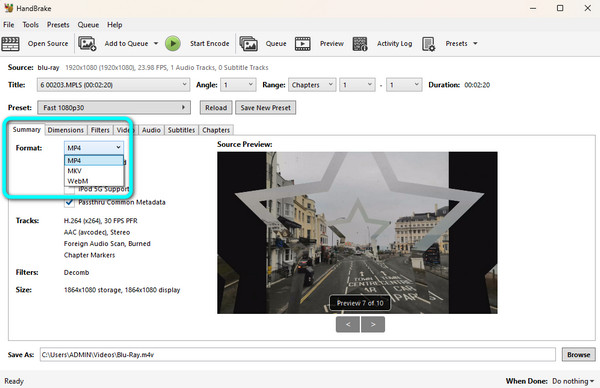
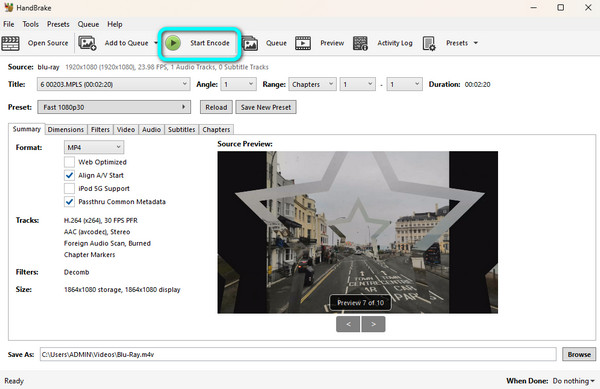
步骤4。 打 开始编码 按钮开始以您选择的视频格式翻录蓝光电影。片刻之后,您就可以观看翻录的蓝光了。
下面的图表列出了人们对这四种工具最关注的问题,旨在为您提供四种工具的明显介绍,以帮助您更好地做出选择。
方法4. 使用 VLC 媒体播放器将未加密的蓝光光盘转换为 PC 格式
VLC 媒体播放器 是一款由 VideoLAN 项目开发的免费、开源、跨平台的模块化媒体播放器和流媒体服务器软件。它是将蓝光光盘翻录到电脑的最佳方式之一。它具有转换/保存功能,可将蓝光光盘加载并翻录为多种视频格式,例如 MP4、MOV、AVI 和 MKV。此外,它还提供了一个设置,允许您选择从特定标题开始翻录蓝光光盘。它可以快速流畅地翻录自制蓝光电影。如果您想要转换加密的蓝光光盘,则必须下载特定的 KEYDB.cfg 文件。
此外,该程序的界面略显复杂。可以说,如果您是完全不了解该程序的初学者,可能无法轻松地翻录蓝光光盘。别担心!以下是使用 VLC 将蓝光光盘复制到电脑的详细步骤。
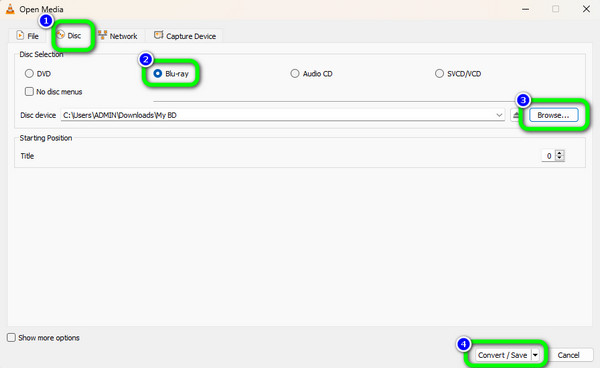
步骤1。 下载并安装 甚高频液晶 在您的计算机上。之后,选择媒体选项并点击 转换/保存 按钮。
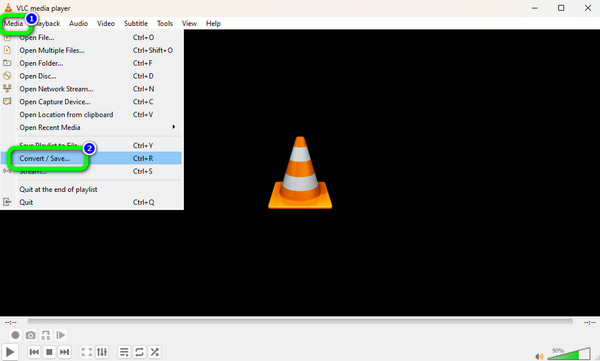
第2步。 然后,选择 光盘 > 蓝光 选项。之后,要添加蓝光电影,请点击 浏览 按钮。完成后,勾选 转换/保存 按钮。
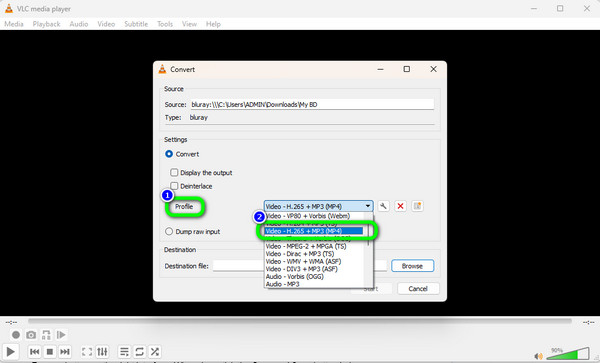
步骤3. 前往 轮廓 部分,然后选择蓝光所需的输出视频格式。之后,最后一步是单击 开始 翻录蓝光的选项。
常见问题解答 关于将蓝光光盘翻录到 Windows 10/11 电脑
-
我可以将蓝光拷贝到我的电脑上吗?
是的,可以。您可以使用上面提到的蓝光光盘翻录软件。这些软件包括 Blu-ray Master Free Blu-ray Ripper、VLC Media Player 和 HandBrake。
-
VLC 可以翻录蓝光吗?
当然可以。VLC 不仅能可靠地播放视频或电影。它还可以翻录蓝光并将其转换为各种视频格式。
-
如何将蓝光文件翻录为 MP4?
您可以使用 Blu-ray Master Free Blu-ray Ripper 将蓝光光盘翻录为 MP4 格式。启动程序后,点击“加载光盘”选项添加蓝光光盘。然后,选择“配置文件”>“通用视频”部分,选择您所需的格式。之后,勾选“转换”选项即可开始翻录文件。
-
有免费的蓝光翻录程序吗?
是的,有的。你可以使用免费版的Blu-ray Master Free Blu-ray Ripper。有了这款软件,你可以立即免费翻录蓝光光盘。它也是界面简洁友好的蓝光翻录软件之一,适合所有用户使用。
-
蓝光可以被盗版吗?
很遗憾,但确实如此。蓝光现在很容易被盗版。可以用摄像机或任何录像机轻松录制。
-
对于需要在 Windows 11 电脑上翻录蓝光光盘的用户来说,除了 MakeMKV 之外,最好的免费替代方案是什么?
Blu-ray Master Free Blu-ray Ripper 是您在 Windows 11 上翻录蓝光光盘的好选择。它可以绕过大多数蓝光光盘的复制保护,并具有 GPU 加速功能,以加快翻录过程。
-
如何使用 HandBrake 翻录商业蓝光光盘?我需要安装 libdvdcss 或其他插件吗?
不,即使安装了 libdvdcss,HandBrake 也无法处理加密的蓝光光盘。你可以使用 制作MKV 用于处理商业蓝光光盘。
-
VLC播放器能否在Windows 10系统下无损翻录4K UHD蓝光光盘?
不,VLC媒体播放器并非为4K超高清蓝光光盘翻录而设计。
-
我应该为我的笔记本电脑购买哪款外置蓝光光驱来将我的电影收藏数字化?
您可以试试 Pioneer BDR-XD07B 或 LG WP50NB40,它们可靠且便携。
-
为什么我用 HandBrake 翻录的蓝光视频会显示“未找到光盘”或“受版权保护”错误?
出现此错误是因为 HandBrake 遇到了数字版权管理 (DRM) 方案,例如 AACS、BD+ 或电影诱饵播放列表,而 HandBrake 在法律和技术上都无法解析这些方案。当 HandBrake 找不到有效的影片时,它会中止扫描以保护系统稳定性。要解决此问题,您必须同时运行一个有效的解密工具和光驱,或者在将目录导入 HandBrake 之前,先将原始光盘内容预先翻录到一个未受保护的文件夹中。
包起来
如何 将蓝光光盘拷贝到电脑上? 幸运的是,这篇文章为你解答了这个问题。我们还为你提供了最好的蓝光翻录器,以及你可以检查和操作的方法。如果你想将蓝光翻录成多种视频格式,请使用 Blu-ray Master 免费蓝光翻录器.与上面提到的另外两个程序不同,它几乎可以支持所有视频格式。
Blu-ray Master 的更多内容
将蓝光拷贝至设备

