

有许多视频编辑器可以在 Windows 和 Mac 上编辑视频文件。但是如果你想编辑 DVD 视频,大多数视频编辑器都不可用。你需要使用 DVD 编辑器来编辑 DVD 视频。好吧,DVD 编辑器也应该能够翻录 DVD。例如,如果你想编辑保存在 DVD 光盘上的 DVD 视频,你需要先从 DVD 中提取视频。稍后,你可以在 Windows Movie Maker 中编辑 DVD, 手刹、Adobe Premiere 和所有媒体编辑器,以及此 DVD 编辑器软件。无论如何,您可以从本文中获得 2 个 DVD 编辑器来转换和编辑 DVD 电影。

- 排名第一:Blu-ray Master 免费 DVD 翻录器
- 第二名:AnyMP4 视频转换器终极版
- 前三名:DVDFab DVD Ripper
- 4. WinX DVD 翻录器
- 第五部分:如何编辑DVD:详细步骤
- 第六部分 常见问题解答
顶部 1. Blu-ray Master 免费 DVD 翻录器
要从 DVD 中免费提取视频进行编辑, Blu-ray Master 免费 DVD 翻录器 是您的首选。您可以将 DVD 光盘翻录为 MP4、AVI、FLV 和其他 80 多种流行的视频格式,并且画质出色。这款 DVD 翻录软件还能将 DVD 翻录到 50 多种手机和平板电脑上,方便离线播放。作为一款免费的 DVD 翻录和编辑软件,它仅提供免费的视频裁剪和添加水印功能。因此,如果您想要去除 DVD 电影的黑边,Blu-ray Master Free DVD Ripper 是您最佳的免费 DVD 编辑软件之选。
免费下载
对于 Windows
安全下载
免费下载
对于 macOS
安全下载

优点
- 丰富的编辑工具类型,满足您不同的编辑需求。
- 提供丰富的视频和音频输出配置文件供您选择。
- DVD解密功能,可编辑DVD并将其转换为数字格式。
缺点
- 缺乏高级DVD视频编辑工具。
- 免费版限制高输出质量(例如,不支持 4K)。
前 2 名。 AnyMP4 视频转换器终极版
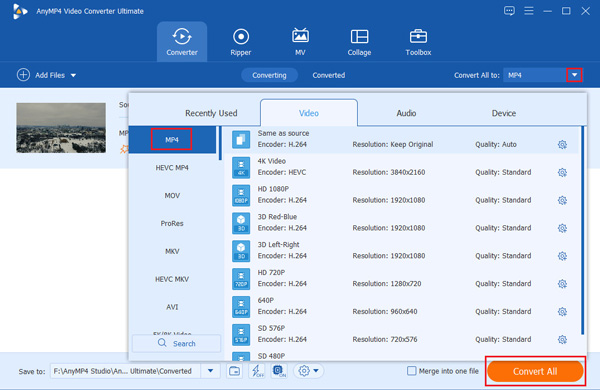
要获得更多 DVD 视频编辑功能,您可以升级到 AnyMP4 视频转换器终极版它具备强大的DVD翻录和编辑功能。您可以对DVD视频进行裁剪、剪切、旋转、添加水印等编辑操作。内置的视频增强器可以智能地从多个方面提升DVD视频质量。
与上述免费DVD编辑器相比,这款软件可以将DVD翻录成200多种视频格式,并兼容多种主流设备。此外,您还可以为DVD视频添加外部字幕和音轨,从而提升您的视听体验。以下是这款DVD视频编辑器软件的主要功能。
优点
- 以高质量和快速的方式将 DVD 转换为任何视频格式或设备。
- 支持批量DVD转换和定制。
- 编辑带有可选音轨和字幕的 DVD 视频。
缺点
- 免费试用版在DVD视频编辑方面有很多限制。
- 要在 Windows/Mac 上使用各种工具编辑视频,您需要先将 DVD 翻录到光盘。
前三名。 DVDFab DVD翻录器
DVDFab DVD翻录器 它也是一款知名的DVD编辑软件。界面简洁明了,您可以直接进入视频转换部分。它配备了基本的视频编辑工具,方便您调整字幕、音轨,甚至剪辑视频。在编辑过程中,它会显示编辑前后的视频对比效果,帮助您轻松调整编辑方向。

优点
- 这款免费的DVD编辑软件可以让你添加水印并轻松添加外部字幕。
- 提供对DVD输出设置的高级控制。
- 利用人工智能技术提升DVD输出视频质量。
缺点
- 与专业编辑工具相比,它的编辑工具功能有限。
- 免费试用版通常会限制输出分辨率。
前4名。 WinX DVD翻录器
WinX DVD翻录器 是最好的DVD翻录和编辑工具之一。为了更好地润色您的DVD视频,这款工具允许您在翻录前编辑视频。您可以裁剪、修剪DVD画面并调整字幕。此外,该软件还会显示DVD标题和音轨,您可以选择要保留的内容。

优点
- 向软件中添加外部字幕文件。
- 多种DVD输出格式选择和自定义设置。
- 硬件加速器可简化 DVD 翻录过程。
缺点
- 它的视频编辑功能有限。
- 它的界面有点过时。
第 5 部分。 如何编辑DVD:详细步骤
现在,在了解了四款最佳DVD编辑器之后,请继续阅读,学习如何使用这些工具编辑DVD。我们将以Blu-ray Master Free DVD Ripper为例,向您展示详细的操作步骤。
步骤1。免费下载、安装并启动免费DVD转换器。将DVD光盘插入DVD驱动器。点击 加载 DVD > 加载 DVD 光盘 上传DVD光盘。
免费下载
对于 Windows
安全下载
免费下载
对于 macOS
安全下载

第2步。选择要编辑的 DVD 标题。设置输出视频格式。 输出格式 列表位于底部附近。

步骤3.点击 编辑 访问 DVD 编辑工具。您可以调整特效、滤镜、水印、字幕等。然后,点击 好的 保存更改。此外,您还可以导航至“裁剪”和“音频”窗口来编辑 DVD 视频。

步骤4。点击 全部翻录 将编辑后的 DVD 视频导出为 MP4 或其他常用视频格式。

步骤很简单,您只需按照以上内容操作即可。您还可以探索其丰富的功能,进一步优化您的DVD效果。
第六部分。 常见问题解答
-
什么是DVD编辑器?
DVD编辑器是一种允许用户修改DVD内容的软件。这包括剪辑、裁剪、添加字幕等等。
-
我可以不先翻录就直接编辑DVD吗?
您可以先编辑视频,然后再翻录到 DVD。但如果您只想编辑 DVD,则所做的调整将不会被保存。
-
我可以给DVD视频添加字幕或特效吗?
是的。许多DVD编辑器都允许你添加外部字幕、应用视觉特效,甚至添加水印。
结论
现在,你对这4点应该很清楚了。 最佳DVD剪辑师了解这些工具的功能、优点和缺点之后,亲自试用也至关重要。虽然免费试用版的功能有限,但您可以先进行评估。此外,我们还将向您展示使用功能强大的 Blu-ray Master Free DVD Ripper 编辑和转换 DVD 的详细步骤。
Blu-ray Master 的更多内容
最受好评的 DVD 翻录器

