

您想编辑物理 DVD 副本中的视频吗?好消息是您的 Mac 有一个默认的视频编辑器,可以免费进行专业修剪、添加效果和整体编辑。但是 你能将 DVD 导入 iMovie 吗? 虽然完成这项任务并不容易,但本文将指导您成功将 DVD 内容导入 Mac 的默认视频编辑器。让我们继续阅读以查看演示。
第1部分。 您可以将 DVD 导入 iMovie 吗
Mac 上的 iMovie 允许用户从自制 DVD 导入 VOB 文件。然而,它有一个挥之不去的缺点:缺乏对商业 DVD 的原生支持。这意味着您只能导入刻录在光盘上的视频,而不支持电影院发行的电影。
显而易见,为了在视频编辑器上导入 DVD,您必须将文件扩展名转换并更改为受支持的扩展名。以下是 Mac 计算机上一些本机支持的格式:
视频: MP4、MOV、M4V、VOB、3GP、AVI
声音的: AAC、AIFF、MP3、WAV、CAF
但请记住,这些格式必须包含未压缩的编解码器,才能将 DVD 导入 iMovie。否则,视频编辑器将无法识别。现在,如果您有自制的 DVD,可以轻松地将它们转换为 VOB 文件并导入 iMovie。继续阅读以了解更多详情。
第2部分。 如何将 DVD 翻录为 iMovie 支持的数字格式(2 种方法)
使用 Blu-ray Master Free DVD Ripper 将 DVD 转换为 iMovie 格式
虽然 HandBrake 可以翻录 DVD,但它仍然不足以进行高质量的转换。因此,我们鼓励您使用 Blu-ray Master 免费 DVD 翻录器 因为它有能力在 Windows 和 Mac 上翻录自制和商业 DVD。
这款 DVD 转 iMovie 转换器采用先进技术,可在不降低画质的情况下从实体 DVD 光盘中提取内容。当然,它也能将视频转换为其他格式,例如 VOB、MKV、MP4 等,方便导入 iMovie。虽然您可以将 DVD 导入 iMovie 进行视频编辑,但您也可以使用 DVD Ripper 内置的视频编辑器添加文本、剪切不需要的部分,并进一步提升整体视觉效果。立即下载这款免费的 DVD Ripper,开启最快速的翻录之旅。
- Windows 和 Mac 上的 DVD 到 iMovie 转换器和翻录器。
- 转换视频以与 Apple、Android 等操作系统兼容。
- 支持多种输出视频/音频格式和编解码器。
- 用户友好的界面和有效的功能。
免费下载
对于 Windows
安全下载
免费下载
对于 macOS
安全下载
步骤1。点击“下载”按钮,将其下载到您的Mac电脑上。打开它,您会在其界面上看到一个简单的指南。

第2步。点击 加载 DVD 选项并从下拉选项中选择一个: 加载 DVD 光盘, 加载 DVD 文件夹, 和 加载 DVD ISO。然后,它会自动分析您的 DVD 文件,您需要选择 主题 或者 完整标题列表 在弹出窗口中。
笔记:如果您对翻录模式不满意,您也可以稍后更改它。

步骤3.搬去 输出格式,并从提供的预设中选择一个输出配置文件。在这里,我们选择 MP4 与源相同 选项。

步骤4。最后,点击底部的文件夹图标设置下载文件夹并选择 全部翻录 开始翻录。完成后,您可以将翻录的 DVD 视频传输到 iMovie 进行编辑。

使用 HandBrake 将 DVD 转换为 iMovie 格式
手刹 是一款知名的转换工具,相信大多数人都听说过。它拥有良好的系统兼容性,您可以在 Mac 电脑上使用它。面对如此丰富的功能,您可能会感到眼花缭乱。但不用担心,如果您对 DVD 转换的要求不高,只需点击几下即可轻松完成翻录过程。它支持 MP4、MKV 和 WebM 输出格式,您还可以进一步调整视频参数。接下来,我们将学习如何将 DVD 转换并导入 iMovie。
步骤1。您可以使用 HandBrake 将 DVD 转换为 iMovie 或 VOB。请确保从官方网站下载该软件,然后安装它。
第2步。加载光盘并让程序检测。导入视频并选择 MP4 作为输出格式。点击 开始 按钮来处理并将 DVD 转换为 MP4。
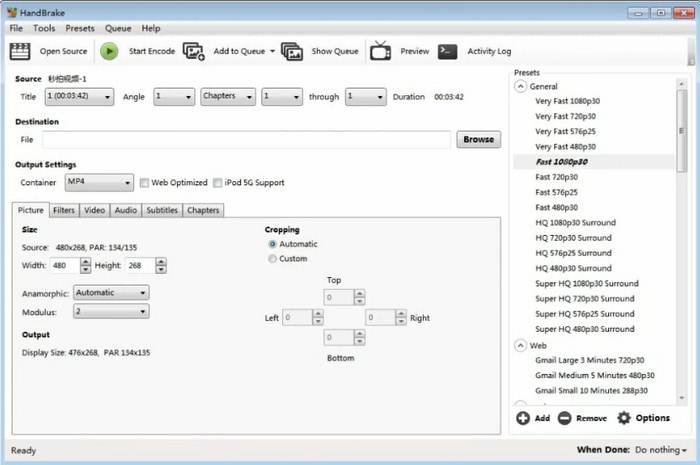
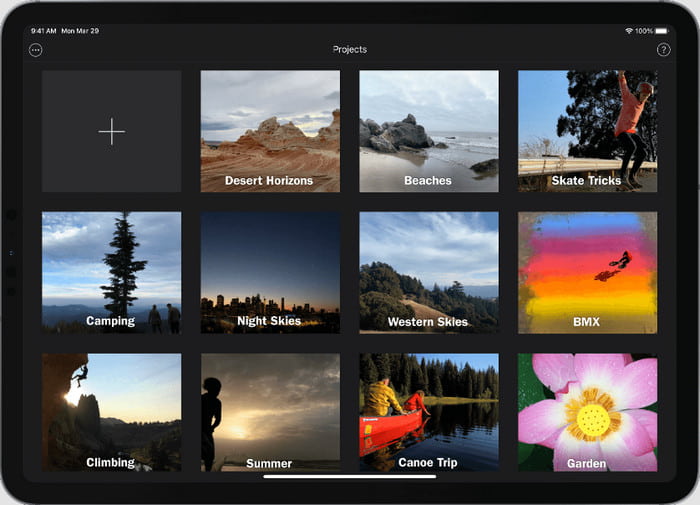
步骤3.文件转换完成后,在 Mac 上打开 iMovie。点击 创建新的 按钮开始新项目。浏览本地文件夹并找到转换后的视频。从那里,将 DVD 视频复制到 iMovie 并将它们拖到下面的时间线以开始编辑或观看。
第 3 部分。 如何将翻录的 DVD 导入 iMovie
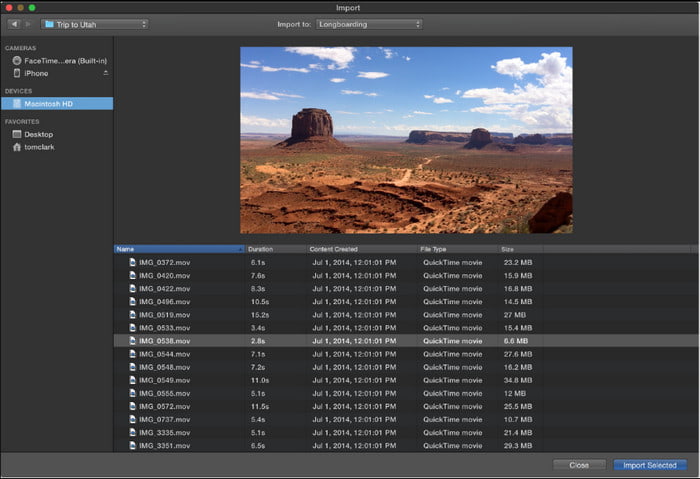
完成最后一部分的演示并且翻录的 DVD 准备好后,就可以将它们导入 iMovie 应用程序了:
步骤1。在电脑上打开 iMovie,然后从侧边栏导航到“我的媒体”面板。点击 导入媒体 按钮并从本地文件夹中选择翻录的 DVD 文件。
第2步。视频加载到窗口后,将其拖放到界面底部的时间线上。继续编辑剪辑,例如剪切、修剪、添加效果等。单击 玩 按钮查看已编辑视频的预览。然后, 从 iMovie 导出视频 作为您想要保存的格式。
第 4 部分。 关于将 DVD 导入 iMovie 的常见问题解答
-
我可以在 Mac 上播放 DVD 吗?
是的,可以。只要您有 Apple USB SuperDrive 等光盘驱动器,就可以轻松从 DVD 流式传输视频和歌曲。此方法也非常适合访问从 CD 备份的文件。
-
我可以在 iMovie 中刻录 DVD 吗?
不幸的是,这个应用程序没有允许你 使用 iMovie 刻录 DVD。只有借助专业的 DVD 刻录机工具,才可以在 Mac 上刻录 DVD,然后才能使用 iMovie 删除不需要的部分或提高要刻录的所有剪辑的视频质量。
-
iMovie 还适用于 Mac 吗?
是的。它是 Apple 设备的视频编辑器,旨在为用户提供免费的视频编辑工具。iMovie 仍然是每个操作系统版本的一部分,因此不太可能被开发人员删除。但如果您在 Mac 上找不到视频编辑器,您可以从 App Store 下载并安装它,然后只需使用您的 Apple ID 和密码登录即可。
包起来
总之,无法直接在视频编辑器上导入 DVD。但是,您已经了解了如何将 DVD 放入 iMovie,这是通过翻录和转换提取的文件来完成的。借助这篇文章,您可以使用 iMovie 编辑和观看视频,但我们也建议您使用 DVD Ripper 来保留高质量的内容。查看免费版本并找到适用于 Mac 和 Windows 的专业 DVD 翻录软件。
Blu-ray Master 的更多内容
