

您想從實體 DVD 副本編輯影片嗎?好處是您的 Mac 有一個預設的影片編輯器,可以免費進行專業修剪、添加效果和整體編輯。但 你可以將 DVD 匯入 iMovie 嗎?雖然完成此任務並不容易,但本文將引導您成功將 DVD 內容匯入 Mac 的預設影片編輯器。讓我們繼續閱讀以查看演示。
第1部分。 您可以將 DVD 匯入 iMovie 嗎
Mac 上的 iMovie 能夠允許使用者從自製 DVD 匯入 VOB 檔案。然而,這有一個揮之不去的缺點:缺乏對商業 DVD 的在地支援。這意味著您只能導入刻錄在光碟上的視頻,而不支援從電影院發行的電影。
顯而易見,要在影片編輯器上匯入 DVD,您必須將檔案副檔名轉換並變更為支援的副檔名。以下是 Mac 電腦本機支援的一些格式:
影片: MP4、MOV、M4V、VOB、3GP、AVI
聲音的: AAC、AIFF、MP3、WAV、CAF
但請記住,這些格式必須包含未壓縮的編解碼器,才能將 DVD 匯入 iMovie。否則,影片編輯器將無法識別。現在,如果您有自製的 DVD,可以輕鬆地將它們轉換為 VOB 檔案並匯入 iMovie。繼續閱讀以了解更多詳情。
第2部分。 如何將 DVD 翻錄為 iMovie 支援的數位格式(2 種方法)
使用 Blu-ray Master Free DVD Ripper 將 DVD 轉換為 iMovie 格式
雖然 HandBrake 可以翻錄 DVD,但仍不足以實現高品質轉換。因此,我們鼓勵您使用 藍光大師免費 DVD 開膛手 因為它能夠在 Windows 和 Mac 上翻錄自製和商業 DVD。
這款 DVD 轉 iMovie 轉換器採用先進技術,可在不降低畫質的情況下從實體 DVD 光碟中擷取內容。當然,它也能將影片轉換為其他格式,例如 VOB、MKV、MP4 等,方便匯入 iMovie。雖然您可以將 DVD 匯入 iMovie 進行影片編輯,但您也可以使用 DVD Ripper 內建的影片編輯器來添加文字、剪下不需要的部分,並進一步提升整體視覺效果。立即下載這款免費的 DVD Ripper,開啟最快速的翻錄之旅。
- Windows 和 Mac 上的 DVD 到 iMovie 轉換器和翻錄器。
- 轉換影片以相容於Apple、Android等作業系統。
- 支援多種輸出視訊/音訊格式和編解碼器。
- 使用者友好的介面和有效的功能。
免費下載
對於 Windows
安全下載
免費下載
對於 macOS
安全下載
步驟1。點選「下載」按鈕,將其下載到您的Mac電腦。打開它,您會在其介面上看到一個簡單的指南。

第2步。點選 加載DVD 選項並從下拉選項中選擇一個: 載入 DVD 光碟, 載入 DVD 資料夾, 和 載入 DVD ISO。然後,它會自動分析您的 DVD 文件,您需要選擇 主題 或者 完整標題列表 在彈出視窗中。
筆記:如果您對翻錄模式不滿意,您也可以稍後更改它。

步驟 3.搬去 輸出格式,並從提供的預設中選擇一個輸出設定檔。在這裡,我們選擇 MP4 與來源相同 選項。

步驟4。最後,點擊底部的資料夾圖示設定下載資料夾並選擇 全部轉檔 開始翻錄。完成後,您可以將翻錄的 DVD 影片傳輸到 iMovie 進行編輯。

使用 HandBrake 將 DVD 轉換為 iMovie 格式
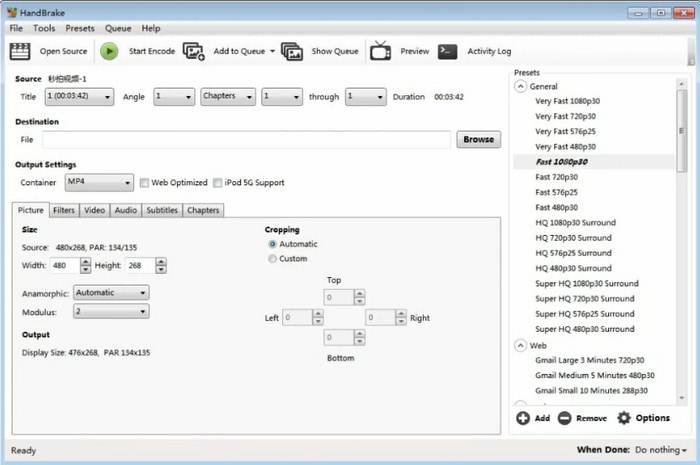
手煞車 是一款知名的轉換工具,相信大多數人都聽過。它具有良好的系統相容性,您可以在 Mac 電腦上使用它。面對如此豐富的功能,您可能會感到眼花撩亂。但別擔心,如果您對 DVD 轉換的要求不高,只需點擊幾下即可輕鬆完成翻錄過程。它支援 MP4、MKV 和 WebM 輸出格式,您還可以進一步調整視訊參數。接下來,我們將學習如何將 DVD 轉換並匯入 iMovie。
步驟1。您可以使用 HandBrake 將 DVD 轉換為 iMovie 或 VOB。請務必從官方網站下載軟體,然後安裝。
第2步。載入光碟並讓程式檢測。導入影片並選擇 MP4 作為輸出格式。點選 開始 按鈕來處理並將 DVD 轉換為 MP4。
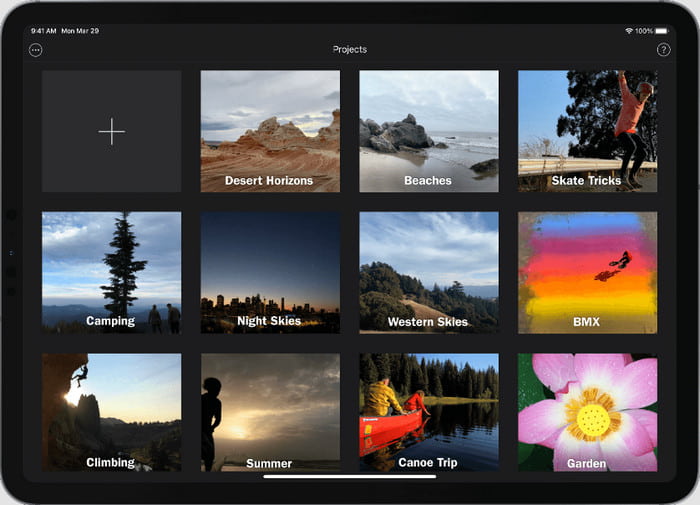
步驟 3.檔案轉換後,在 Mac 上開啟 iMovie。點選 創建新的 按鈕開始一個新專案。瀏覽本機資料夾並找到轉換後的影片。從那裡,將 DVD 影片複製到 iMovie 並將它們拖曳到下面的時間軸以開始編輯或觀看。
第 3 部分。 如何將翻錄的 DVD 匯入 iMovie
完成最後一部分的演示並準備好翻錄的 DVD 後,就可以將它們匯入 iMovie 應用程式了:
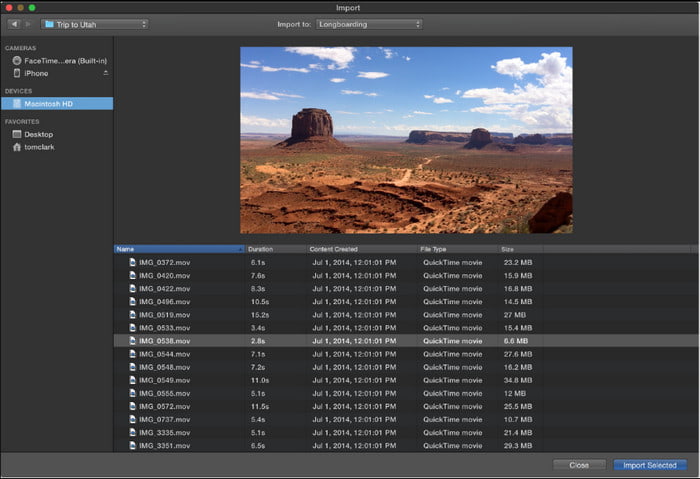
步驟1。在電腦上開啟 iMovie,然後從側邊欄導覽至「我的媒體」面板。點選 導入媒體 按鈕並從本機資料夾中選擇翻錄的 DVD 檔案。
第2步。影片載入到視窗後,將影片拖曳到介面底部的時間軸上。繼續編輯剪輯,例如剪切、修剪、添加效果等。 玩 按鈕可查看已編輯影片的預覽。然後, 從 iMovie 匯出視頻 作為您要儲存的格式。
第 4 部分。 將 DVD 匯入 iMovie 的常見問題解答
-
我可以在 Mac 播放 DVD 嗎?
是的你可以。只要您擁有 Apple USB SuperDrive 等光碟機,就可以輕鬆傳輸 DVD 中的影片和歌曲。此方法也非常適合存取從 CD 備份的檔案。
-
我可以在 iMovie 中燒錄 DVD 嗎?
不幸的是,這個應用程式沒有一個功能可以讓您 使用 iMovie 燒錄 DVD。只有使用專業的 DVD 燒錄工具才能在 Mac 上燒錄 DVD,然後您可以使用 iMovie 刪除不需要的部分或提高要刻錄的所有剪輯的視訊品質。
-
Mac 上的 iMovie 仍然可用嗎?
是的。它是一款適用於Apple設備的影片編輯器,旨在為用戶提供免費的影片編輯工具。 iMovie 仍然是每個作業系統版本的一部分,因此它不太可能被開發人員刪除。但如果您在 Mac 上找不到影片編輯器,您可以從 App Store 下載並安裝它,然後只需使用您的 Apple ID 和密碼登入即可。
包起來
總之,無法在影片編輯器上直接匯入 DVD。不過,您已經學會如何將 DVD 放入 iMovie,這是透過翻錄和轉換提取的檔案來完成的。在這篇文章的幫助下,您可以使用 iMovie 編輯和觀看視頻,但我們也強烈建議您使用 DVD Ripper 來保留高品質內容。檢查免費版本並發現適用於 Mac 和 Windows 的專業 DVD 翻錄軟體。
藍光大師的更多內容
