

快速概要
本文將全面介紹如何在雲端儲存數位DVD收藏。內容涵蓋DVD數位化的所有必要步驟,從準備實體媒體到最佳化輸出格式,再到使用Blu-ray Master Free DVD Ripper抓取數據,以及將數位化內容上傳到雲端。
就實體儲存媒體而言,DVD 因其能夠儲存高品質的視訊內容,如今已成為最受歡迎的選擇。然而,實體 DVD 也難免會因光碟老化和刮痕等物理因素而損壞,因此將其內容數位化仍然是更優的備份方案。此外,DVD 佔用大量儲存空間,而且這種硬體設備經常在毫無預兆的情況下發生故障。因此,學習 如何將DVD儲存到雲端 保存DVD數據是必要的解決方案。這可以透過有效率地翻錄DVD並將產生的數位副本保存到雲端作為數位備份來實現。本文將詳細介紹如何將實體光碟轉換為安全、可直接上傳至雲端的數位文件,同時保持1:1的原始畫質。

目錄
第1部分。 為什麼雲端儲存是DVD收藏的終極安全保障
光碟腐蝕和物理磨損的隱患
由於其物理特性,DVD光碟容易受到磨損、意外跌落以及光碟自然老化的影響,即使是保存完好的DVD光碟也無法避免這些問題。儘管DVD光碟受到保護,但資料損壞的風險仍然存在。而數位備份正是為了解決這個問題而設計的。
本地硬碟 vs. 雲端儲存:為什麼異地冗餘更勝一籌
在雲端建立數位備份是確保您擁有原始DVD內容副本的明智之舉。這正是媒體備份的目的。萬一您的實體光碟損壞,您仍然可以使用數位備份存取它,反之亦然。
第一階段。 準備用於刻錄的實體介質
將DVD儲存到雲端的第一步是準備DVD光碟本身。為此,請檢查DVD光碟是否有任何損壞,並使用適合您電腦的DVD光碟機。
步驟1。找到你想進行實體備份的DVD光碟。然後,檢查光碟外殼是否有損壞。同時檢查DVD光碟本身是否有可見的刮痕。
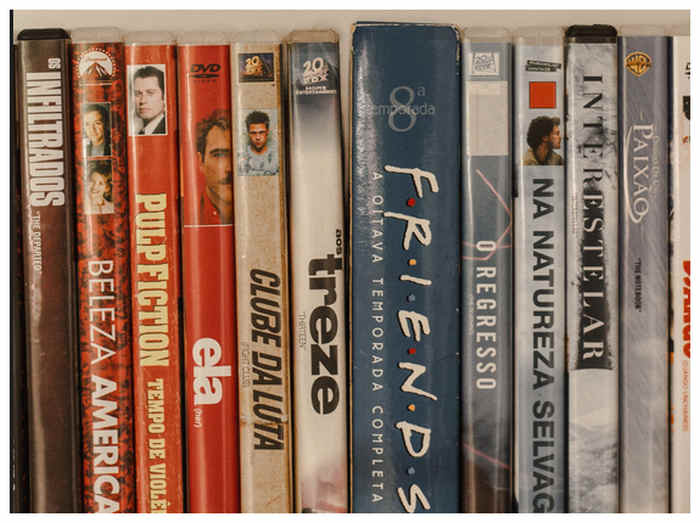
第2步。確認DVD光碟完好無損後,請尋找一個可以直接連接到電腦的外部光碟機。務必使用這種類型的硬件,因為它非常適合現代電腦。
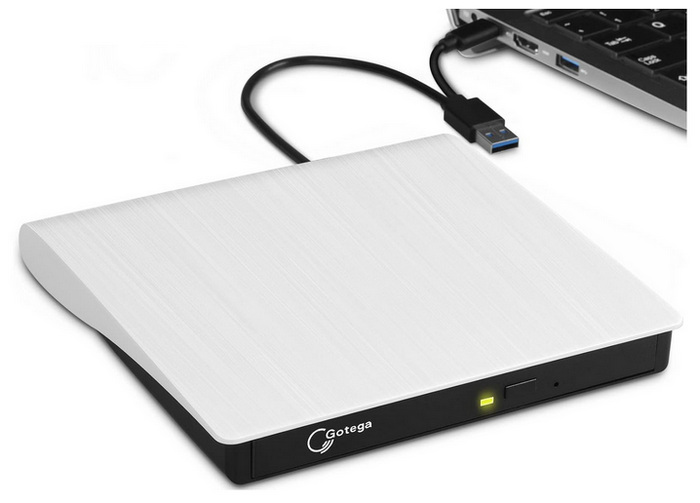
專業提示/說明清潔光碟時,請務必使用超細纖維布從中心向外呈放射狀擦拭。避免打圈擦拭,以免造成微小划痕,導致讀取錯誤或刻錄軟體在過程中崩潰。請確保您的外部 USB DVD 驅動器連接到帶有電源的 USB 集線器或直接端口,以避免高速提取過程中電壓下降。
第二階段。 優化數位檔案以進行雲端上傳
將DVD光碟載入電腦後,您需要使用一款現代的DVD翻錄軟體將其轉換為數位格式。在介紹我們推薦的翻錄工具之前,我們將先概述DVD翻錄的最佳設定。
首先,您應該用於DVD翻錄的格式是 MKV 或者 MP4這兩種方法都有利於提高畫質和壓縮率。您還應該使用一款能夠以最小的畫質損失壓縮檔案的DVD翻錄工具。
最後,請務必選擇儲存已翻錄數位影片的位置。理想的雲端儲存選項包括 Plex 或 Emby 等串流服務,以及 Google Drive 或 Dropbox 等傳統雲端儲存服務。
第三階段。 將 DVD 翻錄成雲端相容格式
方法一:使用 Blu-ray Master 免費 DVD 轉換器(最適合快速、高品質的轉換)
我們將重點介紹的第一種DVD方法是 藍光大師免費 DVD 開膛手這款軟體是目前最好的DVD轉換軟體,能夠快速、高品質地轉換DVD格式。在眾多現代DVD轉換軟體中,這款軟體在效能和畫質保留方面都具有顯著優勢。
這款軟體專為DVD翻錄而設計,在性能、速度和畫質保留方面實現了最佳平衡。此外,它也非常易於使用,適合各種技能水平的用戶。
然而,它缺乏針對高度防盜版DVD的高級多角度編輯功能,導致在新發行的DVD上表現不佳。儘管如此,它仍然可以勝任一般的DVD翻錄資料備份工作。
請務必使用下面的連結下載軟體,以便更輕鬆地學習如何使用該程式。
免費下載
對於 Windows
安全下載
免費下載
對於 macOS
安全下載
步驟1。將 DVD 光碟放入電腦,然後開啟 Bluray Master Free DVD Ripper。接下來,選擇 加載DVD,並選擇 載入 DVD 光碟.

在「載入 DVD」選項中,選擇 主題 如果您只想將影片數位化,或者選擇 完整標題列表 建立 DVD 內容的 1:1 副本。

第2步。DVD 載入完畢後,選擇 輸出格式 並選擇 MP4 將 DVD 儲存為具有通用相容性的視訊檔案。或者,您可以選擇 MKV 為了獲得更好的視頻品質。

步驟 3.輸出格式設定完成後,您將被重定向到主 Ripper 標籤。在那裡,選擇 全部轉檔 開始以數位方式擷取 DVD 資料。

將 DVD 內容轉換為數位格式後,您可以將影片上傳到雲端或您想要儲存檔案的串流伺服器。
編輯提示如需進行更進階的輸出格式編輯,您可以在所選輸出格式中選擇「設定」選項。在那裡,您可以調整影片的編碼器、幀速率、解析度和位元率。
方法二:使用 VLC 媒體播放器(最佳免費開源替代方案)
如果您使用的是 Windows 或 Mac 電腦,使用的可能性會更高。 可見光通信 由於您的主要多媒體選項很高,幸運的是,您可以直接使用其高級設定來翻錄 DVD 內容。
為了避免下載專門的DVD抓取軟體,您可以使用VLC媒體播放器的「媒體」和「轉換/儲存」功能將DVD內容處理成數位視訊媒體。這使得該工具成為基本轉換的多功能解決方案。
可惜的是,與專業的DVD轉換工具相比,VLC的進階設定學習曲線較為陡峭。此外,由於缺乏硬體加速,其性能也欠佳;因此,其轉換速度非常慢,尤其是在處理完整電影時。
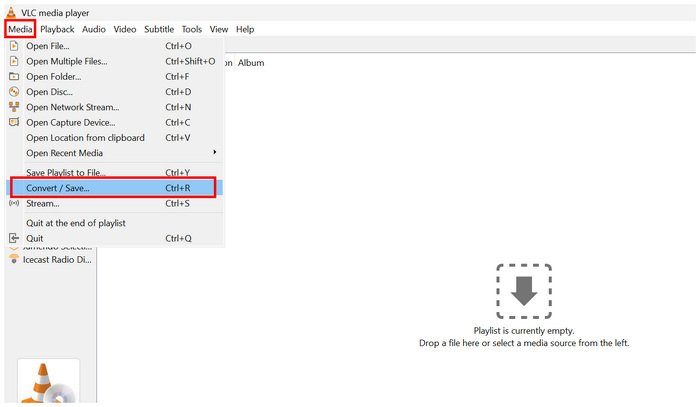
步驟1。放入要備份的 DVD,然後開啟 VLC 媒體播放器,選擇 媒體,然後選擇 轉換/保存.
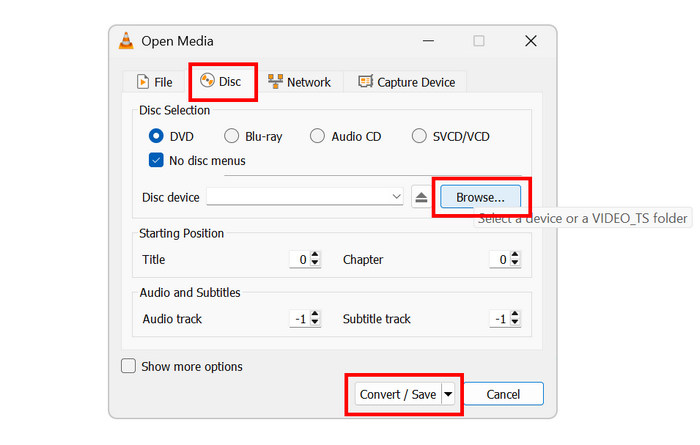
第2步。在「開啟媒體」選單中,前往 光碟,然後選擇 瀏覽 放入 DVD。然後單擊 轉換/保存.
步驟 3.放入DVD後,您將進入轉換選單。然後,選擇 輪廓 並選擇 影片 - H.264 + MP3 (MP4)然後,選擇「瀏覽」來設定轉換後的影片儲存位置。點擊“開始”按鈕開始轉換過程。
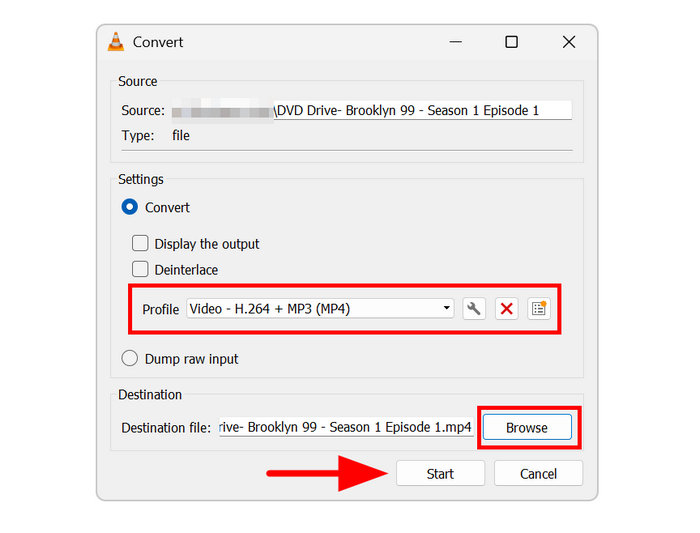
如果您已經使用 VLC 作為主要播放器,那麼這個方法無需安裝任何軟體即可轉換 DVD。您只需學習其高級功能的基本知識即可。
編輯提示: 處理大型 DVD 檔案時,不建議使用 VLC 播放器,因為它會佔用大量電腦資源。我們建議使用專業的 DVD 翻錄軟體來處理大型 DVD 內容。
第四階段。 在雲端上傳和保護您的圖書館
選擇雲端服務供應商(Google Drive、OneDrive、Dropbox 或 pCloud)
備份轉換後的DVD光碟最直接的方法是將其上傳到您選擇的雲端儲存服務。一些比較受歡迎的選擇包括Google Drive、OneDrive、Dropbox和pCloud。這些服務都能解決您的問題,並幫助您決定是否可以將DVD儲存在雲端。
自動化同步和管理頻寬限制
由於DVD原始視訊檔案本身就很大,因此上傳它們會佔用大量頻寬,這一點需要注意。此外,自動同步也會顯著增加儲存空間的使用。
個人媒體存檔的隱私和加密最佳實踐
如果您想將轉換後的影片儲存到本機設備,可以在檔案總管中進行操作。為了確保您的個人存檔安全,一個好方法是將其壓縮成一個壓縮檔案並設定密碼。
第 6 部分。 關於將 DVD 儲存到雲端的常見問題
-
我可以不先翻錄就直接將DVD上傳到Google Drive嗎?
不,你不能。 DVD 不能直接上傳到 Google 雲端硬碟。你必須先… 將 DVD 轉換為 ISO 格式 圖片或影片檔。
-
將DVD儲存在雲端,最佳的影片格式是什麼?
MP4 是不錯的選擇。這種檔案格式擁有最佳的壓縮比和畫質比。因此,該工具非常適合批量保存影片檔案。
-
我大量的DVD收藏需要多少雲端儲存空間?
最多可節省 4-5 GB 的雲端儲存空間。這對於一套 DVD 收藏來說應該足夠了。但是,如果您的 DVD 內容很多,建議節省 10 GB 或更多。
-
將我自己的DVD翻錄到雲端儲存是否合法?
不,並非如此。 DVD可以上傳到雲端存儲,不會有任何法律問題。但是,請勿在線分享,否則將構成盜版。
-
如何將雲端儲存的DVD投影到電視上播放?
您可以使用一些串流媒體應用程式。 Plex 就是一個不錯的例子。若要在智慧型電視上開啟這些應用程式,請下載該應用程式,然後登入您選擇的串流平台上的帳戶。
結論
已做好充分準備 將DVD儲存在雲端 以上我們討論了相關服務,希望這篇文章能幫助您更快、更有效率地建立 DVD 備份。我們提供的逐步指南旨在更好地保護您的 DVD 免受物理損壞。要翻錄 DVD 內容,請務必使用 Blu-ray Master Free DVD Ripper,您可以從以下連結下載。
