

簡要總結:
在五款翻錄工具中,我們推薦使用 HandBrake 進行免費的基本翻錄,使用 VLC 進行快速觀看,以及使用 Blu-ray Master Free DVD Ripper 在 M1/M2/M3 Mac 上翻錄加密的 99 部迪士尼 DVD。
Mac 電腦以其複雜的安全措施而聞名,這些措施旨在確保用戶隱私。同樣,專為 Mac 設計的軟體也注重安全。 在 Mac 上翻錄 DVD可惜的是,目前用於解密 DVD 內容的軟體大多針對 Windows 平台進行了最佳化。有鑑於此,本文將聚焦在五款最可靠的 DVD 翻錄工具,供 Mac 電腦使用者下載使用。我們將提供多種用途不同的工具,並附上詳細的使用教學。
為了讓您快速了解本文中介紹的程序,我們在下表中列出了選擇合適的DVD解密工具時需要考慮的一些最重要的指標。要了解哪款工具最佳,請繼續閱讀下文。

目錄
| DVD解密工具 | 支援的macOS | 使用方便 | 最適合用於 | 繞過複製保護 | 恢復的DVD數據的視頻質量 | DVD翻錄加速器 |
| 藍光大師免費 DVD 開膛手 | macOS 10.12 或更高版本。 | 旨在將DVD內容翻錄並轉換為數位格式。簡單易學。 | 免費、可靠、高效的DVD翻錄軟體。 | • 超執行緒 • 超級編碼引擎 • CSS • 繞過版權保護 • 區域碼繞過 | • 720p • 1080p | • 多核心處理 • 硬體加速 |
| 手煞車 | MacOS 10.13 或更高版本。 | 它具有高度可自訂性,並且需要技術技能才能有效使用。 | 轉換其中處理的 DVD 影片的檔案格式。 | • 沒有內建選項。 • 需要額外的外掛才能繞過版權保護。 | • 480p • 720p • 1080p | • 多核心處理 |
| WinX DVD 開膛手 | MacOS 10.6 或更高版本。 | 它介面簡潔明了,使用起來非常方便。 | 快速又方便的 DVD 翻錄,介面簡單好用。 | • CSS • 繞過版權保護 • 區域碼繞過 | • 720p | • GPU加速 |
| Leawo DVD翻錄器 | MacOS 10.13 或更高版本。 | 它對初學者很友好,設計簡單易用。 | 無浮水印 DVD 影片翻錄。 | • CSS • 繞過版權保護 • 區域碼繞過 | • 1080p | • GPU加速 |
| 製作MKV | MacOS 10.6 或更高版本。 | 自動 DVD 內容掃描和 MKV 轉換。 | 將 DVD 影片轉換為無損品質的 MKV 格式。 | • CSS • 繞過版權保護 • 區域碼繞過 | • 720p • 1080p | • GPU加速 |
相容性 檢查清單
硬體指南
如果您使用的是搭載 M1/M2/M3 晶片的 macOS 電腦,則必須使用 USB-C 轉 USB 轉接器連接外接 DVD 光碟機。我們建議使用官方的 Apple SuperDrive 光碟機,或使用經驗證可與 Apple 電腦相容的第三方光碟機。
軟體最佳化
對於 Apple Silicon 用戶,請使用專為 Apple 晶片優化的 HandBrake 和 VLC 版本。這一點至關重要,因為使用針對 Apple Silicon 優化的版本可以比使用 Intel 版本快 2-3 倍的程式碼速度。
系統權限
若要解決「被動」錯誤,請確保透過調整檔案和資料夾設定來授予外部 DVD 光碟機權限。為此,請轉到: 系統設定 > 隱私權與安全性 > 檔案與資料夾這是解決外接硬碟未被偵測到的問題的方法。
準備 在 Mac 上翻錄 DVD 之前
在重點介紹DVD翻錄工具之前,我們將先回顧並提供一個教學。首先,讓我們介紹在Mac上翻錄DVD之前需要準備的三個重點。以下所有選項均基於現代硬體的限制、通用儲存技巧以及如何選擇可靠的DVD翻錄軟體而提供。
使用外部或內建 DVD 光碟機
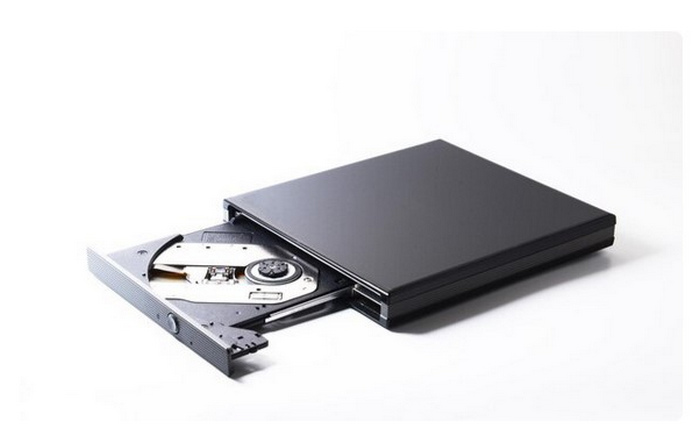
由於數位儲存可靠性的提高,DVD 已成為人們後來考慮的事情。我們可以放心地假設您使用的 Mac 電腦沒有內建 DVD 驅動程式。如果是這種情況,則必須購買外部 DVD 光碟機才能將 DVD 載入到您的裝置中。但如果您的電腦有內建驅動程序,則可以跳過購買外部選項。
清除儲存空間
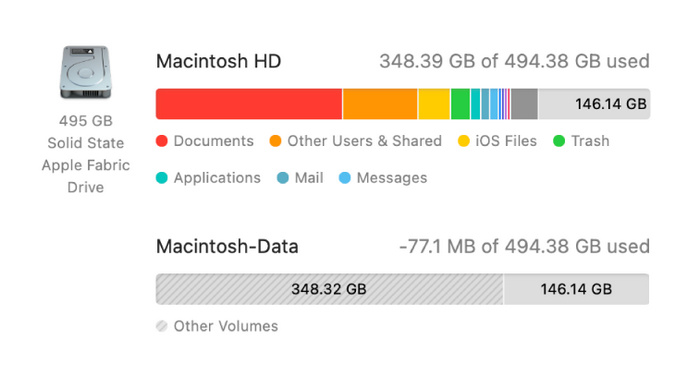
由於DVD光碟通常體積較大,而且大多數光碟並非設計用於壓縮,因此在導入DVD之前,清理電腦的儲存空間至關重要。這可以確保DVD上的數據能夠完整地數位化和提取。
找一個可以正常使用的 DVD 翻錄器
最後,您必須使用一款功能齊全、可靠的DVD翻錄軟體,因為軟體將執行DVD翻錄過程。您必須選擇合適的軟體,以確保從DVD中恢復的資料品質高,並且可以無故障地存取。此外,請務必檢查您選擇的DVD翻錄工具的解密功能。首先,檢查您選擇的軟體是否能夠處理內容加密系統 (CSS)、進階存取內容系統 (AACS) 和迪士尼99項加密,這些都是最常見的加密方法。幸運的是,您只需從本文將介紹的五種選項中進行選擇。
方式一。 使用 Blu-ray Master 免費 DVD 翻錄器在 Mac 上翻錄 DVD
我們將開始推出適用於 Mac 的最佳 DVD 翻錄軟體,並提供最可靠的免費使用選項,那就是 藍光大師免費 DVD 開膛手這款 DVD 解密工具專為現代使用而設計,因為它相容於運行 macOS 10.12 及更高版本的 Mac 桌面電腦,使其成為 2025 年訪問 DVD 的可靠選擇。
此外,除了標準DVD之外,它還能處理其他格式的文件,例如DVD資料夾和ISO文件。而且,該程式處理過的文件可以轉換為200多種視訊和音訊格式,包括MKV、MOV、MP4、MP3、ALAC、WAV等常用格式。
此外,如果您正在尋找一款能夠可靠地編輯 DVD 內容的軟體,那麼 Blu-ray Master Free DVD Ripper 也能勝任,因為它提供格式自訂和基本的影片編輯選項,包括輸出格式、編碼器、視訊解析度編輯器、位元率、視訊品質、視訊剪輯器、裁剪器、3D 編輯器和其他視訊調整選項。
這些編輯工具還能讓您自訂翻錄的DVD內容,確保其適合現代使用。您可以使用該工具將影片的寬高比更改為現代的16:9,或將其畫質提升至4K超高清,以便在智慧電視上播放。
如果您有興趣使用 Blu-ray Master Free DVD Ripper,請使用下面的連結下載軟體,然後按照我們的教學學習如何在 Mac 上翻錄 DVD。
免費下載
對於 Windows
安全下載
免費下載
對於 macOS
安全下載
步驟1。 將要讀取的 DVD 光碟插入 Mac 電腦。裝置讀取 DVD 光碟後,開啟 Blu-ray Master Free DVD Ripper,點擊“載入光碟”,然後選擇 載入 DVD 光碟.

第2步。 軟體讀取您載入的 DVD 後,選擇 輸出格式 轉換完成後,您需要使用哪種格式來儲存 DVD 光碟?如果您不確定要選擇哪種格式,Mac 電腦已針對讀取 MP4 或 MOV 格式的影片檔案進行了最佳化。

步驟 3. 當您正在處理的 DVD 媒體已優化後,請選擇 儲存到選項卡 設定轉換後的檔案在電腦上的儲存位置。最後,點擊 全部轉換 開始 DVD 翻錄過程。

請按照本指南了解如何在 Mac 上翻錄 DVD,您現在可以開始在現代 Mac 電腦上翻錄 DVD 媒體。這使得數位化視訊和存取儲存在 DVD 上的離線檔案變得更加容易。
用戶評論
大多數 Blu-ray Master Free DVD Ripper 的用戶都對其 DVD 內容翻錄和編輯功能讚不絕口,尤其考慮到它是免費使用和下載的。付費用戶還可以享受付費版本中的更多高級功能,付費版本是可選的。
方式2. 使用 HandBrake 在 Mac 上翻錄 DVD
如果您是開源軟體的愛好者,並且正在為您的 Mac 尋找可靠的選擇,那麼就不要再猶豫了。 手煞車 視訊編碼器。雖然最初是作為檔案格式轉換器開發的,但該程式也包含一個功能齊全的DVD抓取器。
遺憾的是,該程式需要第三方外掛程式才能繞過DVD光碟上的防複製機制。不過,一旦安裝插件,該程式就能可靠地翻錄所有DVD光碟。
以下教程解釋了 如何從 DVD 翻錄視頻 在Mac上使用HandBrake。
步驟1。 將 DVD 光碟放入 Mac 電腦,待裝置讀取後開啟 HandBrake。然後,點擊 來源 在 HandBrake 中並在選單中找到 DVD 光碟機。等待程式讀取 DVD。
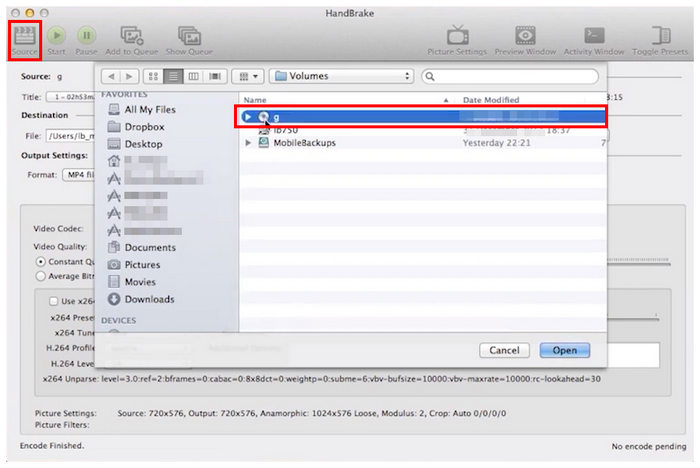
第2步。 在開始 DVD 解碼程序之前,請設定已編碼 DVD 檔案的目標位置。
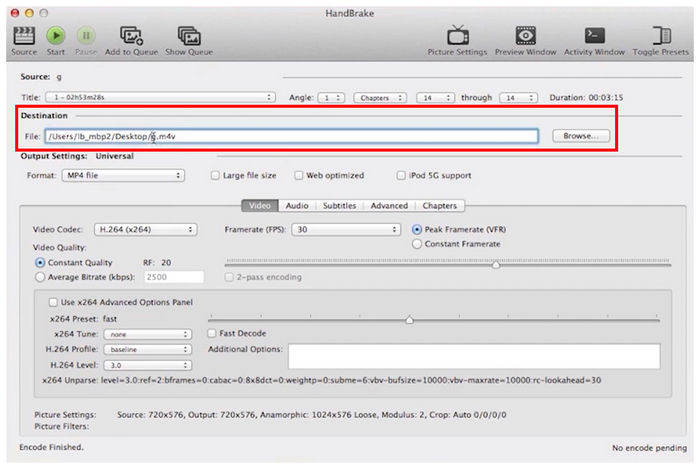
步驟 3. 最後,透過調整 章 設定.設定完成後,您可以點擊 開始編碼 開始 DVD 翻錄過程。
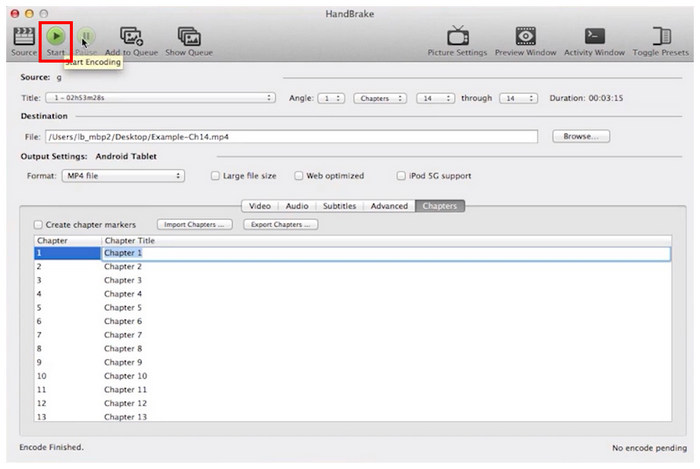
如果安裝額外的插件對於開源工具的可靠性來說是一個小小的犧牲,那麼請隨意使用 HandBrake。
用戶評論
HandBrake 用戶非常看重它能夠更改視訊檔案的輸出格式。然而,它缺乏內建的 DVD 防複製保護繞過功能,這嚴重影響了它作為 DVD 翻錄軟體的實用性。
方式3. 使用 WinX DVD Ripper 在 Mac 上翻錄 DVD
繼續使用官方支援的 DVD 加密軟體, WinX DVD 開膛手 您也可以使用另一個簡單易用的程式來翻錄 DVD 光碟。顧名思義,該工具是一款功能強大的 DVD 翻錄軟體,並提供一系列輸出自訂選項。
在本文介紹的選項中,WinX DVD Ripper 是速度最快的 DVD 翻錄軟體之一,因為它採用了整合在蘋果現代處理晶片中的 GPU 加速系統。
以下提供了學習 WinX DVD Ripper 的簡短指南。
步驟1。 在開啟 WinX DVD Ripper 之前,將 DVD 裝入電腦。在程式選單中,選擇 DVD光碟 按鈕。
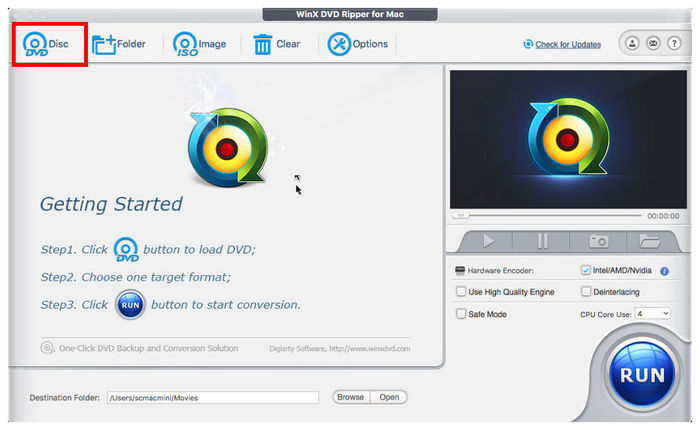
第2步。 一旦程式存取了 DVD 內容, 選擇 您想要從 DVD 翻錄的媒體檔案。您也可以開始新增 影片編輯 將要轉換的 DVD 影片的選項。
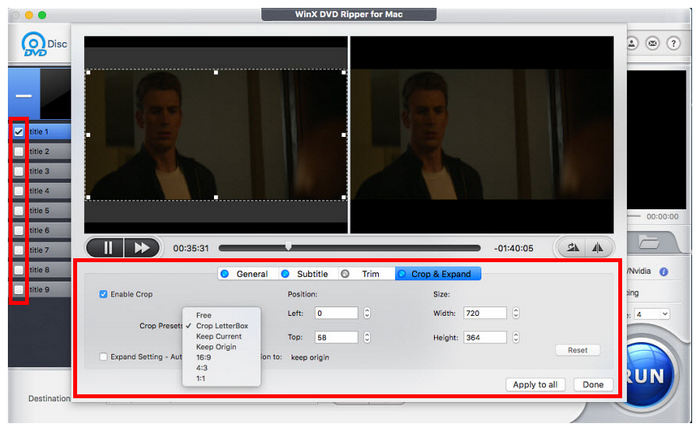
步驟 3. 調整 DVD 轉換設定後,點選 跑步 開始翻錄過程。
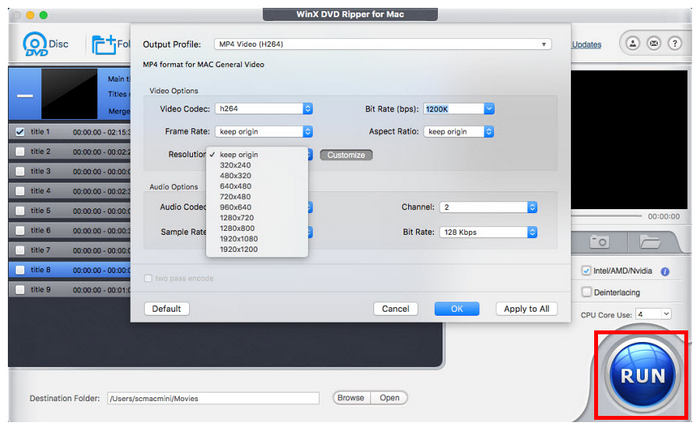
WinX DVD Ripper 是在 Mac 上翻錄 DVD 最直接的選項之一。
不幸的是,這是一項付費服務,其免費版本只能處理最長 5 分鐘的影片。
用戶評論
WinX DVD Ripper 是 Mac 電腦上最適合初學者的 DVD 翻錄工具之一。
不幸的是,該程式缺乏可靠的免費版本,這給用戶帶來了極大的困擾。
方式4. 使用 Leawo DVD Ripper 在 Mac 上翻錄 DVD
作為 WinX DVD Ripper 的強勁競爭對手,列表中的第四個選項是… Leawo DVD翻錄器這款 DVD 翻錄程式可以被視為前一個選項的有力競爭對手,因為它同樣注重簡潔性,而且其功能也易於理解。
不過,Leawo 在繞過版權保護方面具有顯著優勢。它可以繞過 CSS、區域碼和基本加密等標準隱私措施。可惜的是,這款 Mac DVD 翻錄軟體在翻錄 DVD 內容時速度較慢。
現在,我們已經了解了使用 Leawo DVD Ripper 的優缺點,下面我們提供了一個簡短的教學來幫助讀者學習如何使用它。
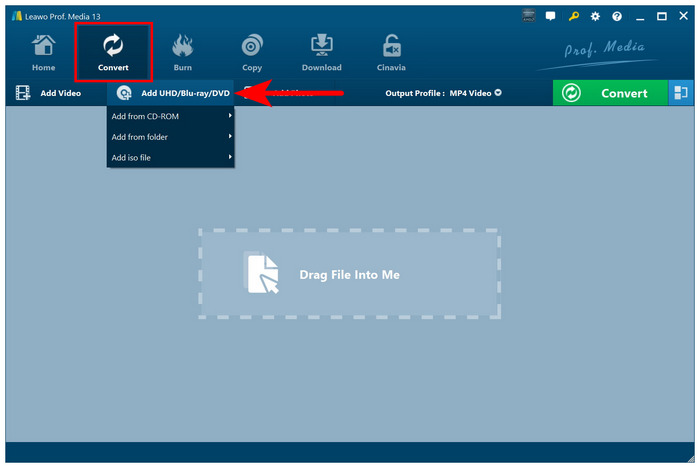
步驟1。 在打開 Leawo DVD Ripper 之前,將 DVD 裝入您的設備。然後,點擊轉換按鈕並選擇 新增 UHD/藍光/DVD.
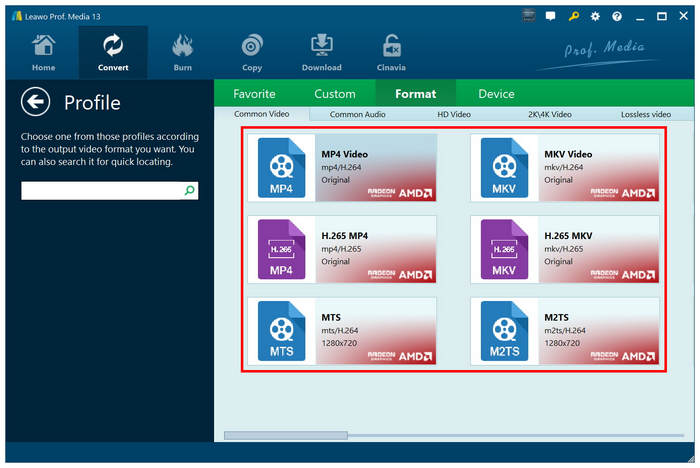
第2步。 將 DVD 媒體載入程式後,選擇 格式 您希望將其內容轉換為。
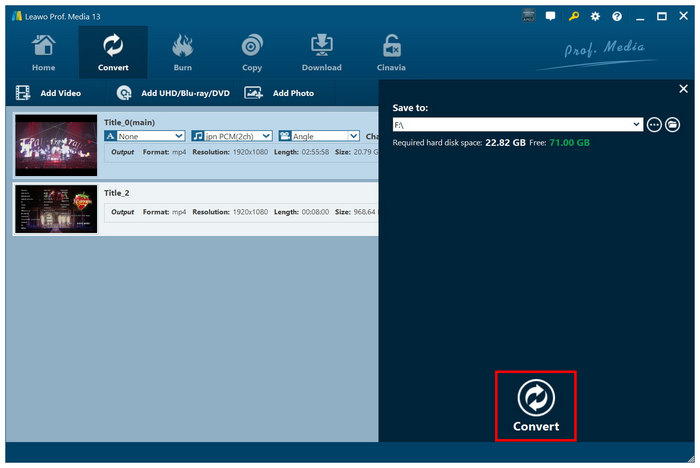
步驟 3. 最後,點擊 轉變 開始從您載入的 DVD 翻錄資料。
如果你正在尋找一款好用的Mac版DVD解密工具,Leawo DVD Ripper仍然是一個不錯的選擇。不過,由於這款程式有一個明顯的缺點:處理速度慢,所以最好先看看其他選項。
用戶評論
Leawo DVD Ripper 的大多數用戶都對其直覺的介面設計表示稱讚。因為它對初學者來說非常友好。然而,較慢的處理速度使其成為批量處理的最佳選擇。
方式 5. 使用 MakeMKV 在 Mac 上翻錄 DVD
我們將以另一個由開源開發者設計的程式來結束我們推薦的軟體。 製作MKV顧名思義,該工具專門用於將 DVD 版本轉換為無損 MKV 檔案。
MKV格式之所以被開發者選中,是因為它能提供無損畫質,可以將DVD電視節目和劇集轉換成1:1的高清畫質。正因如此,MakeMKV成為想要將情境喜劇合集等DVD內容數位化的用戶的首選。
以下將提供使用 MakeMKV 的簡短指南,以幫助我們的讀者學習如何使用它。
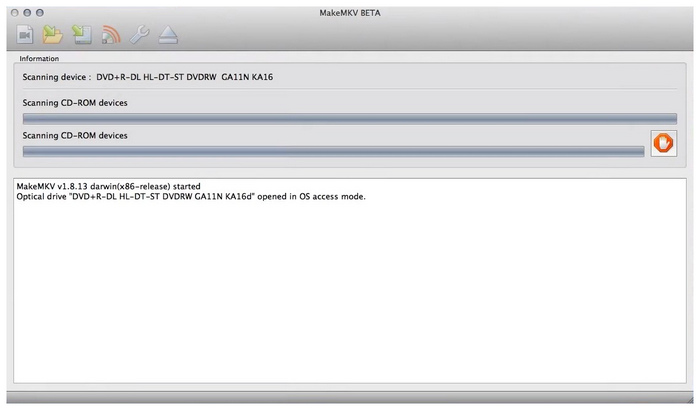
步驟1。 將 DVD 光碟放入 Mac 電腦,然後開啟 MakeMKV 工具,等待短暫的載入過程,該工具會掃描 DVD 光碟資料。
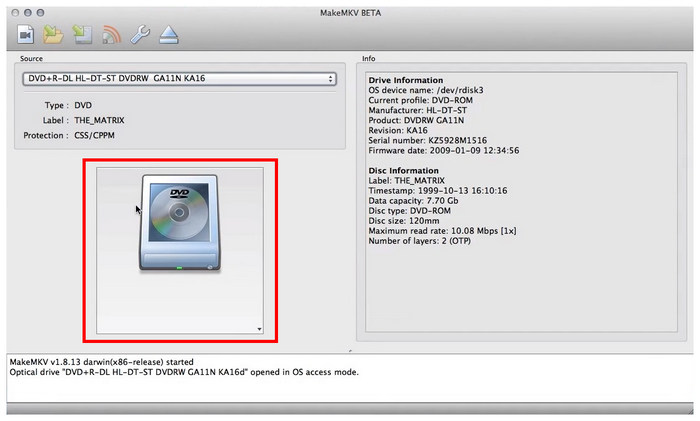
第2步。 當程式讀取您載入的 DVD 時,按一下 DVD 圖示 在其選單中存取其內容。
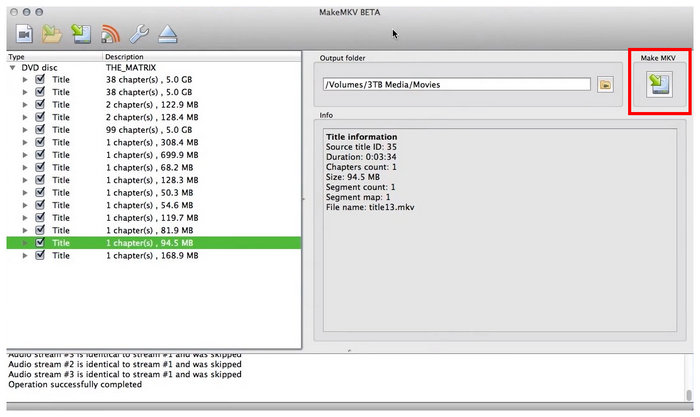
步驟 3. 最後,選擇從 DVD 掃描的媒體文件,然後選擇要轉換的文件。選擇好要轉換的選項後,點選「轉換」。 製作MKV 按鈕開始 DVD 翻錄過程。
如果您需要將大量 DVD 資料處理成無損畫質的視頻,MakeMKV 是最佳選擇。但遺憾的是,MKV 格式的高品質也導致其檔案比 MP4 等壓縮格式的檔案更大。
用戶評論
如果您確定MakeMKV是轉換DVD光碟的最佳選擇,那麼它是一個不錯的選擇。但是,請確保您只接受MKV格式,因為它不支援其他輸出格式。
| 錯誤代碼/症狀 | 根本原因 | 解決方案(行動) |
| “未找到來源” | SIP 或權限不足 | 在 Mac 系統設定中授予「完全磁碟存取權限」。 |
| 「錯誤 13」(Handbrake) | 加密 CSS 保護 | 安裝 libdvdcss 或使用專業的解密提取器。 |
| “無有效標題” | 99首歌曲播放清單技巧 | 找出最長的標題或使用[您的軟體]。 |
常見問題解答 關於在 Mac 上翻錄 DVD
-
哪款免費的DVD翻錄軟體最適合Mac,並且可以在macOS Sonoma系統上運作?
Blu-ray Master Free DVD Ripper 是 macOS Sonoma 系統上最佳的免費 DVD Ripper 選擇,因為它在功能和易用性之間取得了很好的平衡。其內建的加密功能使其比 HandBrake 更勝一籌。此外,該程式轉換後的 DVD 檔案體積更小,優於 MakeMKV。
-
如何在配備 M2 晶片的 Mac 上安裝 libdvdcss 來翻錄 DVD?
您需要下載 Homebrew。安裝 libdvdcss 是必要的。 Homebrew 是安裝 libdvdcss 最簡單的方法,因為它能夠繞過 macOS 的安全機制。
-
我可以在Mac上使用QuickTime Player翻錄DVD嗎?
不,你不能。 QuickTime 沒有 DVD 翻錄功能。你只能用它來觀看已經翻錄成數位視訊格式的 DVD。
-
為什麼我將 DVD 插入 Mac 時,HandBrake 顯示「未找到有效來源」?
這表示您要開啟的 DVD 已加密。預設情況下,HandBrake 無法開啟受保護的 DVD,因此會觸發此訊息。要繞過此限制,您需要安裝 libdvdcss 插件。
結論
我們為您提供了五個可靠的選擇。 在 Mac 上翻錄 DVD希望這篇文章能解答您關於如何在 Mac 上翻錄 DVD 的問題。首先,我們強烈建議使用 Blu-ray Master Free DVD Ripper,它是一款可靠的 Mac 翻錄受保護 DVD 的解決方案。您可以透過以下連結下載該軟體。此外,Blu-ray Master 也提供專門的藍光翻錄工具。
免費下載
對於 Windows
安全下載
免費下載
對於 macOS
安全下載
藍光大師的更多內容
DVD 到裝置

