

“Windows DVD Maker 免費嗎?”
“Windows 10 有 DVD 製作器嗎?”
“Windows 10 可以燒錄 DVD 嗎?”
“適用於 Windows 10 的最佳 DVD 製作器是什麼?”
Windows DVD Maker 是2007 年發布的適用於Windows 7 和Windows Vista 的免費DVD 燒錄軟體。 。
因此,如果您想在 Windows 10 或更早版本上燒錄 DVD,則需要使用第三方 DVD 燒錄軟體。 最佳 Windows DVD Maker 替代品 適用於 Windows 10 的 DVD 燒錄軟體有哪些?本文將向您詳細介紹每款 Windows 10 DVD 燒錄軟體,包括軟體效能、優缺點等。歡迎閱讀並查看。
- 第 1 部分。為什麼需要 Windows DVD Maker 替代品
- 第 2 部分:適用於 Windows 10 的 5 個最佳 Windows DVD Maker 替代品
- 第 3 部分。如何創建 DVD
- 第 4 部分。最佳 Windows DVD Maker 替代方案的常見問題解答
第 1 部分。為什麼需要 Windows DVD Maker 替代品
Windows DVD Maker 2019 是一款專為 Windows 使用者設計的 DVD 燒錄工具,相容於 Windows 8、7、Vista 和 XP 系統。它可以將本機視訊檔案轉換為 DVD 格式並刻錄到光碟上,相容於家用播放軟體和獨立 DVD 播放器。憑藉廣泛的視訊格式支援和可自訂的選單功能,它為用戶提供了相對簡單的 DVD 製作解決方案。
- Windows DVD Maker 支援多達 60 種用於 DVD 創建的視訊格式,例如 AVI、MP4、WMV、FLV、DivX 等。
- 將影片燒錄到 DVD5、DVD9、Mini DVD 和 Mini DVD DL。
- 使用 DVD Maker Windows 10 快速個人化 DVD 選單和字幕(每個影片最多 32 個)。
- 建立 DVD 章節來剪輯您的長影片。
- 完全相容於 DVD-R、DVD+R、CD-R、CD-RW、DL DVD+RW、HD DVD 和藍光光碟。
- 介面簡單易用。
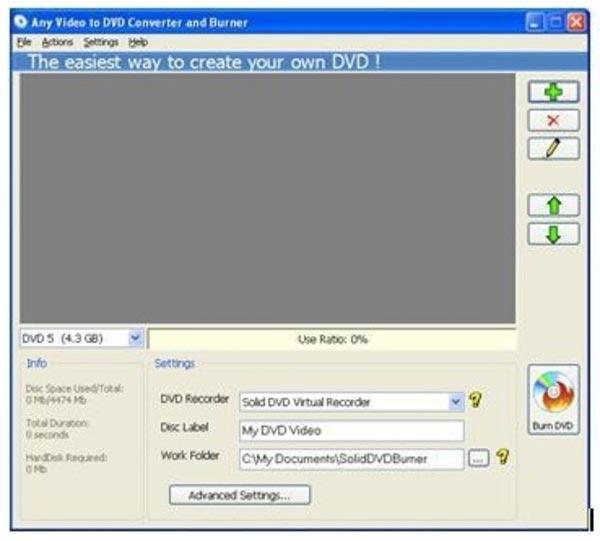
步驟1。造訪 https://www.topwin-dvd-maker.org/ 在 Windows 10 上下載並安裝 Windows DVD Maker。
第2步。啟動免費的 Windows 10 DVD 製作器。點選“+”導入影片檔。您可以點擊旁邊的向上或向下箭頭來調整影片順序。
步驟 3.如果需要,請雙擊選定的影片以新增外部字幕。
步驟4。將空白 DVD 光碟插入 DVD 燒錄機。
步驟 5。按一下「燒錄 DVD」在 Windows 10 上燒錄 DVD。您可以從刻錄進度條中取得預計時間。
優點
- 將影片燒錄到 DVD 光碟很容易。
- 最新的 Windows DVD Maker 2019 版本與 Windows 10 相容良好。
- 支援大多數家用和便攜式 DVD 播放器。
- 為初學者提供直覺的介面。
缺點
- Windows DVD Maker 的免費試用期僅為 7 天。
- Windows DVD Maker free 將在燒錄的 DVD 上加入浮水印。
- 您需要升級到 Windows DVD Maker 完整版才能刪除插入的浮水印。
- 啟動碼可能不會立即發送。
- 卸載 Windows DVD Maker 很困難。
因此,雖然 Windows DVD Maker 提供了基本的 DVD 製作功能,但其限制也不容忽視。水印限制、試用期短、啟動過程不穩定以及與新系統的相容性問題都會影響使用者體驗。對於需要更高品質輸出、更強大的編輯功能或更可靠服務的用戶來說,功能更強大的替代軟體將是更明智的選擇。
第2部分。 適用於 Windows 10 的 5 款 Windows DVD Maker 替代品
總而言之,Windows DVD Maker 僅適用於 Windows 版本較低或對 DVD 燒錄要求較低的使用者。因此,有必要尋找更靈活、更強大的替代方案。以下是我們推薦的五款適用於 Windows 10 的免費 DVD 燒錄替代方案:
第 1 名:DVD 製作器
DVD製作 可以將 Windows Movie Maker 影片燒錄為 DVD 格式,具有高影像和聲音品質。有許多預製的 DVD 選單模板可供選擇,包括假期、旅行、家庭、婚禮等。當然,您可以更改因素並添加自己的圖像或背景音樂以在 Windows 10 上建立 DVD。
在將影片燒錄成 DVD 格式之前,您可以輕鬆編輯影片並調整輸出效果。 Windows DVD Maker 的替代版本提供了內建影片編輯器。此外,您還可以新增外部音軌和字幕進行 DVD 燒錄。它是您編輯視訊檔案並將其轉換為 DVD 的一站式解決方案。
- 以較高的 DVD 刻錄速度和出色的品質將任何流行的視訊檔案刻錄到 DVD 中。
- 使用提供的 DVD 選單範本或自訂細節以使其變得特別。
- 將建立的 DVD 格式指定為歐洲的 PAL 標準或其他地區的 NTSC 標準。
- 將 DVD 寬高比設定為 4:3 或 16:9。
- 剪輯、裁剪、合併影片、添加浮水印、調整對比、飽和度、色調、音量等。
- 在您的 DVD 中新增並選擇任何音軌和字幕。
- 適用於 Windows 10/8.1/8/7/Vista/XP 和 Mac OS X 10.6 或更高版本。
免費下載
對於 Windows
安全下載
免費下載
對於 macOS
安全下載
用戶評論: DVD Creator 因其易用性、簡潔的介面和高品質的輸出而受到眾多用戶的稱讚。它尤其受到那些想要簡單易用、無需複雜技術即可刻錄 DVD 的初學者的青睞。用戶也對其廣泛的格式支援和可自訂的選單讚不絕口。
優點
- 直覺的介面適合初學者。
- 刻錄速度快,質量損失最小。
- 豐富的選單自訂選項。
- 支援多種視訊格式和光碟類型。
- 內建編輯器,用於基本的視訊調整。
- 與 Windows 和 macOS 相容。
缺點
- 免費試用版的功能有限。
前 2 名:BurnAware 免費
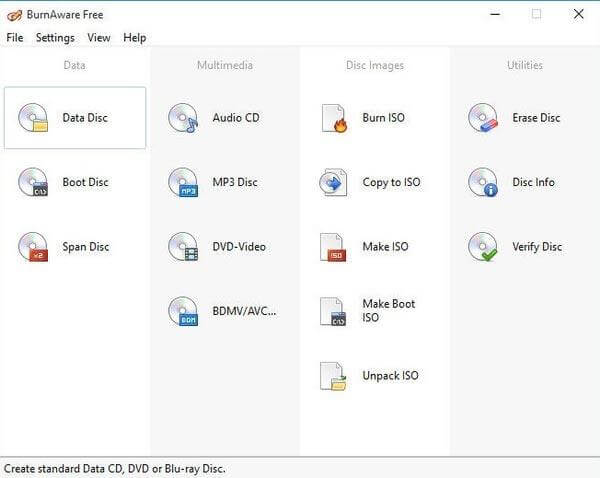
BurnAware 免費 是一款精簡的光碟燒錄解決方案,是 Windows DVD Maker 的可靠替代品,尤其適用於 Windows 10 使用者。它允許您將視訊、音樂、文件和 ISO 文件刻錄到 CD、DVD 和藍光光碟。免費版涵蓋了基本的燒錄任務,而 DVD 選單自訂、光碟到光碟複製和音訊擷取等高級功能則保留在付費版本(高級版和專業版)中。
用戶評論: BurnAware Free 因其易用性、快速刻錄速度和極低的系統影響而廣受好評。初學者喜歡其直覺的佈局,而經驗豐富的使用者則重視其在基本任務中的可靠性。然而,一些用戶報告了安裝過程中瀏覽器設定被更改的問題,還有少數用戶遇到了刻錄失敗,導致光碟無法使用。
優點
- 支援多種格式,包括視訊、音訊、文件和 ISO。
- 輕量且快速,CPU/記憶體使用率極低。
- 允許建立可啟動和多區段光碟。
- 支援 CD、DVD、藍光和 M-Disc 格式。
缺點
- 免費版本不支援 DVD 選單創建或自訂。
- 一些用戶報告安裝過程中瀏覽器預設設定發生了變化。
- 在舊系統上緩衝階段可能會很慢。
- 沒有內建影片編輯工具。
前 3 名:AnyBurn
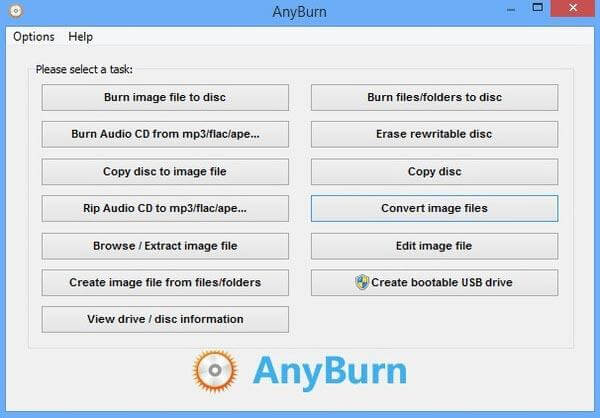
任意燒傷 AnyBurn 是一款緊湊高效的 DVD 刻錄實用程序,可作為 Windows DVD Maker 的極簡替代品,尤其適合 Windows 10 用戶。 AnyBurn 的設計秉持簡潔的理念,將所有功能組織成清晰標記的一鍵式選項。沒有不必要的濾鏡、疊加層或複雜的設置,只需直接存取核心刻錄任務即可。
用戶評論: 使用者一致認為 AnyBurn 快速、輕量且簡潔易用。它因其低系統資源佔用、便攜版本以及簡潔的介面(無廣告或臃腫軟體)而備受讚譽。許多人欣賞它沒有推銷或添加不必要的功能。然而,一些用戶指出,它的介面感覺有些過時,而且缺乏拖放功能或 DVD 選單創建功能,限制了它對多媒體項目的吸引力。其他用戶則提到它偶爾會與較新的光碟類型有相容性問題。
優點
- 可以建立可啟動光碟並擦除可重寫媒體。
- 介面簡潔,沒有廣告或捆綁軟體。
- 可靠地進行基本資料備份和光碟複製。
缺點
- 不支援 DVD 選單建立或影片編輯。
- 缺乏拖放功能。
- 沒有多媒體 DVD 的預覽或自訂選項。
- 與競爭對手相比,進階功能有限。
前 4 名:DVD 造型器
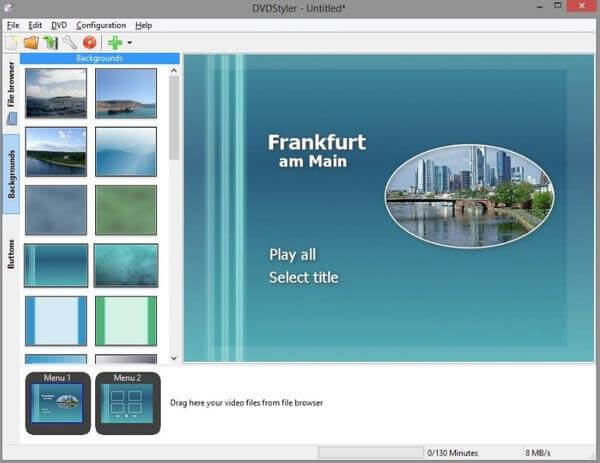
DVD造型器 是一款免費的開源 DVD 製作軟體,可在 Windows、macOS 和 Linux 上使用。作為 Windows DVD Maker 的多平台替代方案,它允許用戶創建具有自訂選單、章節、字幕和音軌的專業級 DVD。其拖放式介面讓即使是技術經驗不足的使用者也能輕鬆排列影片檔案並設計互動式導航結構。然而,作為一款免費工具,它也有其自身的缺點。據報道,某些版本在安裝過程中會包含捆綁軟體或瀏覽器劫持提示,並且偶爾會出現穩定性問題,尤其是在刻錄到某些類型的光碟或使用較舊的 DVD 燒錄機時。
用戶評論: DVD Styler 的靈活性、選單自訂和跨平台可用性廣受好評。它經常被推薦給業餘愛好者、教育工作者以及任何需要免費 DVD 製作解決方案的用戶。能夠添加多個字幕和音軌是一項突出的功能。然而,也有人提到它的介面感覺有些過時,而且缺乏高清支持,限制了它在現代視訊專案中的使用。一種常見的解決方法是使用 DVD Styler 建立 ISO 文件,然後使用更穩定的第三方工具進行刻錄。
優點
- 免費且開源,沒有水印限制。
- 適用於 Windows、macOS 和 Linux。
- 適用於 Windows、macOS 和 Linux。
- 可自訂的 DVD 選單,採用拖放設計。
- 接受最常見的視訊格式(AVI、MP4、WMV 等)。
缺點
- 安裝可能包括捆綁軟體或瀏覽器劫持提示。
- 偶爾刻錄失敗,尤其是雙層光碟。
- 不支援藍光或高清輸出(僅限於 SD DVD)。
前 5 名:德維德
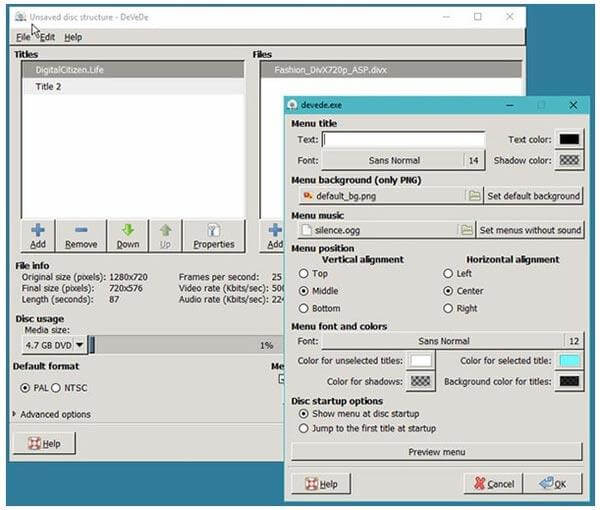
DeVeDe 是一款開源免費的 DVD 燒錄軟體,專為希望將影片檔案轉換為可播放光碟格式,又不想使用商業軟體的使用者而設計。使用 DeVeDe 製作的 DVD 和 CD 與大多數家用 DVD 播放器相容,是個人存檔或離線共享內容的實用解決方案。該軟體支援多種輸入格式,包括 AVI、MP4、MPEG、MKV 等。使用者可自訂寬高比、視訊位元率和音訊設定等技術參數,從而掌控最終輸出。雖然 DeVeDe 不提供修剪或特效等傳統影片編輯功能,但它允許用戶添加字幕、建立選單和插入背景圖像,這對於基本的 DVD 導航非常有用。
用戶評論: 它通常推薦給那些不介意使用其他工具刻錄 ISO 檔案的技術嫻熟的使用者。能夠創建無浮水印的菜單和字幕是它的一大優點。然而,一些用戶提到,安裝可能需要手動設定依賴項,尤其是在 Linux 系統上。
優點
- 完全免費和開源。
- 允許在刻錄之前預覽 ISO。
- 可自訂的輸出設定:寬高比、位元率、音訊格式。
- 包括菜單創建和字幕支援。
缺點
- 沒有內建影片編輯工具。
- 介面過時,可能會讓初學者感到困惑。
- 對高清或藍光格式的支援有限。
第 3 部分。 如何製作 DVD
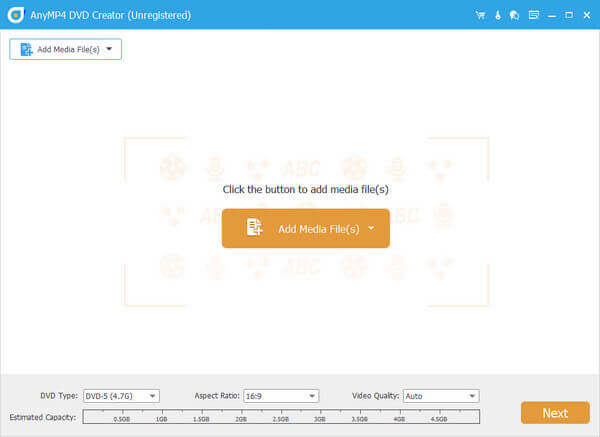
步驟1。免費下載並安裝 Windows DVD Maker 替代方案。將空白 DVD 光碟插入 DVD 光碟機。然後點擊「新增媒體檔案」匯入所有來源影片。
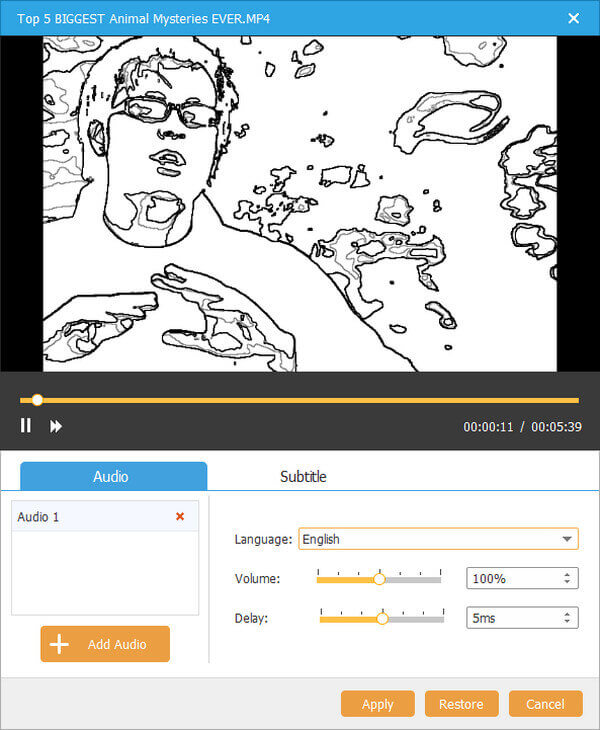
第2步。選擇您的視訊檔案。點擊「音軌」或「字幕」以取得相關的編輯工具。例如,您可以點擊「新增音訊」來新增背景音樂。
步驟 3.在主介面檢查您的影片。點擊「編輯」即可存取「旋轉」、「剪輯」、「裁剪」和「效果」部分。預覽視窗將立即顯示所有變更。
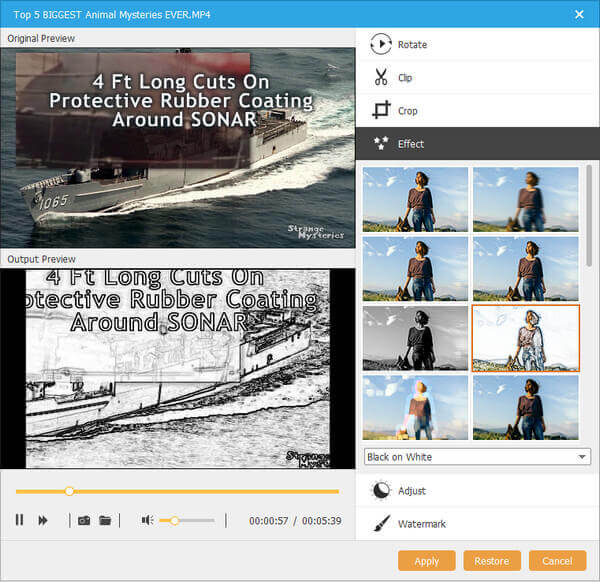
步驟4。設定DVD格式和目標資料夾。最後,點擊「建立」即可在Windows 10上開始將影片燒錄到DVD。
第 4 部分。 如何製作 DVD
-
我可以下載 Windows DVD Maker 嗎?
Windows DVD Maker 不支援 Windows 10。如果您想製作與家庭劇院裝置相容的 DVD,可以從 Microsoft Store 下載對應的應用程式。此外,您也可以在 Windows 上下載 DVD 製作器的替代 DVD Creator,將任何影片燒錄到 DVD 光碟中。
-
Windows DVD Maker 支援 MP4 嗎?
否。 AIFF、ASF、AU、MP2、MP3、MPA、SND、WAV 和WMA 以及圖片檔案(BMP、DIB、EMF、GIF、JFIF、JPE、JPEG、JPG、PNG、TIF、TIFF 和WMF) )。
-
如何在 Windows 10 安裝 Windows DVD Maker?
Windows DVD Maker 與 Windows 10 不相容,而且它會停止為 Windows 10 使用者提供更新。您無法在 Windows 10 電腦上安裝 Windows DVD Maker,但可以找到 DVD Creator 等替代方案來在 Windows 10/8/7 電腦上建立 DVD 和藍光光碟。
-
Windows 10 上最好的無浮水印免費 DVD 創作器是什麼?
DVD電影 是 Windows 10 上最好的免費 DVD 創建工具,無浮水印。它提供使用者所需的所有基本功能,操作簡單。它支援多種視訊和音訊編解碼器,因此您可以將任何視訊刻錄到 DVD 中。但這款免費 DVD 燒錄機也存在一些缺點,例如 DVD 選單模板數量較少。因此,如果您正在尋找一款功能齊全的 DVD 創建工具,最好選擇付費版本。
包起來
在本文中,我們了解了為什麼許多用戶正在尋找 Windows DVD Maker 的替代品,並探索了 5 最佳 Windows DVD Maker 替代品各有優缺點,其中 Blu-ray Master 精選的 DVD Creator 無論是在格式支援、DVD 選單範本或影片編輯方面都表現更佳。立即下載試用!
藍光大師的更多內容
最佳 DVD 製作器評論
