

快速概要
將《忍者龜》藍光光碟轉換成 MP4 格式,即可在任何裝置上觀看並與朋友分享。我們建議使用兩種方法:一鍵輸出的 Blu-ray Master Free Blu-ray Ripper 或無損 1:1 MKV 格式的 MakeMKV。
在觀看2014年電影《忍者龜》時,藍光光盤是目前最佳選擇,因為它畫質出色,並且相容於現代藍光播放器。但如果您追求的是與現代設備的兼容性,那麼藍光光盤就不是最佳選擇。本文將提供詳細的指南,指導您如何操作。 翻錄《忍者龜》藍光碟 複製這部現代經典之作,使其突破設備的藍光播放限制,讓觀看和與朋友分享更加輕鬆。

- 第一部分:測試方法及快速比較
- 第二部分:最佳方法:Blu-ray Master 免費藍光翻錄軟體(最簡單的方法)
- 第三部分:2 值得嘗試的免費替代方案
- 第四部分:關於《忍者龜》(2014)3D藍色光盤-它的獨特之處
- 第五部分:關於翻錄忍者龜藍光光碟的常見問題
第1部分。 我們的測試方法及快速比較
為了客觀測試我們推薦的用於將《忍者龜》藍光光碟轉換為數位影片的轉換工具,我們使用了一台現代桌上型電腦進行測試。因此,我們使用的測試環境是一台配備 Ryzen 5 處理器、16GB 記憶體和整合式顯示卡的現代電腦。此外,我們也確保在轉換過程中,電腦上只有正在測試的轉換程式處於運作狀態。
根據我們的測試,以下結果反映了我們使用的測量方法。
| 藍光光碟翻錄工具 | 最適合用於 | 價錢 | 輸出格式 | 使用方便 |
| 藍光大師免費藍光開膛手 | 現代藍光光碟翻錄。 | 免費 | MP4。 MKV、MOV、AVI、WebM,200 多種格式。 | 非常簡單 |
| 製作MKV | 1:1 高清翻錄為 MKV 格式。 | 免費(開源) | MKV | 中間的 |
| 手煞車 | 可透過其進階設定自訂抓取資料。 | 免費(開源) | MP4、WebM、MKV | 難的 |
第2部分。 最佳方法:Bluray Master 免費藍光光碟翻錄器(最簡單的方法)
在我們測試過的程序中, 藍光大師免費藍光開膛手 它堪稱目前最實用的光碟翻錄工具之一。這款軟體是市面上最好的軟體之一,因為它針對藍光光碟翻錄進行了高度最佳化。
對於高品質的藍光電影發行版,該工具憑藉其 GPU 加速系統,也能高效運行,轉換速度比標準藍光和 DVD 翻錄工具快 50 倍。
既然我們已經討論了該程式的功能和效率,接下來讓我們看看如何使用它。請務必閱讀下面的詳細教程,並且不要忘記下載程序,以便更輕鬆地學習我們的教程。
步驟1。下載並安裝 Ripper
從該程式的官方網站下載 Blu-ray Master 免費藍光光碟翻錄軟體。安裝完成後,請檢查更新以確保您的工具處於最佳效能狀態。
免費下載
對於 Windows
安全下載
免費下載
對於 macOS
安全下載
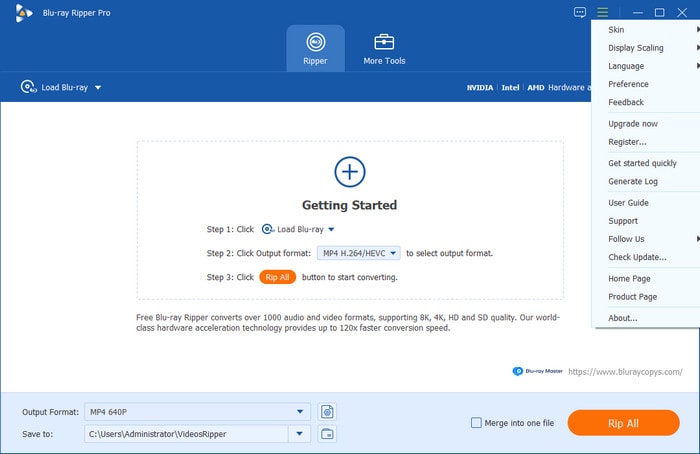
第2步。放入忍者龜藍光光碟
將《忍者龜》藍光光碟載入到電腦後,點選 載入藍光,然後選擇 載入藍光光碟 允許軟體存取已載入的藍光光碟。在「載入 DVD」選單中,選擇 完整標題列表 提取整個藍光內容,或選擇 主題 如果主電影影片就足夠了。

步驟 3.選擇輸出格式(建議使用 MP4 格式進行分享/上傳)
現在藍光光碟已載入到您的程式中,請選擇 輸出格式 並選擇 MP4 為了確保轉換後的數位影片與現代裝置相容,MP4 也是分享和上傳媒體內容的理想選擇。

步驟4。撕下來分享給朋友
現在您已經設定好了藍光光碟的載入方式,並將輸出格式設定為高度相容的 MP4,您可以回到 Ripper 選單。在那裡,選擇 全部轉檔 開始將藍光光碟轉換為數位 MP4 格式。

與其他藍光光碟翻錄軟體相比,Blu-ray Master 在易用性和便利性方面表現最佳。如果您只需要一款專為翻錄藍光內容而設計的工具,那麼 Blu-ray Master 無疑是您的理想選擇。
第 3 部分。 2 個值得嘗試的免費替代方案
MakeMKV — 最適合製作無損 1:1 MKV 格式視頻
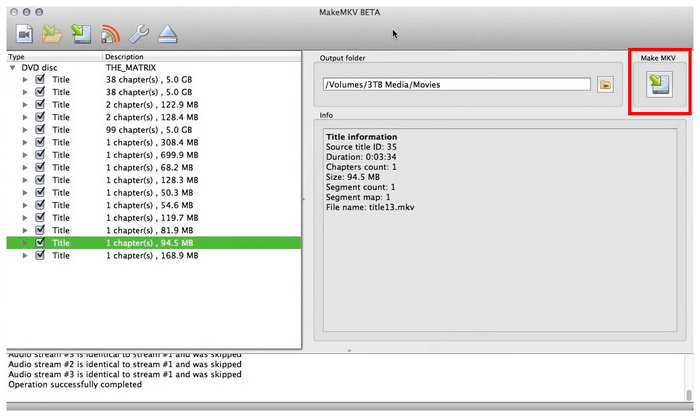
如果您使用藍光光碟的主要目的是保持藍光畫質,我們強烈建議您使用 製作MKV 作為您的首選解決方案。在清單中的程式中,這款軟體提供頂級的 1:1 翻錄功能,使用戶能夠享受完整的藍光畫質影片。
遺憾的是,它也有一個現代軟體的缺點:產生的影片檔案非常大,會佔用大量的儲存空間。此外,它對初學者來說也略顯複雜,因此更適合中級用戶使用。
HandBrake-重新編碼控制的最佳選擇
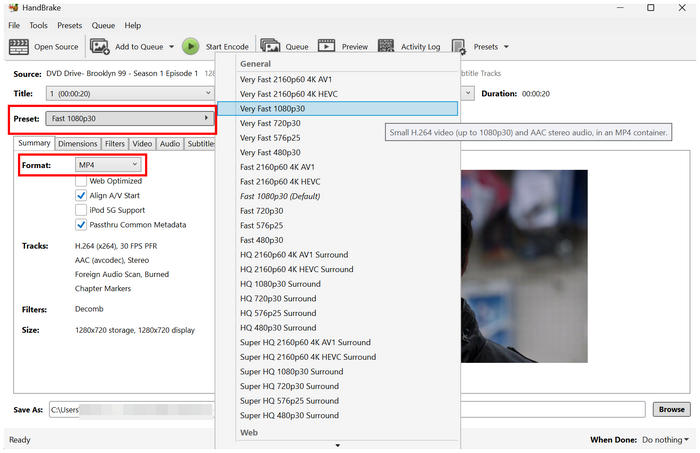
如果您想要一個具有進階設定和編輯功能的選項, 手煞車 它或許能幫您完成這項工作。這款影片重編碼軟體配備了先進的媒體編輯解決方案,旨在為用戶提供手動編輯工具。
然而,這些手動編輯選項使得 HandBrake 對初學者甚至中級用戶來說都不太理想。如果您只是想進行普通的電影翻錄,那麼這款程式可能會讓您感到不知所措。
第 4 部分。 關於《忍者龜》(2014)3D藍色光盤-它的獨特之處是什麼?
《忍者龜》3D藍光版專為3D視覺效果設計製作。因此,尋找一款可靠的格式轉換工具,讓影片以更佳的3D效果呈現,不失為一個好方法。幸運的是,本文指南中提供的三種方法都針對高品質藍光翻錄進行了最佳化。
第 5 部分。 關於翻錄忍者龜藍光光碟的常見問題
-
我可以將 3D 藍光光碟轉換成普通的 2D MP4 檔案嗎?
是的,可以。大多數3D藍光內容都提供轉換成普通2D視訊格式的選項。因此,在軟體中轉換成普通MP4格式不成問題。
-
與朋友分享電影的最佳方式是什麼?
MP4是檔案共享的最佳格式,因為它具有極佳的兼容性,使得影片可以在任何裝置上播放。
-
自行翻錄藍光光碟合法嗎?
是的,翻錄藍光光碟很簡單。但是,為了避免盜版問題,請勿將翻錄的藍光光碟用於商業用途。
-
為什麼我提取的忍者龜檔案比光碟顏色深?
這可能是刻錄軟體的問題。為避免此類問題,請勿修改程式的刻錄設定。我們也建議使用無損燒錄軟體,例如 Blu-ray Master Free Blu-ray Ripper 和 MakeMKV。
結論
現在我們已經提供了最佳方法 翻錄《忍者龜》藍光碟 希望您能透過拷貝體驗2014年電影實體版的完整畫質。為了兼顧易用性和畫質,我們推薦使用Blu-ray Master Free Blu-ray Ripper。如果您追求無損畫質,MakeMKV是您的理想選擇。最後,經驗豐富的使用者如果想要手動控制,可以試試HandBrake。
翻錄藍光電影

