

快速概要
《裡約大冒險2》的藍光光盤有2D和3D兩種版本。想在平板電腦或手機上觀看,可以使用藍光光盤翻錄軟體進行翻錄——Blu-ray Master Free Blu-ray Ripper 是速度最快的免費選擇,本指南涵蓋了完整的翻錄過程以及適合兒童觀看的調整。
《裡約大冒險2》是一部廣受歡迎的合家歡電影,探討了重要的家庭關係,因此非常適合兒童觀賞。然而,該片的藍光版本被認為是最佳官方版本之一,這也使得如今觀看藍色光盤變得頗具挑戰性,因為藍色光盤在平板電腦、現代電視和電腦上的播放都存在困難。本文將提供兩種方法… 從藍光光碟提取《裡約大冒險2》 使用流行的藍光光碟翻錄工具,例如 Blu-ray Master Free Blu-ray Ripper,以及 MakeMKV 和 HandBrake 等開源替代方案。

目錄
第1部分。 我們如何測試這些撕裂方法及快速對比
為了評估我們介紹的兩種藍光光碟翻錄方法的效能,我們使用一台現代Windows筆記型電腦翻錄了《裡約大冒險2》的官方藍光光碟。為了客觀評測Blu-ray Master Free Blu-ray Ripper和MakeMKV+HandBrake的效能,我們的Windows測試系統配備了AMD Ryzen 5整合顯示卡和16GB記憶體。在轉換過程中,我們也確保翻錄了《裡約大冒險2》的完整片頭,以評估影片的2D和3D版本是否都能被成功翻錄和轉換。
方法比較表
| 藍光大師免費藍光開膛手 | VS | MakeMKV + 手煞車 |
| GPU加速(速度提升50倍) | 速度 | 標準 |
| 壓縮 | 輸出尺寸 | 壓縮 |
| MP4、MOV、MKV、AVI 等 200 多種格式。 | 輸出格式 | MKV、MP4、WebM |
| 簡單的 | 使用方便 | 中間的 |
| 免費 | 價錢 | 免費(開源) |
第2部分。 《裡約大冒險2》藍光光碟:光盤內容
《裡約大冒險2》藍光版的特別之處在於其附加功能,包括影片正片之外的許多精彩內容。其中最引人注目的是影片的2D/3D切換選項。此外,藍光版還提供一系列專為兒童設計的設置,例如亮度、特效和浮水印調節,旨在為小觀眾帶來更佳的觀影體驗。
因此,本文介紹的方法旨在保留《裡約大冒險2》藍光版中提供的先進觀看設定。
方法一。 免費藍光翻錄軟體Rip Rio 2,使用Blu-ray Master,免費藍光翻錄器
翻錄現代藍光光碟的最佳方法是使用專為藍光光碟設計的專用翻錄工具。市面上就有一款不錯的選擇: 藍光大師免費藍光開膛手.
顧名思義,該程式專為免費處理藍光媒體而設計,並配備了針對效率優化的功能,其中最值得一提的是其 GPU 硬體加速系統,該系統使其視訊翻錄速度比標準速度快 50 倍。
此外,該程式提供多種輸出格式,包括MKV、MP4和AVI等常用格式,以及特定設備格式等等。因此,如果您想轉換《裡約大冒險2》藍光光碟,有很多處理DVD光碟的選項可供選擇。
要了解如何使用程序,請務必閱讀下面的五步驟教學。同時,也別忘了下載該程序,以便更輕鬆地按照我們的指南操作。
免費下載
對於 Windows
安全下載
免費下載
對於 macOS
安全下載
步驟1。開啟 Blu-ray Master 免費藍光翻錄軟體,然後點選 載入藍光光碟 > 載入藍光光碟。 在開啟的選單中,從檔案總管中選擇已載入的《裡約大冒險2》藍光光碟。

第2步。藍光內容載入完畢後,選擇 完整標題列表 在出現的“載入藍光光碟”選單中,請務必選擇“完整標題”,這樣您就可以手動選擇要翻錄的藍光內容。請務必檢查藍光光碟中的所有標題。
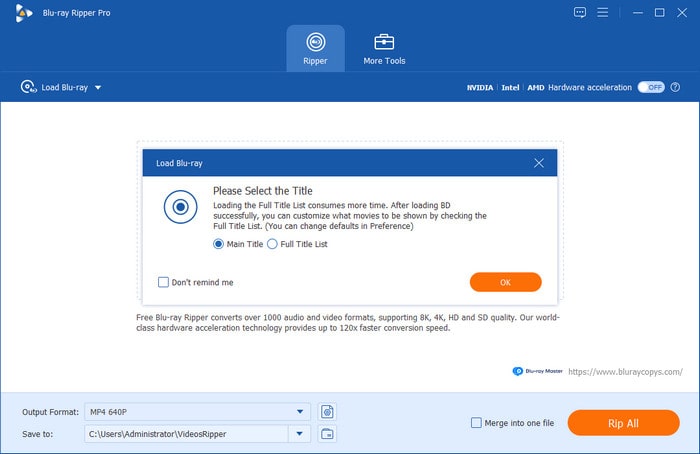
步驟 3.現在您已經設定好了藍光內容的載入方式,請選擇 輸出格式 選擇您想要儲存藍光光碟的格式。在眾多選項中,我們建議使用以下格式。 MKV 因為它是一種優秀的容器格式。

步驟4。但是,如果您希望將藍光內容翻錄成針對特定裝置最佳化的格式,請前往: 裝置 從可用的設備預設中選擇輸出格式。
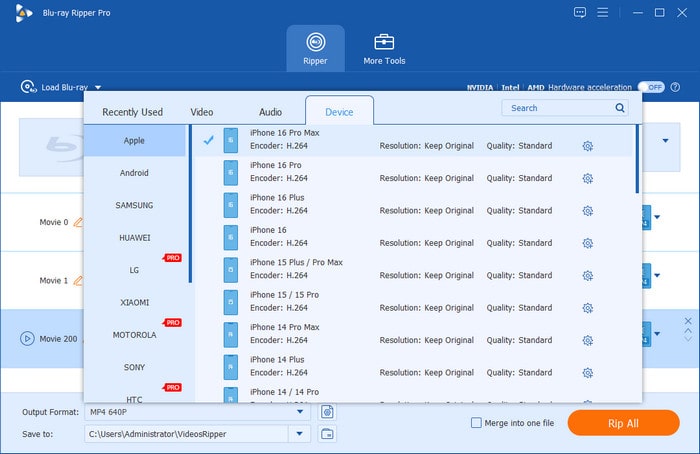
步驟 5。現在您的藍光轉換設定已完成,您將被重新導向回轉換器選單。最後,點擊 撕碎所有 t開始將《裡約大冒險2》藍光版翻錄成您選擇的數位格式。

如果您想將藍光電影(例如《裡約大冒險2》)轉換成與特定裝置相容的格式,Blu-ray Master Free DVD Ripper 是一個不錯的選擇。該程式可以將內容轉換成相容性良好的格式或特定裝置的預設格式,從而確保您的藍光影片在現代裝置上流暢播放。
方法2. 使用 MakeMKV + HandBrake 翻錄 Rio 2(免費替代方案)
使用開源程式轉換藍光光碟時,我們強烈建議結合以下方法: 製作MKV 以及 HandBrake。這兩個程式協同工作,MakeMKV 負責 DVD 翻錄,而 HandBrake 則負責壓縮龐大的原始 MKV 檔案。
但是,如果您打算保留《裡約大冒險2》藍光光碟的原始內容,MakeMKV 或許可以滿足您的需求。遺憾的是,原始 MKV 資料非常龐大,因此對於儲存空間有限的裝置來說並非最佳選擇。因此,使用 手煞車 將這些文件壓縮起來始終是明智的選擇。
請依照以下 5 步驟指南,學習如何將 MakeMKV 和 HandBrake 結合使用。
步驟1。開啟 MakeMKV,點擊 來源然後,選擇電腦上已載入的《裡約大冒險2》藍光光碟。然後點擊 DVD圖示 開始閱讀原文。

第2步。等待 MakeMKV 讀取藍光光碟內容,然後選擇從《裡約大冒險2》藍光光碟讀取的所有標題,以確保所有資料都轉換為 MKV 格式。最後,點擊 MakeMKV i開始將藍光光碟翻錄成 MKV 檔案。

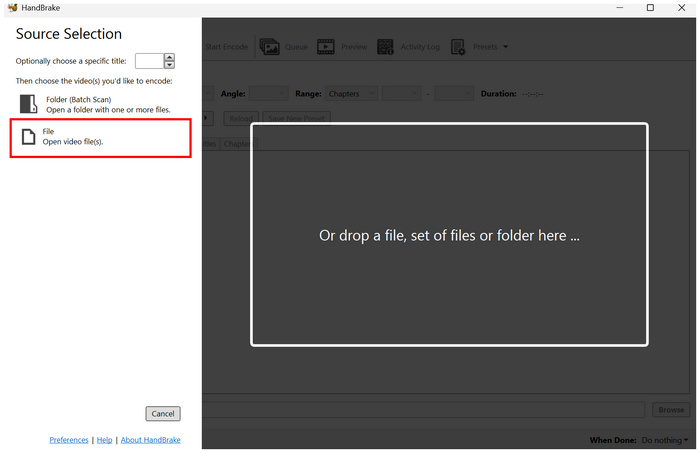
步驟 3.要壓縮提取的 MKV 視頻,請打開 HandBrake 並選擇 文件 打開轉換後的影片。
步驟4。在 HandBrake 的主選單中,點選 預設 選擇要用於儲存原始 MKV 影片的轉換設定檔。然後,選擇 格式 選擇文件保存方式;一個不錯的選擇是 MP4 為了獲得最佳相容性。
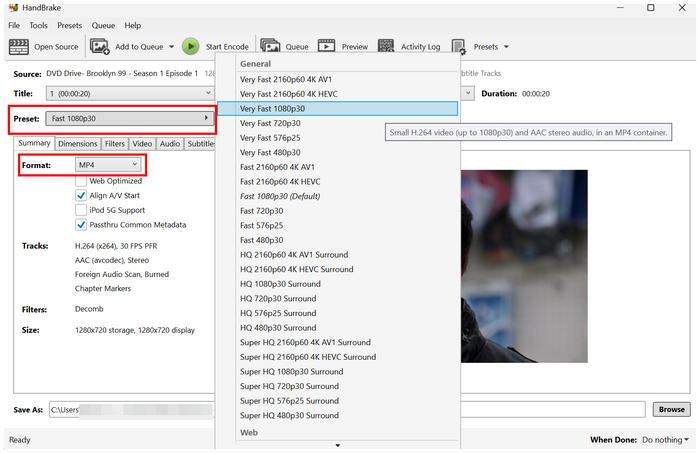
步驟 5。現在您已經為原始 MKV 影片設定了預設和格式,請點擊 開始編碼 首先使用 HandBrake 將其轉換為壓縮影片格式。
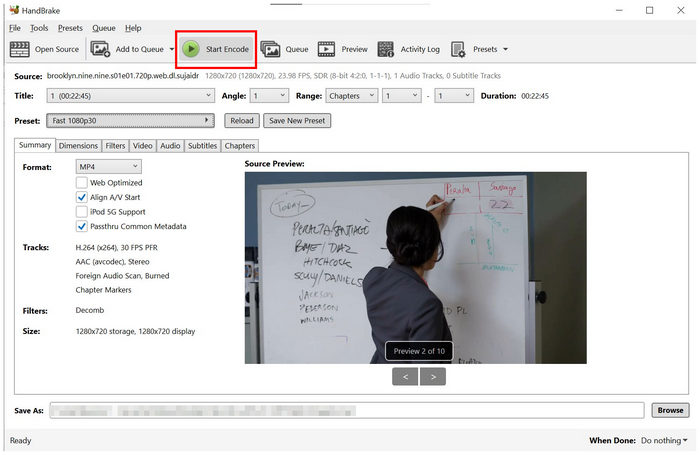
由於 HandBrake 不支援 MKV 格式的視訊編碼,因此我們建議您在使用程式時跳過此步驟。但是,請謹慎使用該工具,因為 MakeMKV 產生的影片檔案非常大。
第 5 部分。 讓藍光光碟翻錄版本更適合兒童觀賞的技巧
藍光光碟翻錄不僅僅是讓影片可以播放。更重要的是,您必須確保轉換後的影片適合兒童觀看。由於《裡約大冒險2》是一部以色彩繽紛的鳥類為主題的電影,亮度不平衡和對比度過高可能會損害兒童正在發育的眼睛。
因此,請務必選擇能夠控制藍光視訊亮度和效果,並提供去除浮水印功能的程序,以提高視訊清晰度,同時又不影響觀看體驗。
第 6 部分。 關於《Ripping Rio 2》藍色光盤的常見問題
-
我可以把《裡約大冒險2》3D藍光光碟轉換成2D MP4格式嗎?
是的,可以。裡約大冒險2的藍光光碟可以轉換成普通的2D影片。 Blu-ray Master Free DVD Ripper 和 MakeMKV 都是不錯的選擇。
-
為什麼我的 Rio 2 翻錄版在平板電腦上看起來很暗?
它可能位於平板電腦側面。但是,如果您的錄製設定不佳,也可能出現此問題。為避免此問題,請確保不要過度調整亮度。
-
我可以合法地翻錄我自己的《裡約大冒險2》藍光光碟嗎?
是的。翻錄藍光光碟內容本身並不違法。但是,分發翻錄後的拷貝是違法的,因為它構成盜版。
結論
兩種最佳方法 翻錄《裡約大冒險2》藍色光碟 經過討論,我們希望影片觀看能夠變得更加便捷,讓更多用戶能夠輕鬆觀看。在現代裝置上觀看這類影片應該會更加容易,因為現在您可以在平板電腦、智慧型手機和筆記型電腦上觀看。
翻錄藍光電影

