

快速概要
要翻錄和複製《權力的遊戲》藍光光碟(全部八季),你需要一款能夠處理 AACS 保護的藍光翻錄軟體。本指南將介紹使用 Blu-ray Master Free Blu-ray Ripper 的最快方法,以及使用免費軟體 MakeMKV + HandBrake 的方法,並修復區域碼和強製字幕錯誤。
自2012年HBO獲獎影集《權力的遊戲》播出以來,這部影集在全球範圍內人氣飆升,共播出八季,於2019年結束。就實體媒介而言,藍光光盤已成為觀看官方發行版本的最佳選擇,《權力的遊戲》也不例外。本文將提供詳細的指南和評測。 翻錄並複製《權力遊戲》的藍光光碟 我們使用市面上最好的藍光光碟翻錄軟體,包括最可靠的 Blu-ray Master Free Blu-ray Ripper,以及 MakeMKV + HandBrake 的組合方案。這些翻錄工具可以將藍光內容翻錄成數位視頻,從而大大提升您《權力的遊戲》藍色光盤的觀看體驗。

目錄
第1部分。 我們如何測試這些撕裂方法及快速對比
在進行方法評測之前,我們先來先明確一下我們測試兩款藍光光碟翻錄工具(用於翻錄《權力的遊戲》藍光光碟)的方法。首先,我們用來翻錄的光碟是第六季的第一集,因為第六季也是本劇的最後一季,共十集。
抓取和效能測試是在一台搭載 AMD Ryzen 5 處理器和 16GB 記憶體的現代 Windows 筆記型電腦上進行的。之所以選擇這款硬件,是因為它具備現代入門級設備常見的特性。
| 藍光大師免費藍光開膛手 | VS | MakeMKV + 手煞車 |
| GPU加速(速度提升50倍) | 速度 | 標準 |
| 壓縮 | 輸出尺寸 | 壓縮 |
| MP4、MOV、MKV、AVI 等 200 多種格式。 | 輸出格式 | MKV、MP4、WebM |
| 簡單的 | 使用方便 | 中間的 |
| 免費 | 價錢 | 免費(開源) |
第2部分。 翻錄《權力的遊戲》藍光光碟前你需要準備什麼
套裝資訊
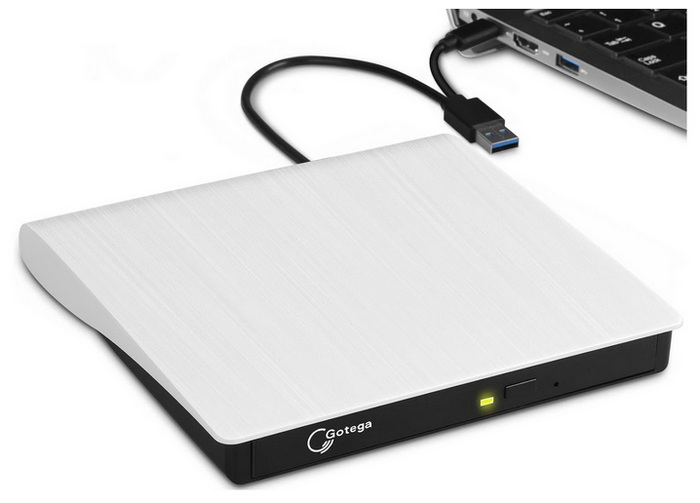
在翻錄《權力的遊戲》內容之前,首先需要準備的是藍光光碟本身。如果您使用的是現代 Windows 筆記型電腦(例如我們測試時使用的那款),則還需要一個支援藍光光碟的外接 DVD 光碟機。此外,您還需要了解 DVD 光碟的防複製保護機制和區域碼資訊。
法律聲明
自行翻錄藍光光碟時,請務必確保僅將復原的數位拷貝用於個人用途。分發翻錄的媒體檔案將使您成為盜版的幫兇。因此,我們建議讀者在完成《權力的遊戲》內容翻錄後,將拷貝保存在自己的儲存空間中供個人使用,切勿將其上傳到雲端串流網站。
方法一。 使用藍光母帶免費藍光翻錄器免費翻錄《權力的遊戲》
這 藍光大師免費藍光開膛手 它可以將所有《權力的遊戲》藍光光碟轉換成流行的高清視訊格式。您無需攜帶《權力的遊戲》藍光光碟或藍光播放器即可觀看高清影片檔案。因此,該程式是學習如何將實體媒體翻錄成數位格式的理想選擇。
此外,它非常易於使用,這在大多數資料抓取軟體中並不常見。這得益於其直覺的介面設計,使該軟體成為實際資料抓取的可靠選擇。
若要了解如何使用程序,請參閱下方詳細的逐步指南。在此之前,請務必下載程序,以便更輕鬆地按照教程進行操作。
免費下載
對於 Windows
安全下載
免費下載
對於 macOS
安全下載
步驟1。 準備好《權力的遊戲》藍光光碟和您將使用的外接DVD光碟機。將DVD驅動器連接到電腦,放入光碟,然後檢查檔案管理器,確認藍光內容已正確讀取。
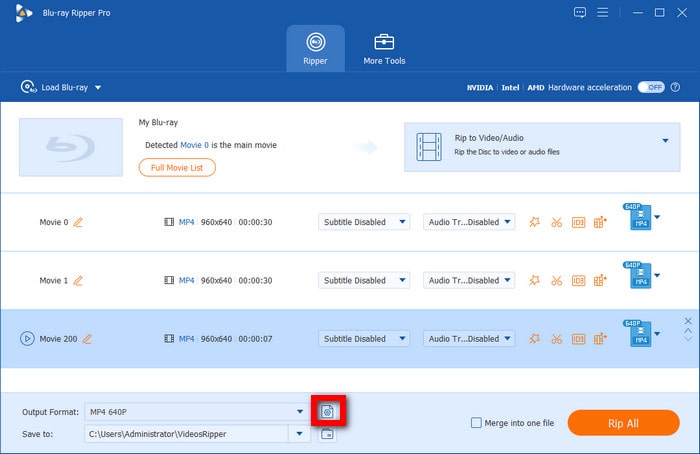
第2步。 開啟 Bluray Master Free Bluray Ripper,然後選擇 載入藍光光碟 > 載入藍光光碟 開啟電腦上已載入的藍光光碟。然後,選擇 完整標題列表 使軟體能夠提取媒體的全部內容。

步驟 3. 藍光光碟載入完畢後,點選 輸出格式 然後選擇您要用於轉換的影片格式。我們建議使用 MP4 或 MKV,因為這兩種都是常用的檔案類型。

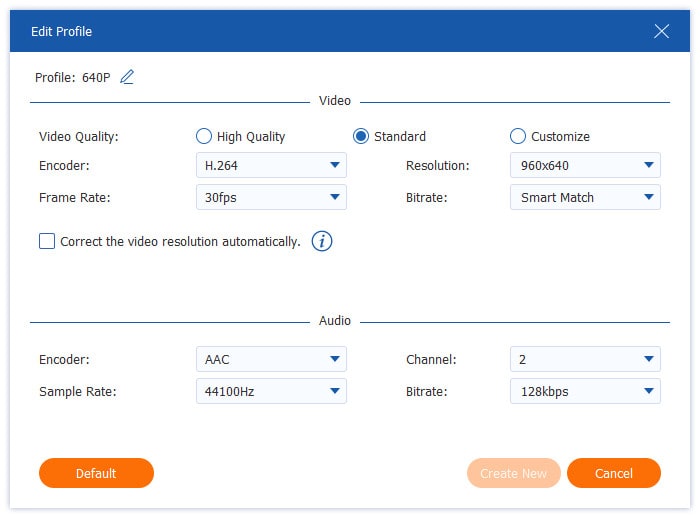
步驟4。 如果您想編輯輸出格式設置,請按一下 設定 您選擇的格式旁邊的選項。
在「編輯設定檔」選單中,您可以存取更高級的視訊設置,包括視訊品質、編碼器、解析度、幀速率、位元率等。
步驟 5。 現在藍光光碟標題和輸出格式設定完畢,您可以進入光碟翻錄器選單。在那裡,點擊… 全部轉檔 開始盜版《權力的遊戲》內容。

對於初學者和希望更快、更有效率地進行藍光光碟翻錄的用戶來說,強烈建議使用 Blu-ray Master Free Blu-ray Ripper。除了其卓越的翻錄性能(比標準軟體快 50 倍)之外,該程式廣泛的輸出格式相容性也是一大優勢。
方法2. 使用 MakeMKV 擷取檔案 + 使用 HandBrake 壓縮檔案(100% 免費版)
接下來我們要重點介紹的方法是以下幾種方法的組合: 製作MKV 和 手煞車這兩個程式都是為多媒體處理而設計的,其中 MakeMKV 將藍光內容轉換為 MKV 數位視頻,而 HandBrake 則壓縮 MakeMKV 提取的視頻。
與先前的方法不同,使用這些開源程式時,建議使用第三方程式來翻錄藍光光碟。若要了解如何使用 MakeMKV 翻錄實體媒體以及使用 HandBrake 進行檔案壓縮,請閱讀下面的教學。
步驟1。 開啟 MakeMKV,進行設置 來源 找到已載入的《權力的遊戲》藍光光碟,然後點擊 DVD圖示 閱讀所選資料。

第2步。 等待 MakeMKV 讀取藍光內容,然後點選 製作MKV 點擊圖示開始將藍光光碟翻錄為 MKV 檔案。

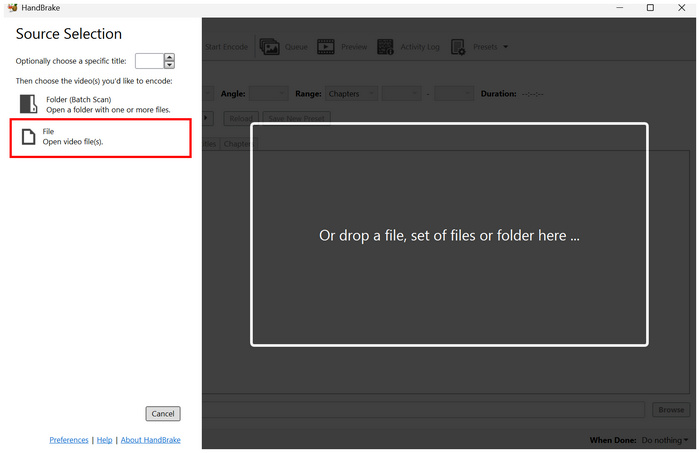
步驟 3. 產生解壓縮後的 MKV 檔案後,開啟 HandBrake 並選擇 文件 打開轉換後的數位影片。
步驟4。 在 HandBrake 的主選單中,點選 預設 選擇您要使用的轉換設定檔。然後,選擇 格式 從上一個程式中選擇要轉換的原始 MKV 視訊格式。
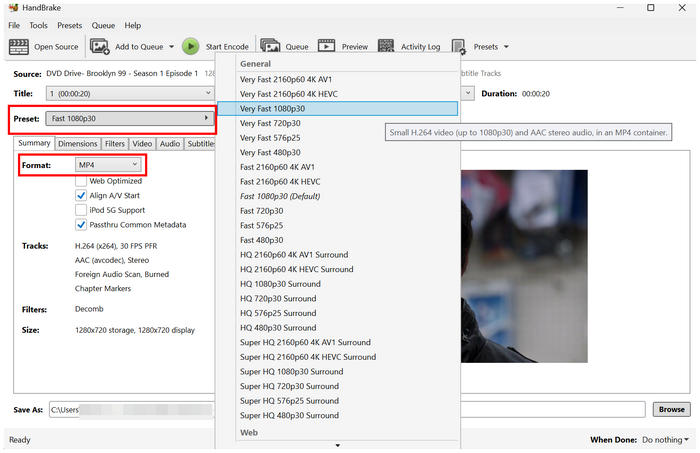
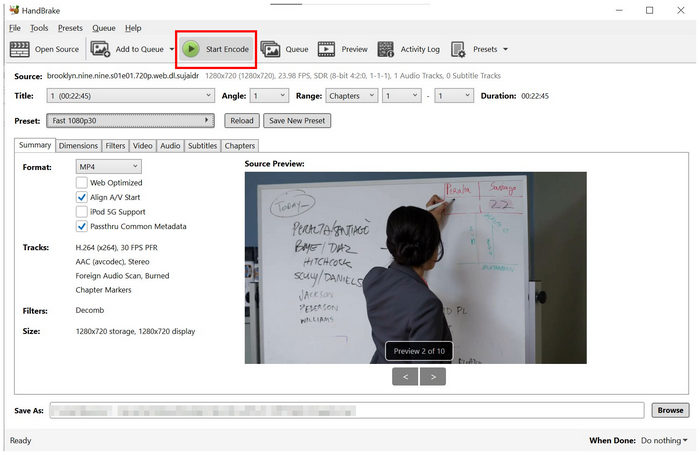
步驟 5。 設定好您喜歡的預設和格式後,點擊 開始編碼 開始使用 HandBrake 將原始 MKV 影片轉換為壓縮影片格式。
如果您是經驗豐富的光碟翻錄用戶,MakeMKV 和 HandBrake 等開源軟體是不錯的選擇。但是,我們不建議完全的新手使用這兩種工具,因為它們可能過於複雜。
第 5 部分。 故障排除-區域碼、AACS錯誤和強製字幕
當遇到區域碼、AACS(高級存取內部系統)和其他版權保護系統的問題時,我們建議使用能夠自動繞過保護的程序,以提高DVD翻錄效率。 Blu-ray Master Free DVD Ripper 和 MakeMKV 就是很好的例子。遺憾的是,HandBrake 預設不支援繞過保護。
對於字幕同步或添加外部字幕,Blu-ray Master Free DVD Ripper 和 HandBrake 是您的理想選擇。這兩款軟體都支援將外部 DVD 添加到正在處理的影片中,包括現代的 SRT 字幕文件,這是現代字幕的最佳選擇。
鑑於這些常見問題,我們強烈建議使用 Blu-ray Master Free DVD Ripper,因為它能夠繞過基本的版權保護並修復字幕相關問題。
第 6 部分。 關於翻錄《權力的遊戲》藍色光盤的常見問題
-
MakeMKV 能提取《權力的遊戲》嗎?
是的,MakeMKV 可以翻錄《權力的遊戲》藍光光碟。但 MakeMKV 會以原始格式翻錄影片,這意味著如果藍光光碟儲存了 5GB 的影片,翻錄後的《權力的遊戲》影片也會佔用你電腦 5GB 的空間。為了縮小檔案大小,請使用 HandBrake 對翻錄後的檔案進行壓縮。
-
如何修復《權力的遊戲》的提取錯誤?
要解決藍光《權力的遊戲》文件翻錄錯誤,您可以嘗試以下方法:1. 新版 AACS 生成的藍光光碟可能會被藍光光碟機阻止。 2. 請確保藍光光碟的編碼與您的地區相符。如果您使用的是專業的藍光翻錄軟體,請聯絡 Blu-ray Master 支援團隊尋求協助。
-
《權力的遊戲》強製字幕無法顯示,如何解決?
強製字幕會永久寫入藍光光碟。無論您是否喜歡,它都會出現在藍光播放中。當您嘗試翻錄《權力的遊戲》藍光光碟時,您將無法選擇強製字幕。更多解決方案請參考… 從藍光光碟中提取字幕,您可以在這裡查看它們。
-
如何解決《權力的遊戲》藍光光盤強制顯示字幕的問題?
你需要使用支援字幕調整的DVD翻錄軟體。本文中提到的Blu-ray Master Free DVD Ripper和HandBrake都包含了處理字幕調整的設定。因此,字幕管理是軟體中重要的功能。
結論
現在我們已經討論了兩種最可靠的方法… 撕毀《權力的遊戲》 我們希望讀者們能在現代裝置上享受藍光畫質的劇集。強烈建議將藍光或DVD光碟轉換為數位格式,因為現代設備不僅更易於使用,而且也是觀看影片的最佳方式。
翻錄藍光電影

