

Adobe Premiere Pro 一直被視為專業創作者的首選工具,不僅因為其強大的編輯功能,還因為其靈活的輸出和格式控制。雖然用戶無法 從 Adobe Premiere Pro 建立 DVD 即使直接使用,它仍然可以幫助用戶透過設定正確的配置和使用第三方工具,將精心編輯的影片製作成可播放的 DVD。本文將向您展示如何使用它製作 DVD。讓我們開始吧!
- 第 1 部分:如何從 Premiere Pro 建立 DVD
- 第 2 部分:比使用 Premiere Pro 更簡單的製作 DVD 的方法
- 第 3 部分:有關使用 Premiere 建立 DVD 的提示
- 第 4 部分:有關 Adobe Premiere Pro 的常見問題解答
第1部分。 如何從 Premiere Pro 建立 DVD(詳細指南)
在將 M4V 檔案轉換為 DVD 之前,必須做好充分的準備,以確保轉換過程順利進行。以下是需要滿足的詳細硬體和軟體要求。
Adobe Premiere Pro 被認為是最受歡迎的影片處理軟體。無數的 YouTube 用戶、內容創作者,甚至電影製作人都依賴它,因為它的多樣性和全面的工具集。您可以透過該軟體修剪、添加字幕、編輯、旋轉和編譯您的剪輯。不僅如此,它還提供特殊的過渡效果和主題,將簡單的鏡頭變成具有專業外觀的傑作。
但是,您能用 Adobe Premiere Pro 燒錄 DVD 嗎?答案是可以的,但需要藉助 Adobe Encore CS6 插件。這樣,編輯完影片片段後,您就可以直接刻錄到光碟上,獲得素材的永久副本。以下我們提供了一些簡單易懂的步驟,教您如何在 Premiere Pro 中製作 DVD。
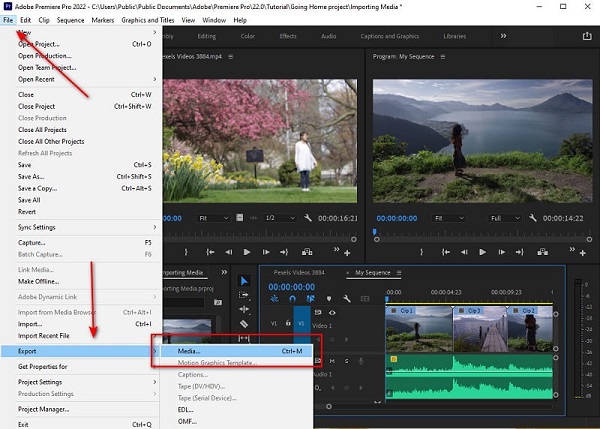
步驟1。 首先,您必須將影片檔案匯入 Adobe Premiere Pro。完成此操作後,下拉 文件 > 匯出 > 媒體.
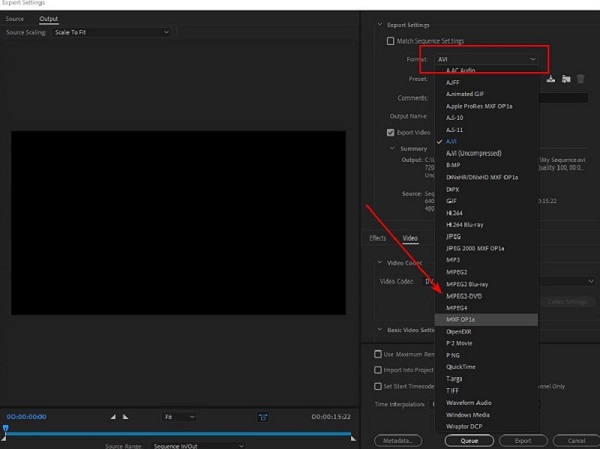
第2步。 當匯出設定面板出現時,將素材的格式變更為 MPEG2-DVD。在同一面板上,前往“多路復用器”部分並在“DVD”中選擇“DVD” 基本設定。之後,繼續 影片 部分並檢查 以最大深度渲染 和 使用最高渲染質量.
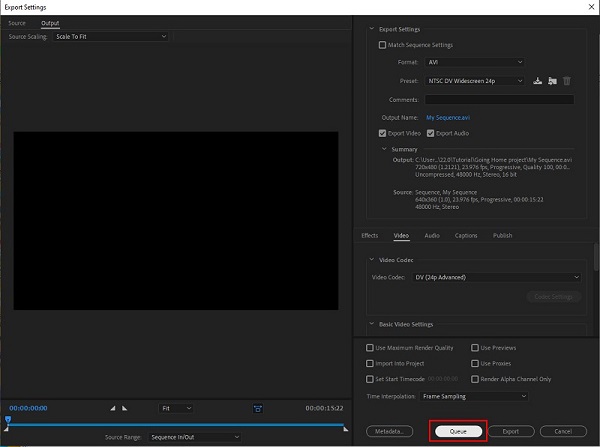
步驟 3. 完成配置設定後,點選 佇列 在 Adobe Encoder 上傳輸素材,將素材轉換為 DVD 相容格式。之後,啟動 Adobe Encore CS6。從那裡開始一個新項目並選擇 DVD 身為你的 創作模式.
步驟4。 最後,在 Adobe Encoder 中匯入渲染的檔案。之後,按 Ctrl+T 將文件新增至時間軸面板。之後,將 DVD 安裝在托盤上並進入建造部分。一切設定完畢後,點擊 建造 按鈕開始刻錄過程。
以上就是 Adobe Premiere Pro 的詳細使用步驟。作為視訊存檔和光碟製作用戶,我經常使用 Adobe Premiere Pro 和 Encore CS6 來完成 DVD 專案。對於熟悉 Adobe 系列的使用者來說,操作清晰,輸出品質穩定,特別適合需要自訂選單或章節的使用者。但要注意的是,Adobe Encore CS6 已於 2013 年停產,並且不再透過 Creative Cloud 提供。如果您使用的是較新版本的 Premiere Pro,則可能需要手動安裝舊版的 Encore 或考慮使用其他工具。
第2部分。 比使用 Premiere Pro 更簡單的 DVD 製作方法
值得注意的是,雖然 Adobe Premiere Pro 曾經支援透過 Adobe Encore CS6 外掛程式燒錄 DVD,但 Adobe 已於 2013 年正式停止對 Encore 的更新和支援。因此,如果您使用的是較新版本的 Premiere Pro(例如 CC 系列),則無法直接使用 Encore 進行 DVD 製作,除非您擁有較舊的安裝包並手動設定。這意味著對於大多數現代用戶來說,依賴 Encore 燒錄 DVD 已不再是一個可行或建議的選擇。如果您想更輕鬆地將影片燒錄到可播放的 DVD 上,可以使用專用的 DVD 製作工具,例如 DVD製作 更有效率、穩定。
使用 DVD Creator,您可以燒錄任何檔案格式(如 MTS、TS、MP4 和 MOV)的 DVD。不僅如此,它還包含一個內建影片編輯器,可讓您修剪、旋轉和合併剪輯。此外,該工具還為您的 DVD 檔案提供了多種模板,您可以將它們放入標題選單中。
步驟1。 安裝 DVD 創作者
首先,您需要在裝置上安裝 DVD Creator。為此,您可以點擊下面的下載按鈕,運行軟體並按照設定精靈進行操作。
免費下載
對於 Windows
安全下載
免費下載
對於 macOS
安全下載
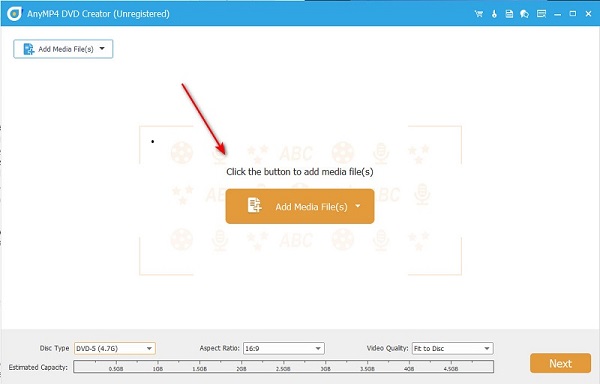
第2步。 新增媒體文件
開啟工具後,選擇 DVD 光碟作為光碟類型,然後按一下「確定」。之後,透過選擇匯入要燒錄的影片文件 新增媒體文件 位於介面的中心。
步驟 3. 配置設定
導入檔案完成後,下拉 磁碟式 根據您的 DVD 的儲存容量。然後,繼續 縱橫比 並設定素材的幀大小,然後您就可以 視訊品質 在其預設狀態下。點選 下一個 配置這些設定後。
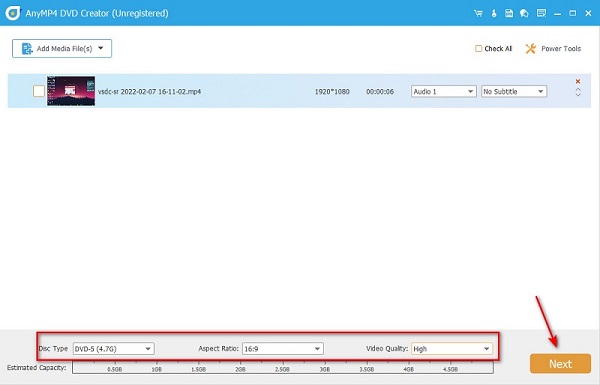
筆記: 點選 電動工具 按鈕,您將能夠在刻錄之前編輯視頻,例如剪輯、裁剪、旋轉、添加浮水印和調整視覺效果。
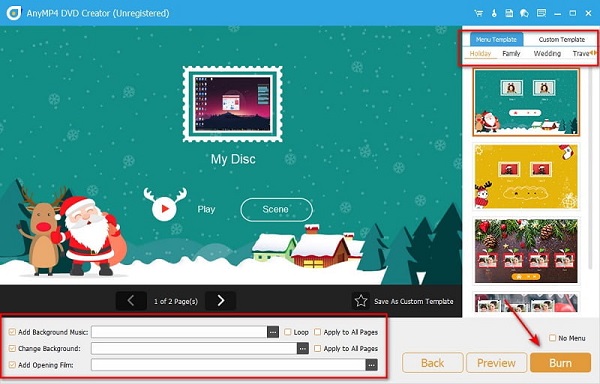
步驟4。 新增模板
在點擊刻錄按鈕之前,您可以透過新增範本來修改 DVD。透過模板,這意味著當您將 DVD 插入播放器時,標題選單將具有設計。
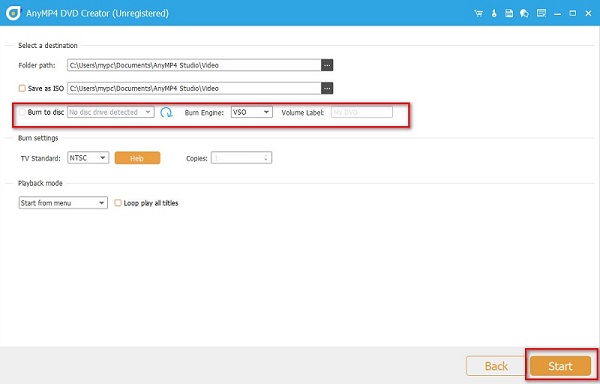
步驟 5。 燃燒過程
最後將光碟插入光碟機托盤並勾選 燒錄到光碟 選項。然後,擊中 開始 用於將文件刻錄到 DVD 光碟上的工具。
完成這五個步驟後,您的 DVD 即可使用。 DVD Creator 的整個流程非常簡單易懂,即使對於不懂科技的使用者也是如此。從安裝到刻錄,介面會引導您完成每個階段,而不會讓您眼花撩亂。以我個人的經驗來看,它最突出的特點是簡潔性和靈活性之間的平衡。您可以直接在軟體中編輯和調整影片片段,然後使用主題模板對光碟進行個人化設定。與 Adobe Premiere Pro 等更複雜的工作流程相比,這款工具提供了一種更快速、更便捷的方式,將您的影片製作成可播放的 DVD。
第 3 部分。 使用 Premiere 建立 DVD 的技巧
如果現在用 Adobe Premiere Pro 燒錄 DVD 對你來說就像學習新語言一樣,別灰心。無論你是新手,還是一位充滿抱負的影片編輯者,你都來對地方了。因此,我們收集了這些技巧和竅門,讓你能夠快速掌握從基礎到專業級的技能。這樣,在將你的剪輯刻錄到 DVD 之前,就能給觀眾留下深刻的印象。
1. 首先,您不想要低品質的視訊輸出。但是,您必須檢查影片的估計檔案大小,它們不應大於光碟的儲存容量。
2. 有時,當拍攝場景處於不同角度時,會出現令人討厭且明顯的過渡。在創作素材之前,您可以透過翻轉效果使剪輯出現無縫過渡。在 Adobe Premiere 的搜尋列上,只需輸入 Flip,然後下拉 視訊效果。選項有垂直或水平翻轉;選擇最適合您的素材的內容。
3. 最後,如果您想在使用 Adobe Premiere 時擁有特殊的熱鍵,您可以這樣做。例如,您可以套用快捷方式,而不是先導航橡皮擦工具,然後按一下右鍵以刪除剪輯。若要對此進行自訂,請前往介面頂部並下拉 Premiere Pro C。 鍵盤快速鍵,由您決定要使用什麼字元作為快捷方式。
第 4 部分。 關於 Adobe Premiere Pro 的常見問題解答
-
使用 Adobe Premiere Pro 有什麼優勢?
如果您正在為您的專業服務尋找高階工具,Adobe Premiere 是您的最佳選擇。該軟體提供了各種工具,使您的剪輯成為精美的藝術品。但是,如果除了影片編輯之外,刻錄 DVD 是您的最終目的,您可以選擇其他值得信賴的程序,例如 DVD Creator。
-
將受版權保護的電影翻錄到 DVD 上是否違法?
絕對沒錯。翻錄不屬於您的資料被視為侵犯版權,並可能導致法律制裁。但如果您只想轉換您的 DVD 轉 MP4 或其他影片格式。
-
在 DVD 上燒錄文件的時間長嗎?
這將取決於您的素材的大小。它越大,燃燒過程所需的時間就越長。通常, 很棒的 DVD 燒錄機 將估計所需的時間,您可以信賴它。
結論
在本文中,我們解釋瞭如何 從 Adobe Premiere Pro 建立 DVD,適合需要高度自訂的使用者。然而,由於 Encore 不再更新,其相容性和複雜性使其對普通用戶不太友善。相比之下,DVD Creator 提供了更簡單、更有效率的解決方案,因為它支援多種格式匯入,內建編輯工具,並且無需複雜的設定即可快速生成高品質的光碟。如果您正在尋找一款省時省力的 DVD 製作軟體,請立即下載並試用 DVD Creator!
藍光大師的更多內容
影片到 DVD
