

如今,USB 隨身碟已成為儲存和傳輸檔案的常用方式。然而,在許多情況下,從 USB 隨身碟燒錄文件 USB 轉 DVD 刻錄影片變得必不可少。例如,DVD 是一種在不支援 USB 輸入的傳統 DVD 播放器上播放內容的實用格式。刻錄過程還能幫助以不可擦寫且持久的格式保存重要資料。本文將引導您兩個簡單的步驟,將影片從 USB 隨身碟燒錄到 DVD,讓您可以建立長期儲存和備份您喜愛的影片。

- 第 1 部分:將 USB 燒錄到 DVD 之前的注意事項
- 第 2 部分:使用 Blu-ray Master DVD Creator 將 USB 燒錄到 DVD
- 第 3 部分:使用 DVDFab DVD Creator 將 USB 燒錄到 DVD
- 第 4 部分。將 USB 燒錄到 DVD 的故障排除
第1部分。 將 USB 燒錄到 DVD 之前的注意事項
在將 USB 轉換為 DVD 之前,請務必了解該過程不僅僅涉及資料傳輸。為了確保相容性、品質和成功播放,必須考慮幾個關鍵因素。考慮這些因素將有助於避免光碟浪費並確保刻錄過程順利進行。
選出正確的 DVD 類型
DVD 有多種格式,選擇正確的格式至關重要。常見的 DVD 類型包括 DVD-R/+R 和 DVD-RW/+RW。 DVD-R 和 DVD+R 是一次性寫入光碟,這意味著您只能刻錄一次資料。而 DVD-RW 和 DVD+RW 是可重寫的,這意味著您可以多次擦除和重新刻錄資料。
了解 DVD 儲存空間
儲存空間是另一個需要考慮的重要方面。標準 DVD 主要有兩種尺寸:DVD-5 和 DVD-9。 DVD-5 可容納約 4.7 GB 的數據,適合短影片專案。而 DVD-9 則支援高達 8.5 GB 的數據,非常適合較長的影片或更高品質的檔案。
檢查刻錄軟體的相容性和功能
並非所有 DVD 燒錄軟體都提供相同的功能。請確保您使用的軟體支援 USB 檔案的視訊格式。此外,它還應根據需要支援自訂選單建立、章節設定和影片編輯工具。
第2部分。 使用 Blu-ray Master DVD Creator 將 USB 燒錄到 DVD
藍光大師 DVD 製作器 是一款功能強大的 DVD 製作和燒錄軟體。它相容於 Windows(7 至 11)和 Mac(10.9 及更高版本)。它允許您將視訊直接從 USB 轉換為 DVD。它支援超過 500 種視訊格式,包括 MP4、MKV、MOV、AVI 和 FLV。您也可以將多個文件(即使是不同格式的文件)新增並刻錄到一張 DVD 上。該軟體提供全面的 DVD 設置,可讓您自訂光碟類型、寬高比和視訊品質。此外,它還包含一個內建編輯器,其中包含增強影片品質的必備工具。最重要的是,它提供了多個可自訂的 DVD 選單範本。
步驟1。首先免費下載 Blu-ray Master DVD Creator。在您的系統上安裝 DVD 製作軟體,並依照安裝流程完成。完成後,將空白的可寫入 DVD 插入光碟機並執行該軟體。
免費下載
對於 Windows
安全下載
免費下載
對於 macOS
安全下載
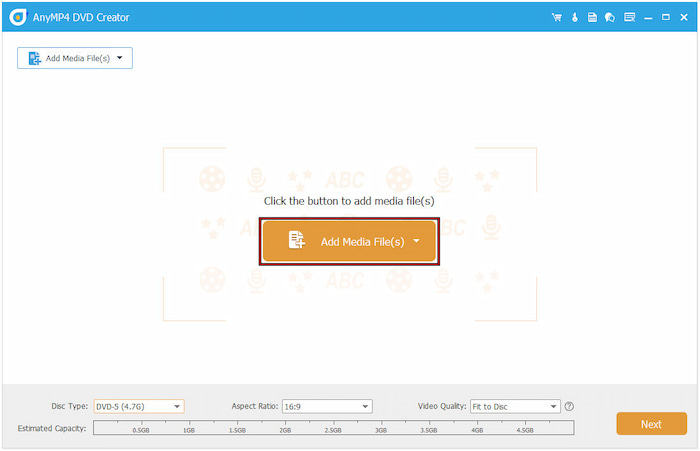
第2步。插入包含要燒錄影片的 USB 隨身碟。啟動後,選擇“DVD 光碟”選項作為光碟類型。點選 新增媒體文件 按鈕並導航至 USB 隨身碟。選擇視頻,然後點擊“開啟”以載入媒體檔案。
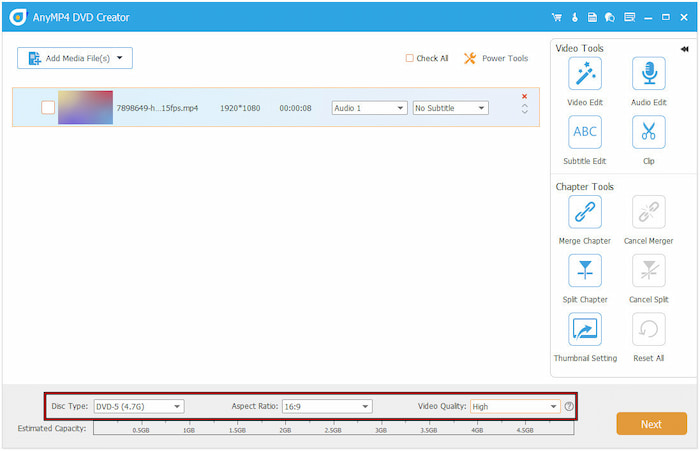
新增檔案後,設定光碟類型(DVD-5 或 DVD9)、寬高比和視訊品質。如有需要,請使用影片工具和章節工具等進階工具進行編輯。在「影片工具」中,點擊「影片編輯」即可存取旋轉、剪輯、裁剪等工具。點選“下一步”進行下一步。
步驟 3.在選單建立視窗中,選擇 選單模板 選項卡。您還可以新增背景音樂、插入開場影片或更改選單背景圖片。如果您不想要選單,請勾選「無選單」選項,並在準備好後點擊「刻錄」。

步驟4。在最後一個視窗中,勾選“刻錄到光碟”並選擇光碟機。選擇電視制式(NTSC 或 PAL)以確保播放無誤。 (可選)將“播放模式”設定為“從選單啟動”選項。最後,點擊 開始 將 USB 視訊傳輸到 DVD。

Blu-ray Master DVD Creator 提供了將 USB 燒錄到 DVD 的便利解決方案。它是 最好的 DVD 燒錄機 軟體提供快速簡單的 DVD 製作流程。最棒的是,您可以根據自己的輸出偏好自訂 DVD 選單範本。
第 3 部分。 使用 DVDFab DVD Creator 將 USB 燒錄到 DVD
DVDFab DVD 製作器 是一款進階 DVD 燒錄軟體,隸屬於 DVDFab 模組。它允許您輕鬆刻錄幾乎所有媒體串流格式,包括保存在 USB 隨身碟中的媒體串流格式。它還支援自訂 DVD 選單,您可以選擇預設範本或建立自己的選單。
將 USB 燒錄到 DVD 的方法如下:
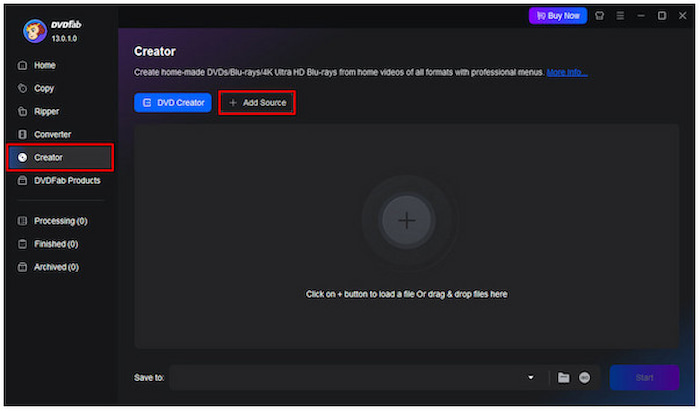
步驟1。將空白光碟插入 DVD 光碟機,然後將 USB 光碟機插入電腦的 USB 連接埠。在 DVDFab 介面中,進入「建立器」部分,選擇「DVD 創建器」。點選 +新增來源 按鈕並選擇您的 USB 隨身碟匯入影片。
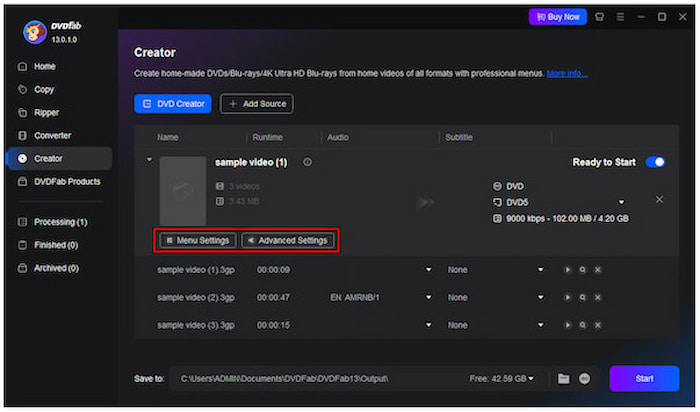
第2步。點選 選單設定 按鈕自訂您的 DVD 選單。您可以從各種預設範本中選擇,或根據需求自訂佈局、背景圖片和文字。如有需要,您可以在「進階設定」中配置輸出類型(DVD-5 或 DVD9)和其他參數。
步驟 3.所有配置完成後,點選 開始 點擊右下角導覽列中的按鈕。軟體將開始將影片從 USB 隨身碟複製到 DVD。它將處理編碼和製作過程,確保您的 DVD 可以在標準 DVD 播放器上播放。
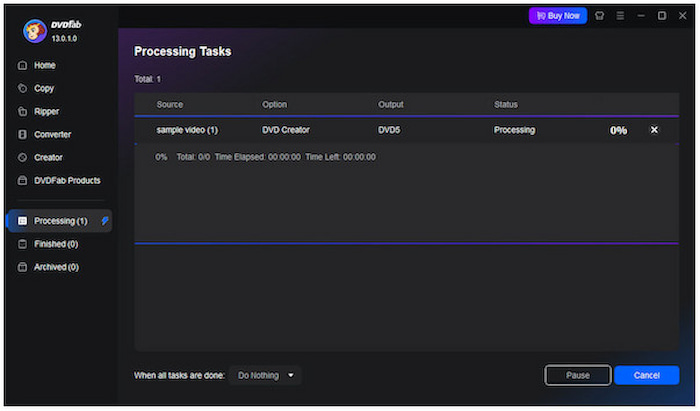
DVDFab DVD Creator 是一款專業軟體,可協助您將儲存在 USB 隨身碟上的影片製作成 DVD。即使在刻錄過程完成後,軟體也能維持原始品質。然而,它是一款商業軟體,需要訂閱才能完全使用。
第 4 部分。 USB燒錄到DVD的故障排除
將檔案從 USB 隨身碟燒錄到 DVD 看似簡單,卻會遇到意想不到的障礙。了解問題的根本原因對於成功刻錄至關重要。以下是如何有效地識別和修復這些問題:
燒錄軟體問題
有時,問題出在您使用的刻錄軟體。文件格式不相容或配置設定不正確可能會導致錯誤或刻錄失敗。要解決此問題,請確保您的軟體完全支援您要燒錄的影片格式。此外,請檢查軟體是否允許您調整視訊品質、光碟類型和寬高比等設定。
刻錄過程問題
實際刻錄過程可能會因設定不正確或系統資源不足而失敗。常見跡象包括刻錄不完整、DVD 無法在其他裝置上播放,或出現刻錄失敗等錯誤。為了最大限度地降低這些風險,請在刻錄過程中關閉不必要的應用程序,並避免在刻錄過程中過度使用電腦。
DVD 光碟機或光碟問題
DVD 光碟機故障或版本過舊是常見原因。如果您的電腦無法辨識空白光碟,則您的 DVD 光碟機可能不支援 DVD 燒錄。更何況,有些光碟只能讀取 DVD。請務必使用高品質的空白光碟,並確保它們與您的驅動器相容。如果問題仍然存在,請檢查「裝置管理員」(Windows)或「系統資訊」(Mac),以確定磁碟機是否正常運作或是否需要更新驅動程式。
結論
燃燒 USB 轉 DVD 是在實體媒體上保存和欣賞影片的有效方法。如果您要備份重要影片或建立可播放的光碟,此流程可確保您的檔案長期可存取且受到保護。透過選擇合適的工具、光碟類型和設置,您可以避免常見問題並製作高品質的 DVD。為了獲得流暢可靠的體驗,請使用 Blu-ray Master DVD Creator。它支援數百種格式和可自訂的選單模板,可用於將 USB 視訊轉換為 DVD。
藍光大師的更多內容
影片到 DVD
