

PlayStation 5,簡稱 PS5,是索尼最新一代遊戲主機。它擁有超快的 SSD 加載速度、光線追蹤技術,並支援 4K 解析度。除了遊戲之外,PS5 還被設計成一個綜合娛樂中心。它允許用戶在線上觀看電影、播放音樂,甚至觀看實體光碟。但是 PS5 能播放 4K 藍光電影嗎在本文中,我們將探討 PS5 能否播放 4K 藍光視頻,包括必要的準備工作。此外,我們還將提供另一個可靠的替代程序,幫助您有效地播放 4K 內容。更多相關見解,請參考此文。

第1部分。 PS5 可以播放 4K 藍光嗎
PS5 能播放 4K 藍光嗎?答案是肯定的。標準版 PlayStation 5 能夠播放 4K 超高清藍光光碟。此功能僅適用於配備光碟機的標準機型。這意味著,如果您擁有 PS5 數位版,則由於它沒有光驅,您將無法播放任何 4K 藍光內容。
現在,如果您想了解更多有關它支援的藍光類型和數位格式的信息,請參閱下面的所有詳細資訊。
支援的藍光和光碟類型
超高清藍光
PS5 能播放超高清藍光嗎?當然可以。 PlayStation 5 標準版能夠支援超高畫質藍光,也就是 4K 藍光光碟。這類光碟的解析度最高可達 3840 × 2160,並支援 HDR10。它能夠增強色彩深度和對比度。唯一的缺點是它不支援杜比視界 (Dolby Vision)。此外,UHD 藍光光碟的三層光碟容量最高可達 100GB,使其容量更大。
標準藍光光碟
除此之外,PS5 還可以支持 標準藍光光碟它可提供高達 1080p 的全高清解析度。此外,該系統相容於單層和雙層藍光光碟,使其成為播放超高清時代之前發布的大多數高清實體媒體的理想選擇。
標準 DVD
PS5 還可以支援 標準 DVD這類光碟可以傳輸 480p 的標準清晰度(即 SD 影片)。它甚至可以讓觀眾播放較早的電影集或傳統內容,而不會遇到任何問題。
支援的數位媒體格式
除了藍光和光碟類型外,PS5 還能處理各種數位媒體格式。影片方面,它可以播放 MP4、MKV 和 WEBM。它還支援各種編解碼器,包括 H.264/AVC、H.265/HEVC(用於 4K 視訊)和 VP9。在音訊方面,它支援 AAC、MP4、PCM 和杜比數位音訊。因此,如果您的 PS5 支援這些格式,您就可以流暢且有效率地播放它們。
第2部分。 如何在 PS5 上播放 4K 藍光
您是否正在尋找學習如何在 PS5 上播放 4K 藍光的最佳方法?如果是的話,您必須立即閱讀本部分。不過,在此之前,我們將首先為您提供所有必要的準備工作,以便您能夠順利完成整個過程。
2.1 在 PS5 上播放藍光的準備
要在標準 PlayStation 5 上播放 4K 超高清藍光光碟,您需要準備某些軟體和設定以獲得最佳播放品質。
首先,請確保 PS5 媒體播放器軟體已完全安裝。首次插入藍光光碟時,主機會提示您下載此軟體。如果沒有,您可以從 PlayStation Store 手動下載。此應用程式對於光碟播放(包括 4K UHD 藍光光碟)至關重要。
接下來,檢查您的顯示器和 HDMI 設定。您還需要一台支援 HDCP 2.2 和 HDR10 的 4K 電視或顯示器,才能充分體驗 4K 和 HDR 功能。請使用 PS5 隨附的 HDMI 2.1 線纜,並確保將其連接到電視上相容的 HDMI 連接埠(通常標有“HDCP 2.2”或“4K 60Hz”字樣)。
您也可以按照/檢查以下簡單步驟來配置設定。
步驟1。繼續進行 設定 部分並導航至螢幕和視頻>視頻輸出。
第2步。 然後,您現在可以設定以下內容:
• 高動態範圍:將此選項設為「支援時開啟」。
• 解決:將解析度設定為 4K(2160p)。
• 4K 視訊傳輸速率:將此選項保留為“自動”選項。
• 深色輸出:將此設定設為“自動”選項。
筆記:請務必確保您的 PS5 系統軟體為最新版本。韌體更新可以增強光碟相容性和播放效能。
2.2 如何在 PS5 上播放 4K 藍光
正如我們之前所討論的,PS5 能夠提供高效的 4K 藍光播放。如果您已經設置好所有內容,尤其是具體的設置,那麼播放過程也相當全面。若要開始學習播放 4K 藍光,請依照下列步驟操作。
步驟1。第一步是打開你的 PS5。然後,點擊 齒輪 介面右上角搜尋欄旁邊。

第2步。然後向下滾動直到找到 螢幕和視頻 部分。點擊它並在視訊輸出選項中選擇 4K 解析度。

步驟 3.現在,您可以根據自己的喜好調整所有必要的參數。您可以自由修改所有視訊輸出資訊。
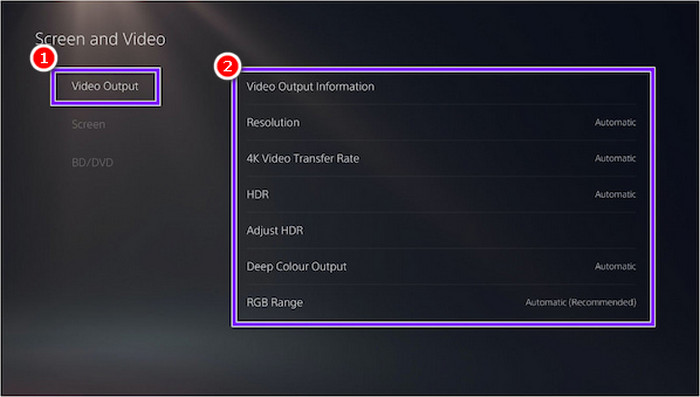
您可以調整以下內容:
• 解決。
• 4K 視訊傳輸速率。
• HDR。
• 深色輸出。
• RGB 範圍。
步驟4。對於最後的過程,請確保 HDR 部分設定為 始終開啟 模式。完成後,您就可以開始播放藍光電影了。

透過此過程,您現在可以在 PS5 上有效地播放藍光光碟了。但是,您必須確保已完成所有設置,以實現更流暢的影片播放。
第 3 部分。 在 PS5 上觀看 4K 藍光的簡單替代方法
你還在尋找在 PS5 上觀看 4K 藍光的最佳替代方案嗎?如果是的話,我們建議你使用 藍光大師免費藍光開膛手這是一款優秀的藍光轉換程序,介面友好。有了這款軟體,您無需擔心藍光光碟的區域碼問題。您可以將藍光光碟翻錄成可在 PS5 上播放的各種格式。它甚至支援數百種視訊輸出格式,包括 MP4、MOV、MKV 等等。它的特別之處在於,它還支援多種藍光光碟格式,包括 BD-XL、BD-R、BD-5、BD-9、BD-25、BD-50 和 BD-RE。
此外,這款軟體不僅是一款出色的藍光開膛手,它還能提供更多功能來提升您的觀看體驗,尤其是在提升影片品質方面。您可以使用這款程式裁剪影片、修剪、剪切、添加濾鏡、調整亮度、對比度、飽和度、插入浮水印等等。最後,說到易用性,這款工具也值得信賴。您可以在各種平台上存取這款開膛手,例如 Windows 10、8 和 11。您也可以在 macOS 10.12 及更高版本上安裝它。因此,如果您需要在 PS5 上播放和觀看 4K 藍光的最佳替代方案,那麼 Blu-ray Master Free Blu-ray Ripper 無疑是您的最佳選擇。
請按照以下簡單說明開始翻錄您的藍光。
步驟1。首先,您需要在電腦上下載 Blu-ray Master Free Blu-ray Ripper。您可以使用 Windows 或 Mac 作業系統。然後,繼續安裝程序以啟動主程式。
免費下載
對於 Windows
安全下載
免費下載
對於 macOS
安全下載
第2步。從主介面導航到 載入光碟 選項來新增要翻錄的藍光檔案。確保您的藍光光碟已插入電腦。

步驟 3.下一步,導航到底部介面並選擇 輪廓 部分。完成後,您現在可以選擇 PS5 支援的首選輸出格式。

步驟4。最後,要開始轉換/翻錄過程,請按一下 轉變 下面的按鈕。幾秒鐘後,您就可以得到想要的結果。

之後,您就可以在 PS5 和其他多媒體播放器上播放和觀看翻錄的 4K 藍光了。
使用該軟體後,我們可以發現它是一個 出色的藍光翻錄器操作簡單,您可以輕鬆地在操作後獲得所需的結果。最棒的是,它可以處理各種輸出格式。它也適用於 Mac 和 Windows,為用戶帶來更多便利。因此,我們可以得出結論,Blu-ray Master Free Blu-ray Ripper 是您可以用來完成任務的最佳藍光開膛手之一。
結論
PS5 能播放 4K 藍光嗎?答案是肯定的。您可以在 PS5 上有效地播放超高清藍光。本文還提供了您可以遵循的方法,以及完成此任務所需的準備工作。此外,如果您正在尋找在 PS5 和其他多媒體播放器上觀看 4K 藍光的最佳替代方案,我們推薦使用 Blu-ray Master Free 藍光翻錄器。這款軟體非常適合翻錄藍光光碟並將其轉換為更合適的格式,是一款功能強大的工具。
藍光大師的更多內容
最佳影片播放器

