

MP4 是儲存視訊資料的標準格式。這就是為什麼使用此擴展名觀看和打開檔案對許多人來說變得更容易的原因。然而,一個優秀的 MP4播放器 對各種視訊和音訊編解碼器的巨大支援可以為您帶來更好的播放體驗。儘管如此,這裡還是推薦一些在 Windows、Mac 和其他平台上下載的影片播放器。

- 第 1 部分:Windows 和 Mac 上排名前 5 位的 MP4 播放器
- 第 2 部分. 前 5 名的線上 MP4 播放器
- 第 3 部分. 如何播放 MP4 視頻
- 第 4 部分. MP4 播放器常見問題解答
| 系統相容性 | 使用方便 | 最適合 | 視訊品質 | 音訊/字幕調整 | 進階播放控制 | |
| Blu-ray Master 免費藍光播放器 | Windows 和 Mac | 播放和管理多個MP4檔案。 | 4K、高清 |  | 速度變更、音軌和字幕選擇以及其他設定。 | |
| 媒體播放器經典版 | 視窗 | 在低設定電腦上播放MP4檔。 | 高畫質、4K 和 HDR | | 縮放和自訂功能。 | |
| GOM玩家 | Windows 和 Mac | VR/360° MP4影片播放。 | 高清和4K | | 調整播放速度和螢幕截圖。 | |
| 鍋樂手 | 視窗 | 使用以下方式播放 MP4 文件 | 高清、4K 和 8K | | 場景預覽和書籤。 | |
| BSP播放器 | 視窗 | 播放具有字幕調節功能的MP4檔案。 | 高畫質、4K 和 HDR | | 多路音訊串流和幀捕獲。 | |
| VEED.IO 視訊播放器 | 在線的 | 播放具有字幕調節功能的MP4檔案。 | 高清和4K | | 帶有時間戳記的評論和協作回放。 | |
| 文件專業資訊 | 在線的 | 快速瀏覽MP4檔案。 | 高畫質 |  | | |
| Jumpshare 免費線上 MP4 播放器 | 在線的 | 安全地播放和分享MP4檔案。 | 高畫質 | | | |
| 視訊糖果 | 在線的 | 快速編輯和播放MP4影片。 | 高畫質 | | 速度調節和一些基本編輯功能。 | |
| MP4播放器 | 在線的 | 通用MP4播放。 | 高清和4K | | |
第1部分。 Windows 和 Mac 上排名前 5 名的 MP4 播放器
我們透過觀察最出色的效能、易用性、價格、支援的解析度和播放效率來挑選適用於 Windows 10 和 Mac 的最佳 MP4 播放器。為了幫助您選擇最好的一種,我們還列出了優點和缺點,以表明潛在的優點和缺點。
Blu-ray Master 免費藍光播放器
第一條建議是 Bluray Master 出品的免費藍光播放器這是一款專業的桌面MP4播放器,可讓您以100%原始播放品質觀看影片。作為現代科技的一部分,這款藍光播放器支援多種視訊和音訊格式,可讓您上傳MP4、FLV、AVI、HEVC、MKV、MP3、AAC等格式的檔案。它還支援出色的藍光和DVD播放,能夠無損地播放光碟、資料夾和ISO鏡像檔。此外,您還可以編輯影片的重要部分,例如字幕、視覺效果、音量等等。這款播放器提供免費版本,可在Windows和Mac系統上下載。但只需支付實惠的價格,您就能在桌面上享受流暢的媒體串流播放體驗,並獲得更多功能。
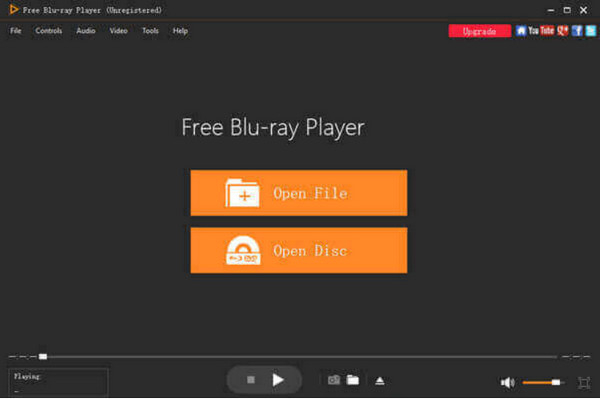
特徵
• 以高畫質格式播放藍光光碟、DVD 和一般影片。
• 內建 DTS 和 Dolby 音訊技術,帶來更高品質的音訊體驗。
• 允許使用者建立播放清單以進行同步播放。
• 幾秒鐘內即可快速識別和播放影片檔案。
免費下載
對於 Windows
安全下載
免費下載
對於 macOS
安全下載
底線
Blu-ray Player 確實是一款出色的 MP4 格式 MP4 播放器。它不僅支援 MP4 文件,而且適用於光碟和其他常見視訊類型。此外,它還開發了更多有用的功能,以創造最好的電影之夜。
優點
- 乾淨的介面,更容易使用。
- 最低系統需求。
- 比其他工具定價合理。
- 自訂觀看螢幕尺寸。
缺點
- 某些功能在免費版本上不可用。
媒體播放器經典版
Media Player Classic 是一款適用於 Windows 的免費 MP4 播放器,被譽為輕量級影片播放工具。 MPC 支援所有流行的視訊格式,因此可以輕鬆傳輸 MKV、AVI、WMV 等檔案。用戶發現這個替代方案非常適合播放較長的電影節目,因為它致力於流暢、不間斷的播放。
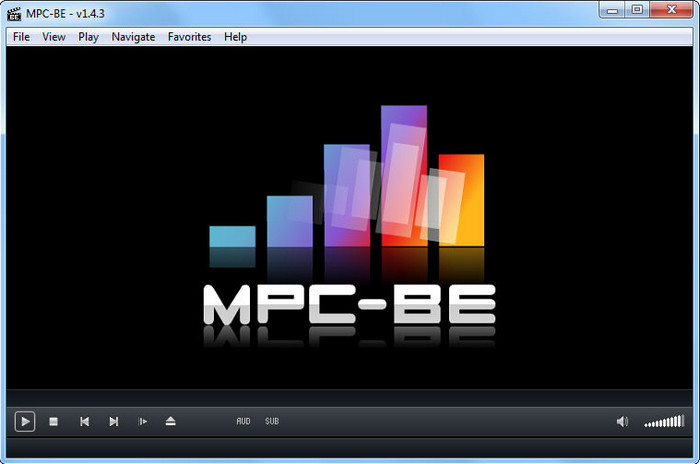
特徵
• 它對較舊和過時的作業系統版本也適用。
• 所有控制和導航都易於理解。
• 精確調整螢幕和音量。
• 使用 AMD 顯示卡,它可以流暢播放高解析度內容。
底線
.mp4 播放器為 Windows 使用者提供了良好的播放體驗。最好的部分是它是 Windows 桌面上最容易存取的程式之一。
優點
- 不錯的 DVD 和普通影片播放。
- 在媒體檔案上載入字幕。
缺點
- 開發商沒有進一步的更新。
- Mac 和其他平台不支援。
GOM玩家
MP4影片播放器對其影片播放充滿信心。除了支援多種格式之外,GOM Player 還設計有時尚的介面,您可以輕鬆上傳 MP4、MOV 和其他檔案。當然,它還擁有行動應用程式版本,您可以將其變成遙控器,以在更大的螢幕上管理追劇。
看更多 GOM Player 的替代品.
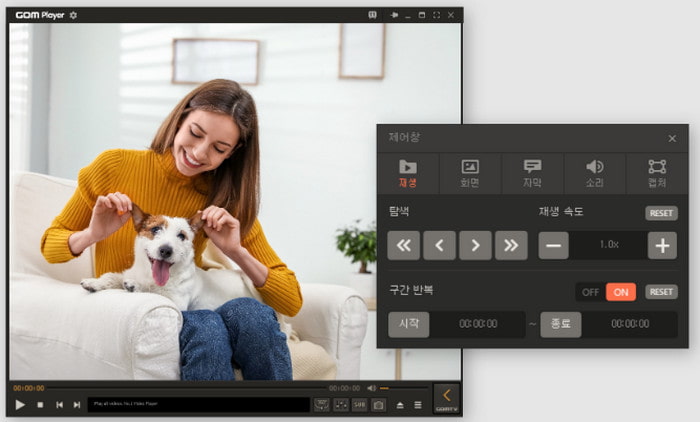
特徵
• 允許使用者管理播放速度。
• 內建音訊和視訊特效。
• 自訂介面佈局。
• 更改語言設定。
底線
GOM Player 是理想的 MP4 播放器,具有出色的功能和設定。但它也有一些優點和缺點需要注意。
優點
- 編解碼器查找器可以找到遺失的內容。
- 用於下載電影、電視節目等的圖庫。
- 從視訊檔案中提取音訊。
缺點
- 免費版本的廣告太多。
- 除非用戶訂閱,否則幾乎所有功能都被鎖定。
鍋樂手
它是一款適用於 Windows 11、10、8 等作業系統的輕量級 MP4 播放器。 PotPlayer 的 最佳功能包括對常見影片和 3D 影片的全面支持,並在桌面上提供可自訂的螢幕。它還可以為影片的某些部分添加書籤,以便您可以隨時繼續觀看。如果您沒有要觀看的數位視頻,只需將光碟插入光碟機並使用媒體播放器進行串流傳輸即可。
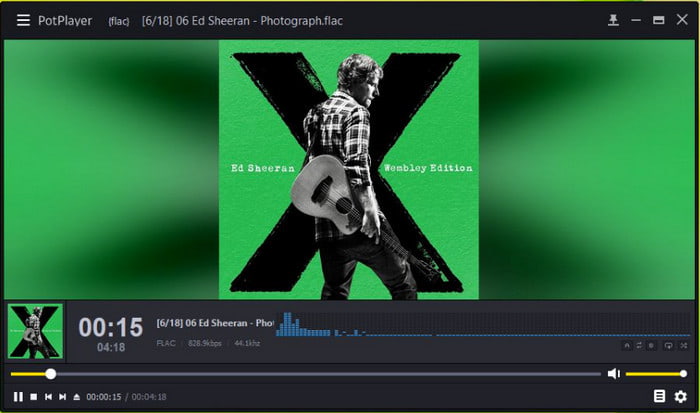
特徵
• 重溫已收藏的電影和電視劇。
• 即時預覽螢幕截圖。
• 自動同步視訊和音訊。
• 適用於所有媒體檔案格式。
底線
PotPlayer 是 Windows 上 MP4 播放器的絕佳替代品。不幸的是,它在 Mac 上不可用。儘管如此,嘗試先進的功能和多功能性還是值得注意的。
優點
- 允許使用者向 MP4 檔案添加編解碼器。
- 支援4K和8K播放。
- 可在大多數 Windows 作業系統版本上存取。
缺點
- 對於初次使用的使用者來說有點嚇人。
BSP播放器
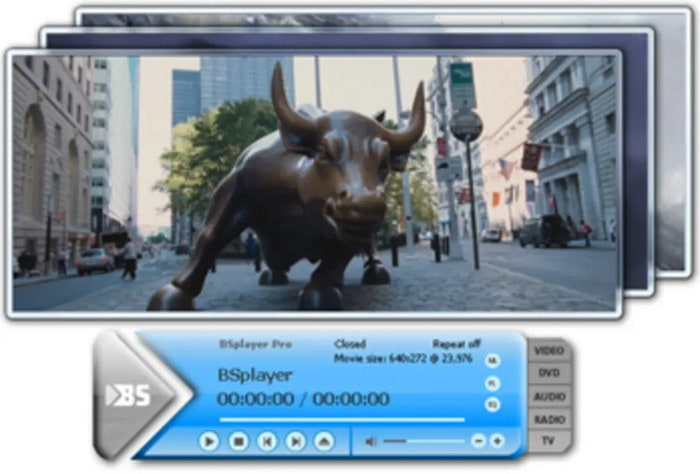
BSP播放器 能夠在 Windows 上播放 MP4 檔案。它還設計用於串流其他內容類型,例如 DVD、WMV、MKV 等。您也可以使用它來搜尋和下載節目並在應用程式內自動串流。但是,請記住,BSPlayer 是一個免費增值程序,您可能仍然需要訂閱才能解鎖其他功能。
特徵
• 超輕量級,僅佔用極少的 CPU 資源。
• 使用者友善且可設定的介面。
• 截取螢幕截圖並將影像儲存為 JPEG 格式。
• 它有適用於行動裝置的遙控器應用程式。
底線
MP4 播放器是適用於 Windows 的免費媒體播放器的最新版本。它的搜尋功能和支援更廣泛的文件格式非常有效。
優點
- 以實惠的價格提供免費和付費版本。
- 提供介面的皮膚和配色方案。
- 支援 YouTube 串流媒體。
缺點
- 截圖無法載入字幕。
- 看起來有點老土。
第2部分。 排名前 5 名的線上 MP4 播放器
隨著科技的進步,媒體播放器現在也可以在您的瀏覽器上使用。因此,您無需下載應用程序,只需訪問這些推薦的網站即可播放您喜愛的電影。
維埃德
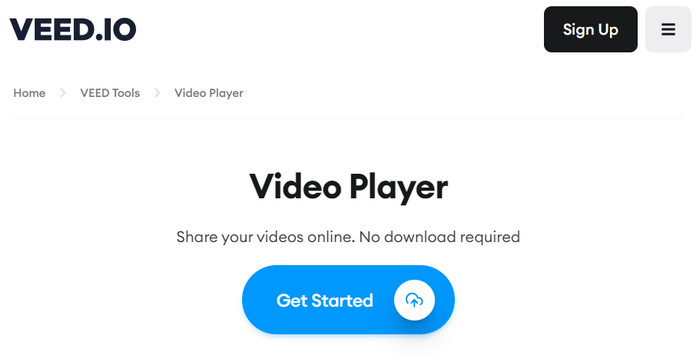
VEED 主要被稱為線上影片編輯器。然而,它的用途還包括線上 MP4 播放器。乍看之下網站,您會發現一個時尚的介面,只有幾個控制項來管理播放。您只需單擊“開始”按鈕即可上傳您想要觀看的文件,僅此而已! VEED 是免費的,但您一次只能上傳一個檔案。
特徵
• 提供簡易的編輯工具。
• 出色的時間軸預覽。
• 無需下載任何軟體。
• 調整音量。
底線
雖然VEED是一個簡單的影片播放工具,但它為大多數影片格式提供了必要的功能。另一方面,您可能喜歡或討厭它的一些事情。
優點
- 可在任何流行的瀏覽器上存取。
- 支援最常見的文件。
缺點
- 上傳影片檔太慢。
- 您似乎正在編輯影片而不是觀看影片。
文件專業資訊
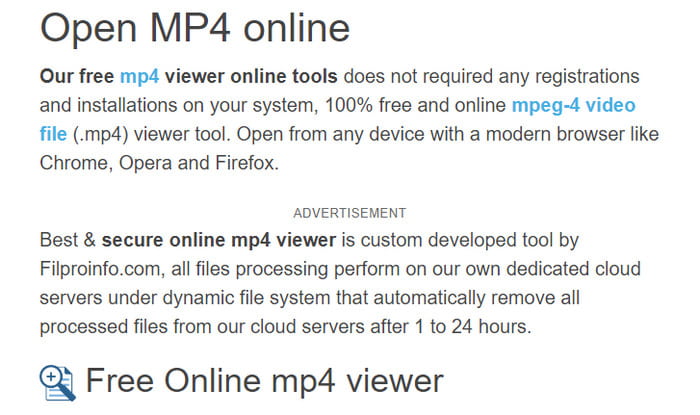
如果您只需要播放 MP4,FileProInfo 是一個理想的嘗試網站。 100% 對任何人都是免費的,無需用戶註冊或安裝啟動器即可開始使用。線上 MP4 播放器也可以在現代瀏覽器上訪問,因此您可以在 Chrome、Firefox 和 Opera 上自由觀看影片。
特徵
• 安全線上視訊串流。
• 它擁有自己的專用雲端伺服器。
• 簡單卻有效。
• 將播放清單保存長達 24 小時。
底線
事實上,它就是您正在尋找的即時觀看 MP4 檔案的解決方案。但對於免費服務來說,有一些缺點需要注意。
優點
- 積極更新。
- 一天後刪除檔案。
缺點
- 廣告轟炸。
Jumpshare 免費線上 MP4 播放器
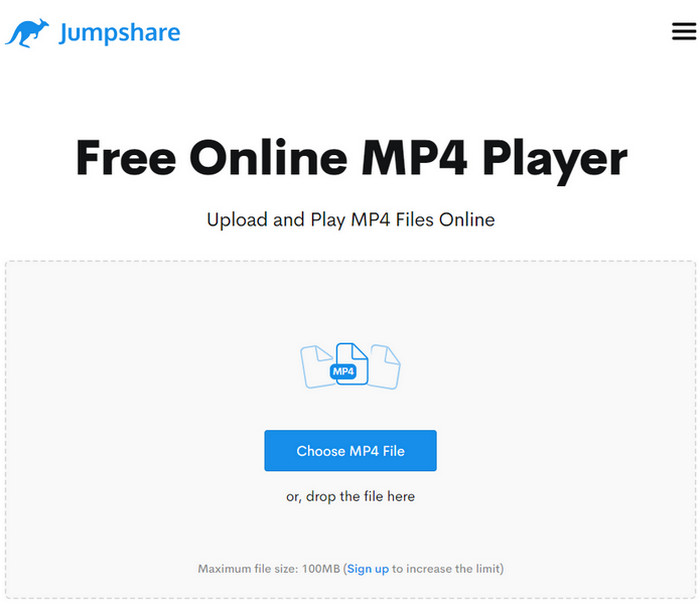
該網站由 Jumpshare 開發,是一個乾淨、簡單的網站,可讓您上傳 MP4 文件,無論編解碼器如何。您可以使用具有播放控制和設定的線上播放器來播放 MP4 檔案。此外,它還聲明上傳的內容在其網域內是安全的,防止駭客獲取資訊。
特徵
• 適用於 Windows、Mac 和 Linux 瀏覽器。
• 免費,無需註冊。
• 提供基本的影片剪輯功能。
• 建立直接存取文件的連結。
底線
令人驚訝的是,這種替代方案提供的不僅僅是一個免費工具。您可以隨時造訪該網站進行嘗試。
優點
- 沒有廣告打擾。
- 有效的視訊串流。
缺點
- 它只能在 Windows 上播放 MP4 檔案。
視訊糖果
Video Candy 既可以用作 MP4 播放器,也可以用作影片編輯器。雖然它會提示您使用編輯工具,但您也可以使用該網站觀看長時間的影片。此外,您可以在剪輯之間添加過渡,適合螢幕大小,並有效更改影片比例。
特徵
• 無檔案大小要求。
• 它具備讓串流媒體更流暢所需的工具。
• 可靜音並新增新的音軌。
• 匯出無浮水印影片。
底線
MP4線上播放器不僅是影片串流的必備工具,也是編輯的必備工具。它甚至允許您透過匯出編輯的文件來保存更改。
優點
- 它沒有廣告。
- 添加了獨特的功能。
缺點
- 導出的影片將添加浮水印。
MP4播放器
最後推薦的線上 MP4 播放器是 MP4 Viewer。它是由 MPEG 開發的 免費 MP4 播放器 開啟 Internet 上的 MP4 檔案。使用方法很簡單,只需將文件放入框中,然後等待線上工具識別。
特徵
• 無需安裝程式即可開始使用。
• 支援不同編碼格式的MP4。
• 也提供其他工具。
• 安全可靠,使用方便。
底線
雖然聲稱它支援 MP4 文件,但我們認為 MP4 Viewer 不適合長時間觀看電影。相反,它只是一個可以用來快速觀看 MP4 短片的工具。
優點
- 界面上只有幾個廣告。
- 可在任何瀏覽器上存取。
缺點
- 最後一次更新是在 2021 年。
第 3 部分。 如何播放 MP4 視頻
要在 Mac 或 Windows 系統上播放 MP4 視頻,您需要一款優秀的 MP4 播放器。接下來,我們將向您展示如何使用 Blu-ray Master 出品的免費藍光播放器來播放您喜愛的電影。
步驟1。造訪 Blu-ray Master 官方網站並點擊 下載 免費藍光播放器按鈕。
免費下載
對於 Windows
安全下載
免費下載
對於 macOS
安全下載
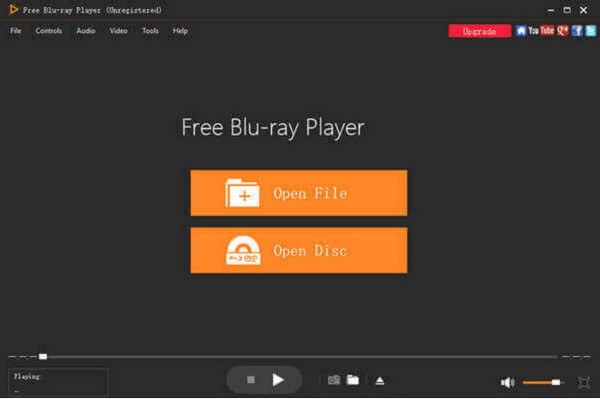
將其安裝到您的桌面上,然後點擊開啟。您可以點選 開啟文件 或者 開啟光碟 按鈕上傳。
第2步。瀏覽並上傳媒體檔案後,程式將立即開始播放。使用控制來管理影片。
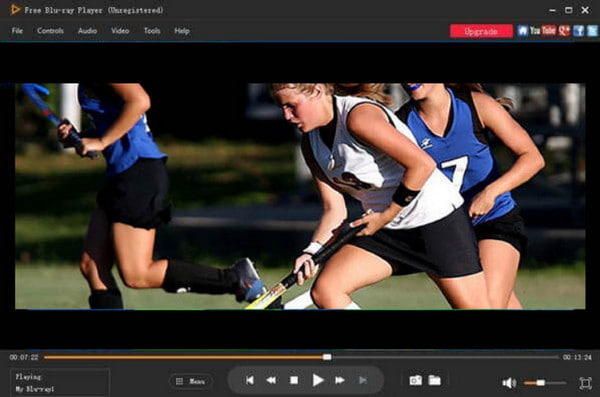
步驟 3.所有控制和設定都在主選單上提供,因此您可以根據需要更改螢幕尺寸、視訊效果、音量等級和其他設定。
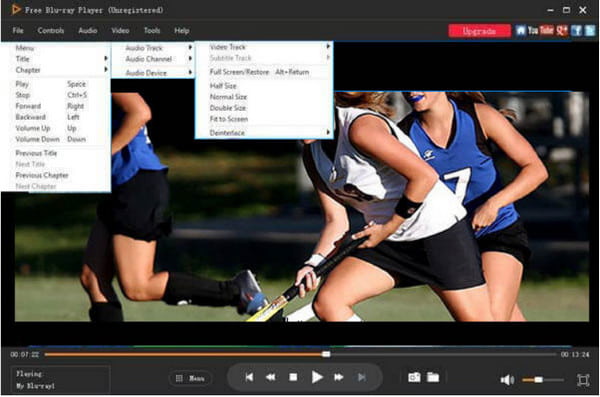
這款免費的MP4播放器讓您輕鬆享受流暢的串流體驗。您可以匯入多個MP4文件,並在播放清單中管理它們,盡情欣賞各種MP4文件。此外,它還提供多種播放順序,包括隨機播放、單曲播放和順序播放。雖然付費版本也支援高品質影片播放,但點擊「免費下載」按鈕即可立即體驗。
第 4 部分。 MP4播放器常見問題及解答
-
所有電腦都可以播放MP4嗎?
是的。但是,開啟 MP4 檔案取決於電腦的編解碼器和其他設定。就像 Mac 上的 QuickTime 一樣,它只能播放採用 H.264 編解碼器的 MP4。
-
最好的 MP4 播放器是什麼?
在本文中,我們選擇藍光播放器作為 Windows 和 Mac 的頂級 MP4 播放器。它輕巧但有效,可提供更流暢的播放體驗。
-
VLC 媒體播放器使用安全嗎?
當然。 可見光通信 截至目前仍在更新中。因此,開發人員修復了錯誤並確保軟體的安全使用。
包起來
就是這樣!我們希望您能找到最好的。 MP4播放器 適用於您的桌面電腦。所有推薦的解決方案均可播放高解析度內容,並提供靈活的影片播放設定。 Blu-ray Master 免費藍光播放器保證在 Windows 和 Mac 系統上都能提供最佳畫質和流暢播放體驗。點擊“免費下載”按鈕,立即開始!
藍光大師的更多內容
最佳影片播放器

