

簡要總結:
- • 對於 100% 免費開源方案: MakeMKV 和 HandBrake 這對搭檔。
- • 實現最快一體化轉換: Bluray Master 免費藍光翻錄軟體。
- • 對於高強度、現代加密或損壞的光碟: DVDFab 藍光光碟翻錄器。
你盼了一整週了。你心愛的電影那稀有的歐洲進口收藏版終於透過亞馬遜或eBay送到了你的信箱。你拆開包裝,把光碟放進藍光播放機,舒舒服服地窩在沙發裡,喝著飲料,按下播放鍵。你可能遇到過類似的情況:螢幕上沒有出現電影公司的標誌,而是閃現出一條令人惱火的訊息:「區域錯誤」或「光碟區域不正確」。就這樣,你的夜晚被毀了。這對於實體光碟收藏家來說是一個經典的障礙。在你再次上網花費數百美元購買一台來路不明、硬體改裝過的無區域播放機之前,先冷靜一下。其實還有更簡單、更便宜、更安全的方法。那就是使用一台可靠的桌上型電腦。 藍光區域碼移除器您可以完全移除這些限制。您將獲得一份完美的電影數位拷貝,可以在您擁有的任何設備上播放,完整保留原始版本的頂級畫質和音質。

我們的測試環境
為了提供您最準確可靠的數據,我們的團隊在一台配備外部華碩BW-16D1X-U藍光光碟機的標準Windows 11桌上型電腦上測試了這些區域碼移除工具。測試光碟包括一張出了名的難破解的B區鎖定光碟(StudioCanal發行的歐洲版《第三人》)和一張高度加密的獅門影業影片,用於測試複雜的版權保護機制。我們測試了各工具的解密速度、易用性、格式相容性以及在保留多聲道環繞聲和字幕配置方面的有效性。
第1部分。 了解藍光區域碼及繞過方法
A區、B區和C區:它們是什麼?
全球娛樂產業將世界劃分為三大主要區域。 藍光區域他們利用這些地理區域來控制不同大洲的發行日期、定價和授權協議。
| 地區 | 區域 |
| A | 北美洲、中美洲、南美洲、日本、台灣、香港和東南亞。 |
| 乙 | 歐洲、非洲、中東、澳洲和紐西蘭。 |
| C | 印度、中國大陸、俄羅斯以及中亞和南亞其他地區。 |
如果您的播放硬體與光碟上刻印的代碼不匹配,系統會將您鎖定。
硬體鎖定還是軟體破解:你該選擇哪條路?
歷史上,電影愛好者通常會透過購買硬體改裝的「多區」播放器或嘗試刷新光碟機韌體來規避這個問題。然而,修改光碟機韌體風險極高;它容易造成不可逆的硬體損壞,使設備完全無法使用。
此外,現代桌上型電腦中的外接和內建藍光光碟機均遵循 RPC-2 硬體標準。此標準對區域切換次數有嚴格的限制,最多只能切換五次:當您第五次變更光碟機的區域設定來播放匯入的影片時,硬體會永久鎖定該區域。
因此,使用專門用於移除藍光光碟區域碼的軟體是更優越、更現代的方法。高級桌面應用程式可以即時攔截並解密區域碼訊號,完全在軟體層面運行;這樣,您就可以複製海外發行的光碟,而不會超過硬體規定的五次更換限制。
此外,4K 超高清愛好者還面臨另一個挑戰:光碟機的「UHD 格式相容性」問題。雖然標準的 4K UHD 光碟理論上是無區域限制的,但許多配備最新官方韌體的現代光碟機在使用第三方應用程式時卻無法讀取這些光碟。要備份 4K 光碟,您必須確保光碟機支援“UHD 格式”,這通常需要使用專門的軟體工具將光碟機韌體安全地降級到限制較少的舊版本。
第2部分。 快速比較頂級區域碼移除軟體
我們的測試方法: 找到移除地區代碼的最佳應用程式 藍光我們對主流軟體進行了嚴格的實際應用評估。我們使用了一台配備外部華碩BW-16D1X-U藍光光碟機的標準Windows 11桌上型電腦。
我們的測試對象包括一張出了名的難破解的B區鎖碼光碟(StudioCanal發行的歐洲版《第三人》)和一張經過高度加密的獅門影業影片,以測試複雜的版權保護機制。我們測量了每種工具的原始解密速度、易用性、格式相容性以及在保留多聲道環繞聲和字幕配置方面的有效性。
| 軟體名稱 | 價格範圍 | 免費版本限制 | 支援 4K 超高清 | 撕裂速度評級(滿分為 5 分) | 最適合 |
| MakeMKV + 手煞車 | 免費 | 測試期間無 | 是的(需要UHD光碟機) | 5 顆星 | 純粹的開源愛好者和存檔 |
| 藍光大師免費藍光開膛手 | 免費 | 格式有限,速度基本 | 是的(專業版) | 4.5 顆星 | 平衡速度和用戶友好性 |
| DVDFab 藍光開膛手 | $84.99 | 3碟限制,基本設定檔 | 是的(帶UHD模組) | 4.5 顆星 | 克服複雜的錄音室加密 |
| Leawo 藍光開膛手 | $99.95 | 僅前5分鐘 | 是的 | 4 顆星 | 簡單易懂的導航,適合初學者 |
第 3 部分。 最佳藍光區域碼移除工具:詳細評測
1. MakeMKV 和 HandBrake
Windows、macOS、Linux
A、B 和 C 區的藍光光碟
1:1 MKV(MakeMKV),透過 HandBrake 提供數十種視訊/音訊預設。
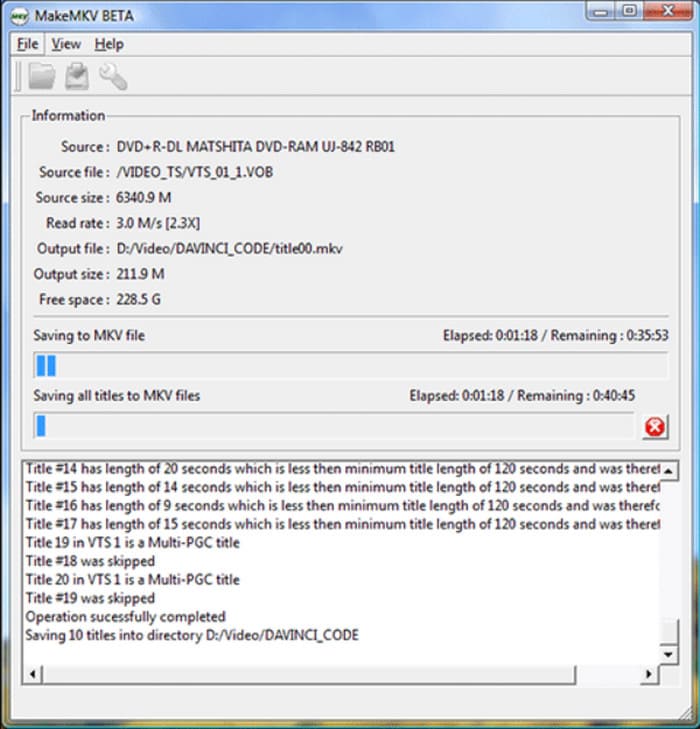
對於想要採用開源方式的使用者而言, 製作MKV 是最佳選擇。它是一款專業的藍光區域碼移除工具,能夠繞過區域安全協議,將原始視訊資料直接複製到數位容器中。軟體介面簡潔,不會壓縮檔案或編輯影片。它只會提取出電影的完整、未壓縮的1:1副本。
因為 MakeMKV 輸出的檔案體積龐大,每張光碟很容易超過 40 GB,所以你需要 手煞車 為了完成這項工作,HandBrake 會將這個龐大的檔案壓縮成高效能、節省空間的格式,例如 MP4 或輕量級的 MKV。
我們的實務測試經驗
我們用 MakeMKV 軟體讀取了一張經過嚴格保護的歐洲進口光碟。該軟體大約花了四分鐘讀取了初始的 AACS 保護層,並在 32 分鐘內成功將主電影軌道保存為相同的數位檔案。然而,輸出檔案佔用了高達 38GB 的硬碟空間。使用 HandBrake 將該檔案壓縮成高效率的 H.264 MP4 格式又花了 22 分鐘的處理時間。
優點
- MakeMKV 和 HandBrake 都是開源工具,沒有任何訂閱費用或隱藏費用。
- MakeMKV 可以提取精確的原始視訊和音訊數據,而不會造成重新編碼損失。
- MakeMKV 和 HandBrake 的定期更新確保它們能夠很好地適應新的開源解碼需求。
缺點
- MakeMKV 未壓縮的輸出檔案在壓縮前很容易超過每張光碟 40GB。
- 對於初學者來說,管理兩個獨立的程序可能會感到繁瑣且耗時。
- 極其簡陋的使用者介面缺乏現代設計,也沒有內建基本的影片編輯工具。
2. Blu-ray Master 免費藍光光碟翻錄軟體 – 速度最佳
Windows、蘋果系統
A、B、C 區藍光光碟、資料夾、ISO 文件
MP4、MKV、MOV、AVI、WMV、FLV 以及 500 多種設定檔
藍光大師免費藍光開膛手 是評價最高的藍光光碟解密工具之一。這款桌面工具兼具簡潔易用的介面和強大的後端解密技術。它能一步完成區域解鎖和視訊壓縮,無需管理多個應用程式。
這款工具的亮點在於其智慧的GPU加速硬體管線。它能夠繞過區域限制並即時壓縮視訊串流,從而以遠低於標準開源工具所需的時間完成任務。如果您想要快速清除區域限制並備份多個國際版光碟,而無需陷入複雜的技術設置,那麼這款工具是理想之選。

免費下載
對於 Windows
安全下載
免費下載
對於 macOS
安全下載
我們的實務測試經驗
為了測試藍光光碟,我們使用標準外部光碟機,並啟用了B區鎖定機制。它立即識別出了音軌,無需任何手動配置即可繞過區域限制。我們選擇了1080p MP4格式並啟用了GPU加速。整個轉換過程僅耗時24分鐘,在保持出色畫質的同時,將檔案大小壓縮至5.8GB。
優點
- GPU硬體加速有助於在很短的時間內完成轉換。
- 一步即可解鎖地區限制並同時壓縮影片。
- 介面簡潔易用,內建數百個預配置設備設定檔。
缺點
- 高級 4K 解析度處理需要升級到付費版本。
- 免費版提供的多聲道環繞聲深度自訂選項較少。
3. DVDFab 藍光光碟翻錄器 – 進階功能最佳選擇
Windows、蘋果系統
所有標準藍光光碟、3D藍光光碟、4K超高清文件
支援 1080p、4K 和 8K 解析度的 MKV/MP4/直通格式
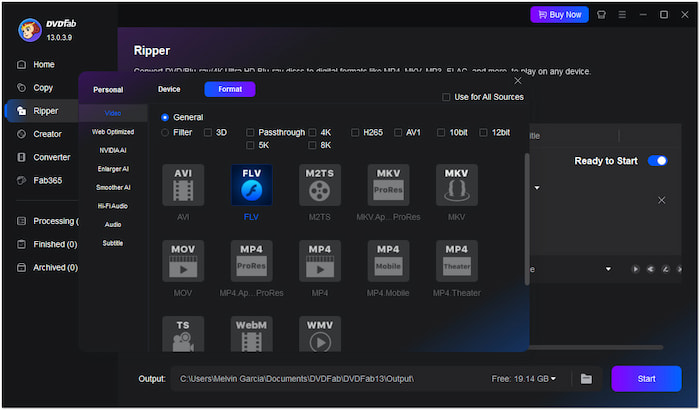
當你遇到具有複雜安全功能的頑固光碟時, DVDFab 藍光開膛手 DVDFab 是您必備的強大工具。好萊塢各大製片廠通常會將基本的區域限制與複雜的版權保護措施捆綁在一起,例如 BD+ 演算法或基於雲端的即時加密金鑰。標準的免費程式在嘗試讀取這些光碟時經常會崩潰。 DVDFab 透過使用雲端連接的解密網路來避免這個問題,該網路會自動為新發行的光碟取得最新的解密金鑰。
這款工具尤其適用於管理非標準光碟架構。例如,它可以輕鬆應對像獅門影業這樣的公司經常使用的「偽造播放清單」技巧,這些技巧會打亂光碟上的章節順序。 DVDFab 會自動篩選數百個虛假標題,找到正確的電影順序,從而節省您數小時的反覆嘗試時間。
我們的實務測試經驗
我們使用一部現代的、高度加密的獅門動作片測試了 DVDFab。插入光碟後,軟體立即連接到其線上資料庫,移除區域限制,並在 45 秒內識別出原版主音軌。轉換過程流暢,成功去除了 Cinavia 音訊浮水印——這種浮水印在一些功能較弱的軟體中常常會導致音訊靜音。
優點
- 其雲端連接資料庫可自動取得新型和頑固加密方案的金鑰。
- 它可以輕鬆繞過 Cinavia 浮水印和播放清單偽造等高級保護措施。
- 它可以完整保留高級色彩配置文件,包括 HDR10 和杜比視界。
缺點
- 其訂閱方案的價格高於工具本身的價格。
- 龐大的功能集為一般使用者帶來了更陡峭的學習曲線。
4. Leawo 藍光光碟翻錄器 – 簡單易用的入門選擇
Windows、蘋果系統
藍光光碟、DVD、ISO結構
常見格式包括 MP4、MKV、AVI 和 MOV
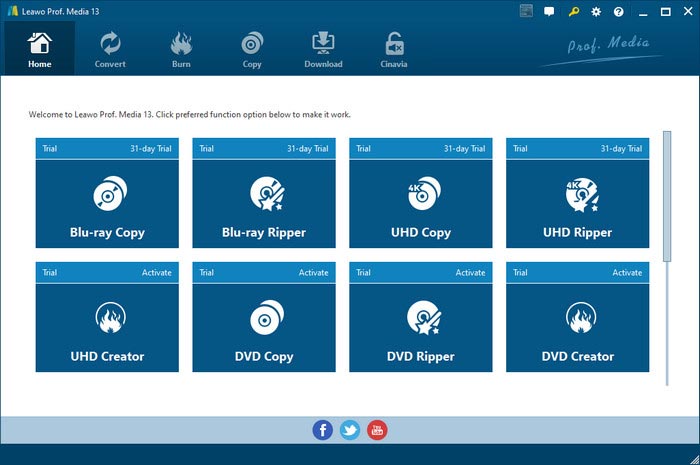
Leawo 藍光開膛手 這款軟體專為不想處理多路復用選項、位元率或複雜技術術語的使用者而設計。它將整個藍光光碟區域碼移除過程簡化為一個直覺的視覺化工作流程。它專為只想輕鬆轉換外版光碟的普通用戶而設計。
這款軟體最棒的功能在於其高度視覺化的設定檔選擇器。 Leawo 無需用戶費力解讀視訊編解碼器,即可直接選擇目標設備,無論是匯出到 PlayStation 5、iPad 還是 Roku 機上盒。它會在背景移除區域限制,同時保留核心的多語言字幕軌道和音訊串流。
我們的實務測試經驗
我們使用一張經典的歐洲藝術電影光碟測試了Leawo軟體。它的使用者介面極為簡潔,操作也非常直覺。該軟體能夠自動移除B區限制,可靠地壓縮影片而不會崩潰,並在大約38分鐘內將整部電影轉換為iPad相容格式。
優點
- 允許使用者選擇特定的播放設備,而不會被視訊編解碼器搞得暈頭轉向。
- 介面極為簡潔,最大限度地減少技術術語,方便業餘愛好者使用。
- 安全地保留多語言字幕軌和核心環繞聲。
缺點
- 缺乏高階競爭對手所具備的高度優化的硬體加速功能。
- 在處理最新版本中採用的尖端防複製技術時,更新速度可能會很慢。
第 4 部分。 如何解密和轉換區域鎖定的藍光光碟
以下是解鎖和轉換導入光碟的逐步指南。當我們使用 藍光大師免費藍光開膛手 本指南的基本邏輯幾乎適用於任何現代桌面音訊擷取軟體。
免費下載
對於 Windows
安全下載
免費下載
對於 macOS
安全下載
步驟1。 載入實體光碟
將區域鎖定的光碟放入外接或內建電腦光碟機。啟動軟體,然後按一下… 載入藍光 點擊左上角的按鈕。該工具將自動掃描光碟,繞過區域限制,並顯示主要電影標題。

第2步。 配置音軌和字幕
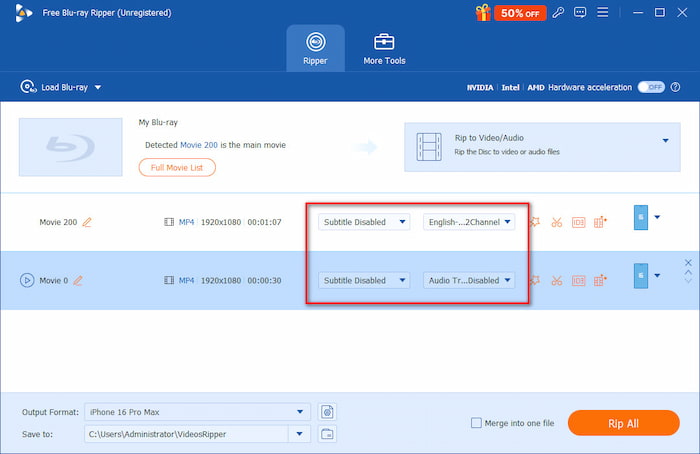
請勿跳過此步驟!請查看電影標題旁的音訊和字幕下拉選擇器。
- • 音訊方面: 如果您打算在家庭劇院系統上觀看,請務必選擇高清多聲道音軌(例如 DTS-HD Master Audio 或 Dolby TrueHD)。除非您刻意針對 iPhone 或筆記型電腦揚聲器進行最佳化,否則請避免使用基本的 AAC 2.0 預設。
- • 關於字幕: 請勾選您偏好的語言選項。如果電影包含外語場景,請選擇“+”。 強製字幕 避免錯過關鍵對話的選項。
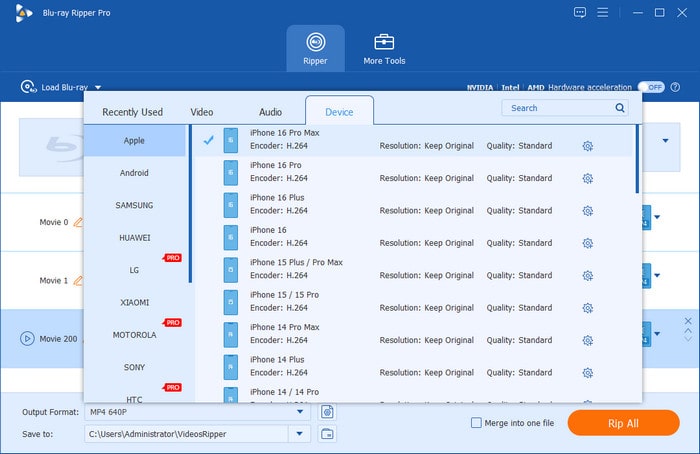
步驟 3. 選擇輸出格式
導航至 輸出格式 選擇選單中有影片、音訊和裝置三個部分,您可以從中選擇預設選項。
- • 為了獲得與幾乎所有設備的最大相容性,請選擇 MP4 (H.264) 或者 HEVC/H.265.
- • 如果您打算將此影片匯入類似這樣的家庭媒體伺服器設定中 Plex、Emby 或 Jellyfin選擇未壓縮的 MKV 此格式將保留原碟片高傳真音質的每個細節。
步驟4。 運行轉換
選擇儲存已翻錄影片的目標資料夾。點擊橙色按鈕。 全部轉檔 點擊右下角的按鈕即可開始操作。完成後,您將收到成功提示訊息。

第 5 部分。 藍光光碟區域碼移除常見問題解答
-
為了個人使用而繞過藍光光碟區域碼是否合法?
不,這是不合法的。但是,只要您購買的是實體光碟,並且將數位檔案嚴格用於個人、私人家庭用途,就屬於普遍接受的合乎道德且可行的安全範疇。
-
VLC播放器可以直接播放區域鎖定的藍光光碟嗎?
VLC 播放器本身無法播放區域鎖定的藍光光碟,因為它缺少讀取這些光碟所需的專有解密金鑰。
-
翻錄藍光光碟會改變光碟上的實體區域碼嗎?
不。藍光光碟的區域限制在出廠時就已經永久寫入光碟硬件,無法變更。區域碼移除器不會對光碟本身造成任何影響。
-
為什麼我的外接藍光光碟機限制區域更改次數為5次?
此限制由直接嵌入光碟機韌體中的國際RPC-2硬體標準決定。製造商有法律義務阻止使用者頻繁切換區域,以防止水貨進口。
結論
藍光區域碼移除器 該軟體提供了一種安全、現代的解決方案,用於播放來自不同地區的藍光電影。透過將外國光碟轉換為 MP4 或 MKV 等數位格式,您不僅可以徹底消除地理限制,還可以保留 1080p 高清視訊解析度和杜比全景聲等優質音訊軌道。
如果您偏好完全免費的開源項目,並且不介意略微複雜的兩步驟操作,那麼 MakeMKV 和 HandBrake 的組合堪稱完美。對於追求快速、便利、一鍵式解決方案的一般影迷而言,Blu-ray Master Free Blu-ray Ripper 提供了最高效的工作流程,幫助您輕鬆轉換國際媒體庫。選擇最符合您技術水平的工具,將您受限的實體光碟轉換為無縫銜接、面向未來的數位收藏。
藍光大師的更多內容
藍光翻錄器

