

簡要總結:
如果您覺得使用 MakeMKV 進行解密和使用 VLC 進行轉換的複雜流程可以接受,那麼它們無疑是您的最佳選擇。如果您需要一款專業的藍光音訊翻錄軟體,Blu-ray Master Free Blu-ray Ripper 以其強大的解密能力和快速的翻錄速度而著稱,而 DVDFab Blu-ray Ripper 則在高級多聲道混音方面表現出色。
您是否仍然喜歡聆聽高品質的藍光音頻,卻苦於每次都要使用藍光播放器?藍光光碟是真正錄音室母帶級音效的實體寶庫,其中收錄了LPCM、Dolby TrueHD或DTS-HD Master Audio等無損高解析度音軌,可提供遠超標準CD或串流音質的震撼24位元音訊。然而,由於其複雜的加密技術,您無法直接將藍光光碟中的音訊複製到您的裝置上。別擔心,本指南將幫助您解決這個問題:您可以使用專業的藍光播放器。 藍光轉音訊轉換器 提取原始音訊軌道為 FLAC 和其他無損格式,讓您隨時隨地享受錄音室等級的音質。

- 第一部分:我們如何測試和評測藍光音訊擷取軟體
- 第一名:MakeMKV:最佳免費藍光無損翻錄軟體
- 前二名:Blu-ray Master 免費藍光音訊轉換器:支援多種輸出格式的最佳藍光音訊轉換器
- 前三名:DVDFab 藍光音訊轉換器:最佳藍光音訊轉換器,提供高品質音訊轉換
- 獎勵:如何從藍光光碟中提取音頻
- 第 5 部分. 常見問題解答
如何 我們測試並評測藍光音訊擷取軟體
為了確保我們的推薦可靠、準確且安全,我們不僅依賴市場宣傳的參數——我們對每一款軟體都進行嚴格的實際測試。我們的評估重點在於軟體在實際應用中的效能、穩定性以及音訊保真度。
為了獲得不同生態系的結果,我們採用了兩個標準化的基準系統:
- Windows 測試平台: 客製化PC,運行Windows 11,光碟機:LG WH16NS40(內置,已刷入UHD友善韌體)。
- Mac 測試平台: Apple Mac Studio 運行 macOS 14 Sonoma,外接 USB 3.0 硬碟盒,附 LG 藍光燒錄機
測試標準
我們使用以下四個核心指標來衡量每個工具:
- 音訊品質與保真度: 我們使用頻譜分析儀分析提取的音訊文件,以驗證輸出是否真正是位元完美的(例如,驗證 24 位元/96kHz DTS-HD 音軌是否會被降採樣到 16 位元/44.1kHz,除非明確要求)。
- 抓取和轉碼速度: 我們精確計時,從按下「轉換」按鈕到完成處理一張標準光碟所需的時間。
- 格式相容性: 我們測試了此軟體解碼複雜編解碼器(LPCM、TrueHD、Atmos、DTS-HD MA)的能力,以及其匯出為各種格式(FLAC、ALAC、WAV、MP3)的靈活性。
- 易用性和安全性: 我們會評估使用者介面的直覺性,並嚴格監控安裝程序,以防隱藏的臃腫軟體、廣告軟體或侵入性浮水印。
我們基準測試中使用的光碟
每個評審週期,我們都使用一批受控批次的 15張實體藍光光碟 測試其多功能性。此系列包括:
- 5 張藍光現場演唱會碟: 刻意挑選了這些高位元率、多聲道 LPCM 和 DTS-HD Master Audio 音樂曲目。
- 5部好萊塢劇情片: 蘊含複雜的杜比全景聲和杜比TrueHD電影級結構層次。
- 5 張較舊/有刮痕的光碟: 用於測試抓取軟體的糾錯能力和解密復原能力。
摘要:滿足您的需求
| 如果你的主要目標是… | 你的最佳配對是… | 為什麼 |
| 完全免費提取 100% 純淨、未壓縮的音訊。 | MakeMKV 和 VLC | 它繞過所有保護措施,無需支付任何費用即可克隆出完全相同的原始位元流。 |
| 無需任何學習成本,即可快速將多首歌曲轉換成主流格式。 | 藍光母帶免費翻錄器 | 它提供了一個簡單易用的一體化批量轉換介面,可以節省時間。 |
| 使用先進的杜比全景聲/DTS:X環繞聲混音技術處理大量的4K/UHD光碟庫。 | DVDFab 藍光開膛手 | 其企業級解密和 GPU 加速功能可完美處理複雜的家庭劇院音訊。 |
頂部 1。 MakeMKV:最佳免費藍光無損翻錄軟體
Windows 11/10、macOS X 10.7 或更高版本(用於 MakeMKV),以及 Windows 10/11、macOS 10.7.5 或更高版本(用於 VLC)
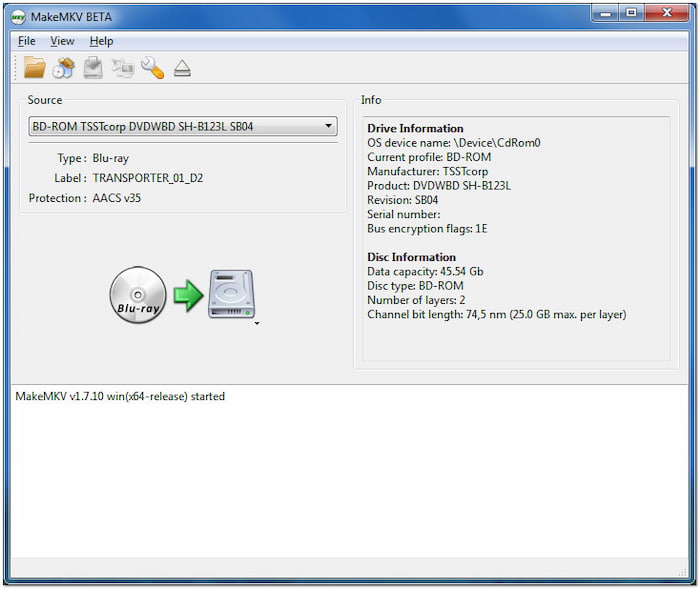
你一定聽過… 製作MKV或許你的電腦上已經安裝了它。它是一款知名的藍光光碟翻錄軟體,可繞過各種藍光加密技術,例如 AACS 和 BD+。顧名思義,它只能匯出 MKV 格式。一方面,這是它的優勢之一,可以無損地保留藍光光碟的全部資訊。另一方面,它無法直接提取藍光音訊檔案。不過別擔心,你可以使用 VLC 媒體播放器。 VLC 是將 MKV 檔案轉換為常用格式的理想選擇。此外,作為一款功能強大的媒體播放器,它還配備了轉換引擎,可以無縫轉換音訊軌道。
關於 MakeMKV 和 VLC,您該了解什麼?
- MakeMKV 可以保留原始的 LPCM、Dolby TrueHD 或 DTS-HD Master Audio 位元流,而無需進行降採樣。
- MakeMKV 將頻繁更新以增強其解密能力。
- MakeMKV 沒有浮水印、廣告或強制性付費牆。
- VLC 可以輕鬆將 MKV 檔案轉換為 FLAC、ALAC 和其他常見音訊格式。
- VLC 可以將複雜的 5.1 或 7.1 環繞聲電影音軌下混為標準的 2 聲道立體聲,以便在行動裝置上聆聽。
- VLC 是完全免費、開源且無廣告的。
前 2 名。 Blu-ray Master 免費藍光音訊轉換器:支援多種輸出格式的最佳藍光音訊轉換器
Windows 7/8/10/11 和 macOS 10.12 或更高版本

藍光大師免費藍光開膛手 是 Windows 和 Mac 的頂級藍光音訊翻錄器。它旨在從藍光光碟中提取高品質音頻,同時支援廣泛的輸出格式。該軟體可以剝離所有複製保護並有效地將藍光音訊轉換為 500 多種格式。其中一些是 MP3、AAC、FLAC、M4R、MKA 和更多音訊檔案。
免費下載
對於 Windows
安全下載
免費下載
對於 macOS
安全下載
它可以處理所有類型的藍光,包括 BDMV 資料夾和 ISO 檔案。它允許您以不同的輸出格式自訂每個標題並同時轉換它們。此功能可讓您在翻錄多個曲目時節省時間。此外,您還可以調整音訊設置,包括編碼器、取樣率、音訊位元率和頻道。
關於 Blu-ray Master 免費藍光開膛手您應該了解的內容:
- 支援以不同格式輸出對每個標題進行自訂。
- 音訊擷取和轉換速度提升高達 50 倍。
- 可處理所有類型的藍光光碟,包括 BD-5、BD-9、BD-25、BD-50 等。
- 將藍光音訊轉換為 500 多種數位媒體格式和裝置預設格式。
前 3 名。 DVDFab 藍光音訊轉換器:最佳高品質藍光音訊轉換器
Windows 11、10、8/8.1、7 | macOS 10.10 – 14.x
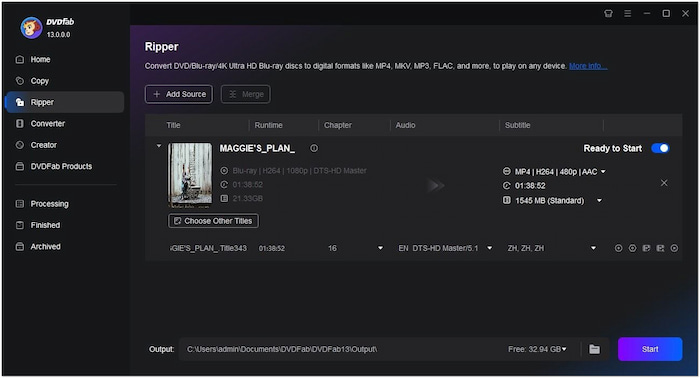
DVDFab 藍光開膛手 是一款提供高品質輸出的優質藍光音訊擷取器。它可以讓您從藍光中提取音訊並從無數的輸出格式中進行選擇。它包括 MP3、WMA、AAC、M4A、FLAC、OGG 和 1000 多種媒體格式。它還支援無損音訊翻錄、DTS-HD、TrueHD、Atmos 和 DTS:X。但是,您需要訂閱才能存取全部功能,這太昂貴了。
您應該了解的有關 DVDFab 藍光開膛手的知識:
- 允許一次性從藍光光碟中提取多個音訊檔案。
- 支援無損音訊格式,如 FLAC、WAV、DTS-HD 等。
- 將藍光光碟、BDMV資料夾和ISO文件翻錄成數千種格式。
- 利用 GPU 加速來加快處理速度,同時維持品質。
獎金。 如何從藍光光碟中提取音頻
藍光大師免費藍光開膛手 讓您免費從藍光中提取高品質音訊。到那時,您可以將提取的藍光音訊轉換為 MP3、FLAC、AAC 等 500 多種格式。此外,如果需要,它還允許您批量處理它們並以不同的輸出格式處理它們。
以下是使用 Blu-ray Master Free Blu-ray Ripper 從藍光光碟翻錄音訊的方法:
步驟1。 首先免費下載 Blu-ray Master Free Blu-ray Ripper。安裝音訊提取器軟體並完成安裝程序。完成後,將藍光音訊插入電腦的驅動器並啟動 Blu-ray Master Free Blu-ray Ripper。
免費下載
對於 Windows
安全下載
免費下載
對於 macOS
安全下載
第2步。 點選 載入藍光 在右上角的導覽窗格中,選擇要載入的藍光電影光碟。軟體將開始掃描並讀取已載入的藍光光碟。分析光碟後,軟體將顯示藍光光碟上可用的影片標題和章節。
筆記: 若要載入藍光資料夾或 ISO 文件,請在「載入藍光」選項的下拉清單中選擇。
步驟 3. 移至 輸出格式 進入該部分,從中選擇您喜歡的輸出格式。 音訊 在此部分,您可以根據需要選擇 MP3、FLAC、ALAC 和其他音訊格式。此外,您還可以調整聲道數、位元率和其他音訊參數。
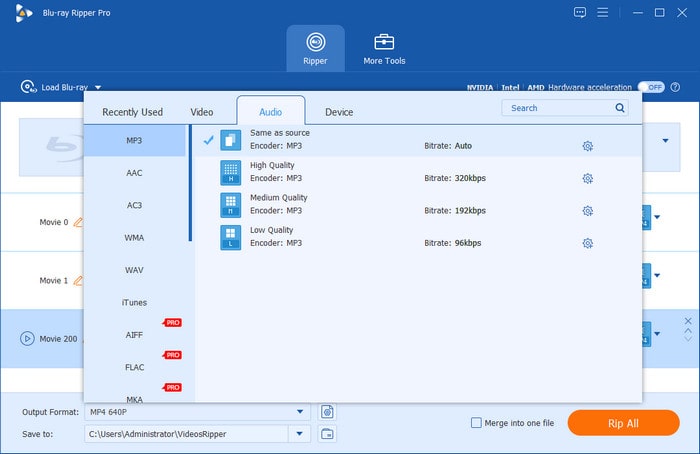
步驟4。 完成格式選擇後,按一下資料夾圖示以選擇轉換後的藍光音訊檔案的儲存位置。接下來,點擊 全部轉檔 開始提取藍光音訊。完成後,導航至輸出資料夾以預覽提取的藍光音訊。
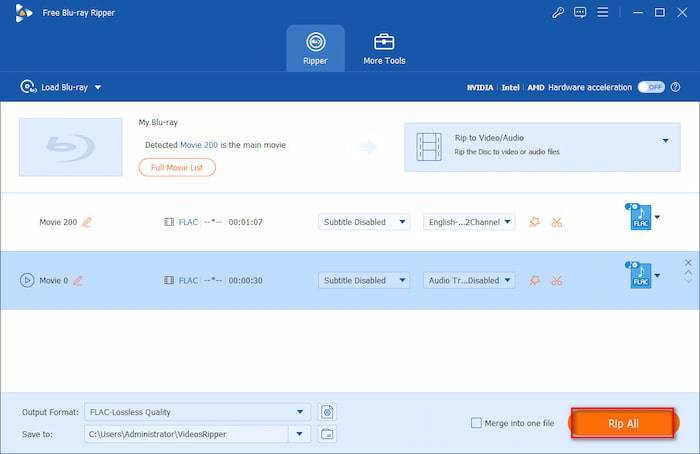
Blu-ray Master Free Blu-ray Ripper 提供了一種從藍光中提取高品質音訊的有效解決方案。它支援無數種音訊格式、同時轉換和可自訂的設定。因此,如果您想保留藍光配樂或音樂,那就不用再猶豫了!
第 5 部分。 常見問題解答
-
如何在不損失音質的情況下從藍光光碟中提取音訊?
您可以使用 MakeMKV 無損地解密藍光光碟並將其翻錄為 MKV 格式。然後,VLC 可以幫助您免費提取藍光音訊。
-
我可以使用 MakeMKV 和 Foobar2000 將藍光音訊翻錄成 FLAC 格式嗎?
是的。 MakeMKV 可以將藍光光碟翻錄成 MKV 文件,而 Foobar 2000 可以將 MKV 檔案無損轉換為 FLAC 檔案。
-
有沒有支援 Apple Lossless (ALAC) 格式的免費藍光音訊擷取軟體適用於 Mac?
是的。 MakeMKV 和 VLC 的組合可以輕鬆免費地做到這一點。
-
HandBrake 能否只從藍光電影中提取音軌?
嚴格來說,不是。
-
將藍光音訊翻錄成 16 位元 FLAC 格式和 24 位元 FLAC 格式有什麼不同?
選擇 16 位元 FLAC 格式會導致多餘的資料位元遺失。而 24 位元 FLAC 格式則可以保留完整的、未壓縮的影片動態範圍。
包起來
從藍光光碟中提取高品質音訊可能頗具挑戰性!但只要擁有合適的設備,一切都有可能! 藍光音訊翻錄器整個過程變得輕鬆有效率。在我們推薦的軟體中,Blu-ray Master Free Blu-ray Ripper 樹立了新的標竿。這款軟體可將藍光音訊翻錄成 500 多種媒體格式,同時保持原始音質。其批量轉換、格式自訂和快速提取速度使其成為音樂愛好者的首選。如果您正在尋找一款可靠且免費的藍光翻錄軟體,Blu-ray Master Free Blu-ray Ripper 是您的最佳選擇。立即免費下載,輕鬆從藍光光碟中提取高品質音訊!
藍光大師的更多內容
藍光翻錄器

