

收藏實體藍光光碟能帶來完美的畫質,但實體儲存的麻煩以及光碟損壞的風險也不容忽視。將藍光光碟數位化到電腦上是確保媒體庫未來相容性的最佳方式。將光碟轉換為 MP4 或 MKV 等數位格式,您可以節省空間、避免刮擦,並更方便地播放。本指南將介紹四種簡單的轉換方法。 將藍光光碟翻錄到 PC.

- 將藍光翻錄到 PC 的準備工作
- 方法一:使用 MakeMKV 從藍光光碟中提取無損 MKV 文件
- 方法二:使用 Blu-ray Master Free Blu-ray Ripper 將藍光光碟數位化為 MP4/MKV 格式
- 方法三:使用 HandBrake 壓縮和轉碼藍光視頻
- 方法四:使用 VLC 媒體播放器將未加密的藍光光碟轉換為 PC 格式
- 關於將藍光光碟翻錄到 Windows 10/11 電腦的常見問題
我們的測試方法和基準環境
為了提供客觀且技術上精確的評估,我們使用標準化的高效能硬體環境進行了實際基準測試。每款軟體解決方案均使用同一張商用藍光光碟進行測試-這是一部長達2小時的電影(雙層BD-50光碟,約42.5 GB原始資料),並附有標準的AACS版權保護層。
- 測試系統作業系統: Windows 11 專業版(版本 23H2,內部版本 22631)
- 處理器(CPU): 英特爾酷睿 i7-13700K(最高 5.4 GHz,16 核心/24 線程)
- 記憶體(RAM): 32GB DDR5 @ 5600MHz
- 圖形處理器(GPU): NVIDIA GeForce RTX 4070(12GB 記憶體,支援 NVENC 硬體加速)
- 光學硬體: 華碩 BW-16D1HT 內建藍光光碟機(已刷入 UHD 相容韌體)
- 儲存目標: 三星 990 Pro 2TB NVMe M.2 SSD(讀取/寫入速度高達 7450/6900 MB/s)
深度對比矩陣(BD-50 測試結果)
以下矩陣超越了基本速度和饋送,根據結構解密能力、容器靈活性、音訊直通的結構完整性和運算資源利用率對每種工具進行評級。
| 評估指標 | MakeMKV(v1.17.6 Beta) | 藍光母帶免費翻錄器 | HandBrake(版本 1.8.0) | VLC 媒體播放器(版本 3.0.20) |
| 解密能力 | 進階(AACS、BD+、無區域限制旁路) | 基本(標準區域代碼和舊版 AACS) | 無(需要預先提取或未受保護的資源) | 無(在商業光碟上原生無法播放) |
| 抓取/編碼速度 | 超快(約 14 分鐘)-僅受限於光碟機讀取速度。 | 中等難度(約 28 分鐘)— 基本軟體編碼。 | 速度快(約 22 分鐘)— 透過 NVIDIA NVENC 高度優化。 | 速度慢(約 68 分鐘)— 即時順序流渲染。 |
| 輸出視頻質量 | 1:1 位元完美 | 壓縮 | 使用者自訂 | 壓縮 |
| 音訊直通支援 | 全面支援(TrueHD、DTS-HD MA、Dolby Atmos 1:1) | 有限(降混至 AAC/AC3 2.0 或 5.1) | 高級(支援直通或自訂多通道下混) | 基本(轉換過程中多通道映射不可靠) |
| 輸出檔案大小 | 容量龐大(約 35GB – 45GB) | 小型(約2GB – 5GB) | 高度優化(透過高效的 CRF 實現約 4GB – 8GB) | 中等大小(約5GB – 10GB) |
| 硬體加速 | 不需要(直接磁碟到 SSD 的 I/O 吞吐量) | 出色的 | 出色的 | 貧窮的 |
準備 將藍光光碟翻錄到電腦
在翻錄藍光之前,您應該做好以下準備以確保成功翻錄。
1. 驗證藍光驅動器相容性。
請確保您的電腦配備藍光光碟機。如果您的電腦沒有內建藍光光碟機,您可以透過 USB 連接埠連接外部藍光光碟機。
2. 檢查光碟加密。
某些藍光光碟可能具有加密或複製保護。並非所有翻錄程式都支援翻錄加密光碟,您應該確保您選擇的翻錄軟體可以處理藍光光碟上使用的特定加密方法。 Blu-ray Master Free Blu-ray Ripper 不受區域限制,支援翻錄任何光碟類型。
3. 安裝藍光翻錄軟體。
在您的 PC 上安裝所選的藍光翻錄軟體。請按照軟體提供的安裝說明進行操作。
4. 製作備份副本。
在開始翻錄過程之前,請考慮製作藍光光碟的備份副本。如果在翻錄過程中出現任何問題,這可能很有用。
5. 檢查可用儲存空間。
確保您的電腦有足夠的空間來儲存翻錄的藍光檔案。藍光檔案可能很大,特別是當您以高品質翻錄時。
方法一。 使用 MakeMKV 從藍光光碟擷取無損 MKV 格式文件
MakeMKV 是一款專有的跨平台藍光光碟翻錄軟體。它主要用於解密和數位化光碟,將其轉換為開源格式。作為行業標準,它在讀取和解密商業藍光光碟方面表現出色。無論是 AACS、BD+ 或其他高級藍光加密技術,它都能輕鬆應對。無需重新編碼藍光電影,它就能完整保留藍光電影的所有訊息,包括原始視訊軌道、高清音訊串流、章節標記和元資料。它提供慷慨的定期免費測試版,使其成為任何高保真光碟備份專案的關鍵第一步。
現在,請跟著我們了解如何使用 MakeMKV 將藍光光碟翻錄到電腦上。
步驟1。 從官方網站下載並安裝 MakeMKV。啟動軟體,從 MakeMKV 論壇取得註冊碼並啟動。
第2步。 將插入的藍光電影光碟載入到軟體中,軟體將掃描並顯示光碟的完整資訊。您可以選擇要轉換的標題、音軌和字幕。

步驟 3. 點擊資料夾圖示設定下載資料夾,然後點擊 製作MKV 開始轉換。

方法2. 使用 Bluray Master 免費藍光光碟轉換器將藍光光碟數位化為 MP4/MKV 格式
若要將藍光光碟翻錄到電腦,請使用 藍光大師免費藍光開膛手它是一款非常出色的藍光光碟翻錄軟體,操作簡單。它相容於 Windows 7/8/10 和 11 系統,方便使用者使用。作為一款集基本解密、轉換和編輯於一體的實用工具,即使是新手也能輕鬆上手。您可以將 A、B、C 區的藍光光碟翻錄為 MOV、MP4、AVI、FLV、MKV、M4V 等多種格式。憑藉直覺的介面和簡單的操作步驟,專業人士和新手都能輕鬆駕馭。此外,它還能提供快速的翻錄速度。
除了翻錄藍光電影外,操作程序時還可以享受其他功能。該工具還允許您使用其編輯功能編輯影片。如果您想刪除影片中不需要的部分或邊緣,可以使用其裁切功能。此外,如果您擁有該影片並希望保護其不被他人獲取,您可以使用浮水印功能添加浮水印。使用以下步驟了解如何將藍光拷貝到 PC。
步驟1。 前往您的瀏覽器並查找 藍光大師免費藍光開膛手。然後,下載並將其安裝到您的電腦上。您也可以透過以下方式取得安裝程序 下載 下面的按鈕。之後,開始安裝程式。
免費下載
對於 Windows
安全下載
免費下載
對於 macOS
安全下載
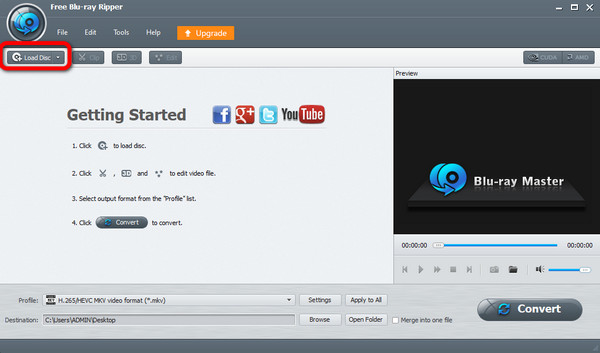
第2步。 您需要做的第一個過程是將藍光電影插入介面。為此,請單擊 載入光碟 程式介面右上方的選項。點擊後,從電腦資料夾中選擇檔案。
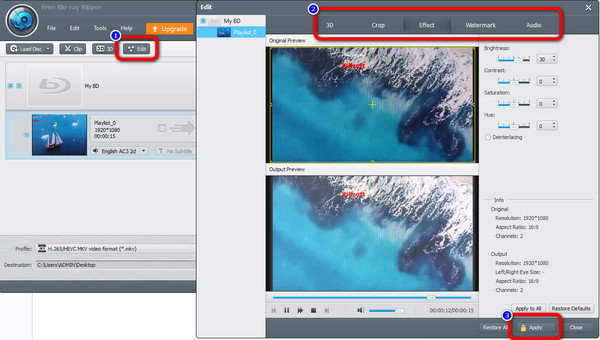
步驟 3. 上傳完藍光光碟後,您可以使用 編輯 增強和改進視訊的功能。您可以調整影片顏色、裁剪影片以及為影片添加浮水印。更改後,按一下 申請 按鈕。
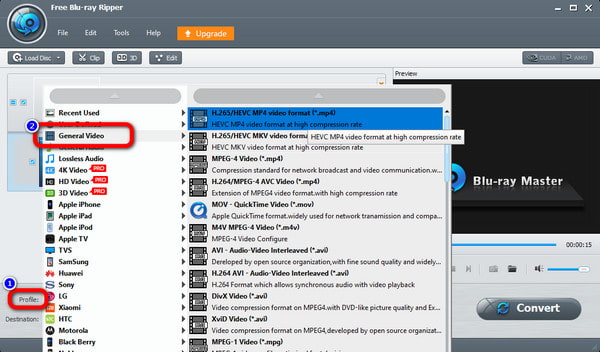
步驟4。 之後,若要將藍光變更為其他影片格式,請按一下 輪廓 介面下方的按鈕。然後,前往 一般視頻 部分並選擇您喜歡的輸出格式。
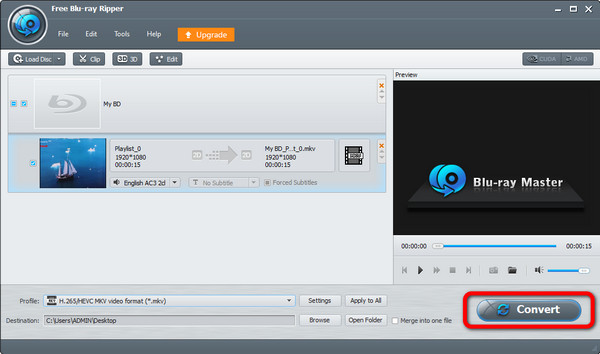
步驟 5。 然後,如果您選擇了所需的影片格式,請按一下 轉變 選項。之後,翻錄過程將立即開始。
方法3. 使用 HandBrake 壓縮和轉碼藍光視頻
手煞車 MakeMKV 是一款開源、採用 GPL 許可的多執行緒視訊轉碼器。它同時也是一款藍光光碟翻錄器,可讓您在 PC 上翻錄藍光光碟。它可以載入藍光光碟、ISO 檔案和資料夾,並將其翻錄為 MP4、MKV 和 WebM 格式。雖然它本身不具備解密受版權保護的商業光碟的功能,但它仍然是翻錄後視訊壓縮和格式化的黃金標準。許多用戶使用 MakeMKV 進行解密,然後使用 HandBrake 進行壓縮和轉換。
您可以修改視訊品質、幀速率、位元率、視訊編碼器等設定。此外,HandBrake 還具有預覽功能,可讓您查看藍光影片。這樣,您就能了解翻錄過程後的可能效果。您可以參考以下步驟,在電腦上使用 HandBrake 翻錄藍光光碟。
步驟1。 獲取 手煞車 您計算機上的程式。然後,完成安裝過程後啟動它。
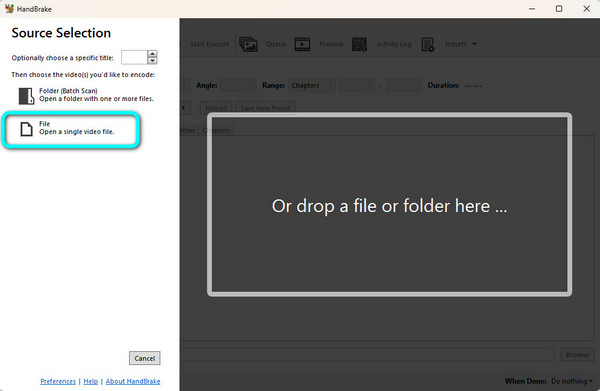
第2步。 在左側介面中,點選 資料夾 選項來載入您想要翻錄的藍光電影。
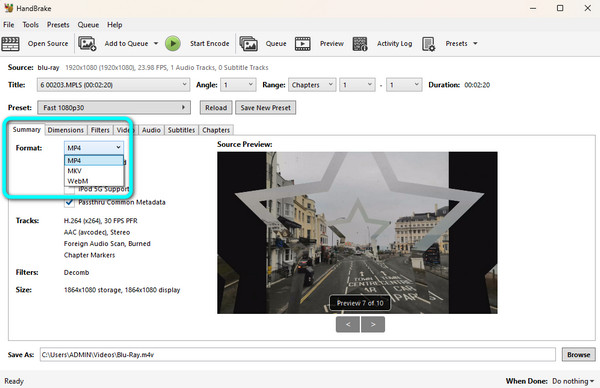
步驟 3. 之後,繼續前往 概括 部分並導航至 格式 選項。然後,選擇文件所需的影片格式。
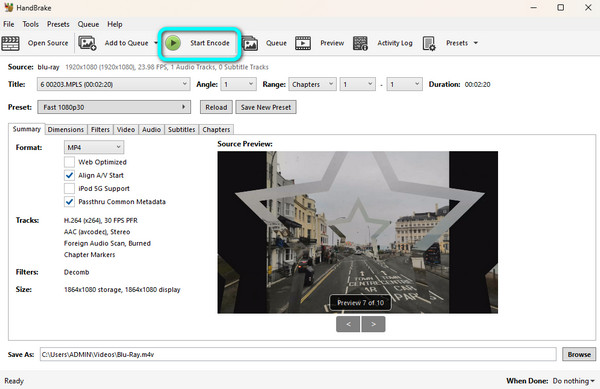
步驟4。 打 開始編碼 上部介面上的按鈕開始以您選擇的視訊格式翻錄藍光電影。然後,片刻之後,您就可以觀看撕錄的藍光光碟了。
下圖顯示了這四種工具中每一種的最受關注的問題,旨在為您提供 4 種工具的明顯介紹,以幫助您更好地做出選擇。
方法4. 使用 VLC 媒體播放器將未加密的藍光光碟轉換為 PC 格式
VLC 媒體播放器 是一款由 VideoLAN 專案開發的免費、開源、跨平台的模組化媒體播放器和串流媒體伺服器軟體。它是將藍光光碟翻錄到電腦的最佳方式之一。它具有轉換/保存功能,可將藍光光碟加載並翻錄為多種視訊格式,例如 MP4、MOV、AVI 和 MKV。此外,它還提供了一個設置,可讓您選擇從特定標題開始翻錄藍光光碟。它可以快速流暢地翻錄自製藍光電影。如果您想要轉換加密的藍光光碟,則必須下載特定的 KEYDB.cfg 檔案。
此外,程式的介面略顯複雜。可以說,如果您是完全不了解程式的初學者,可能無法輕鬆翻錄藍光光碟。別擔心!以下是使用 VLC 將藍光光碟複製到電腦的詳細步驟。
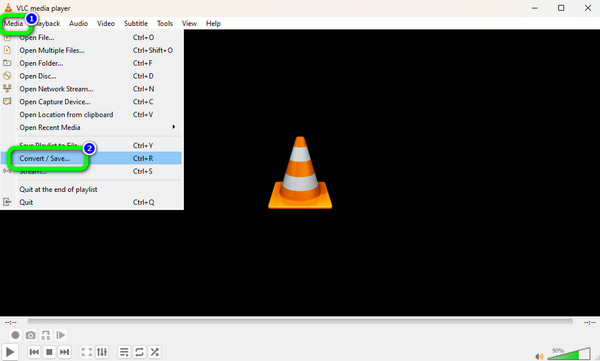
步驟1。 下載並安裝 可見光通信 在你的電腦。之後,選擇媒體選項並點擊 轉換/保存 按鈕。
第2步。 然後,選擇 光碟 > 藍光 選項。之後,要新增藍光電影,請按一下 瀏覽 右側介面上的按鈕。完成後,勾選 轉換/保存 下面的按鈕。
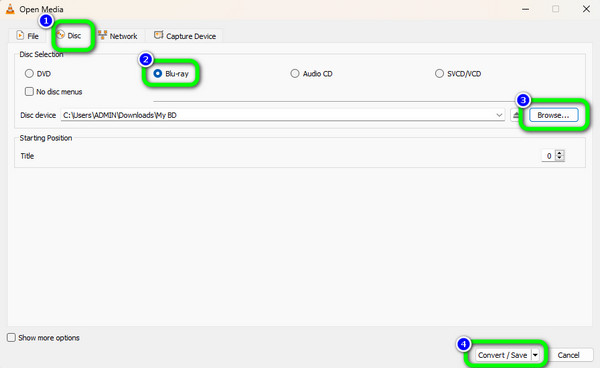
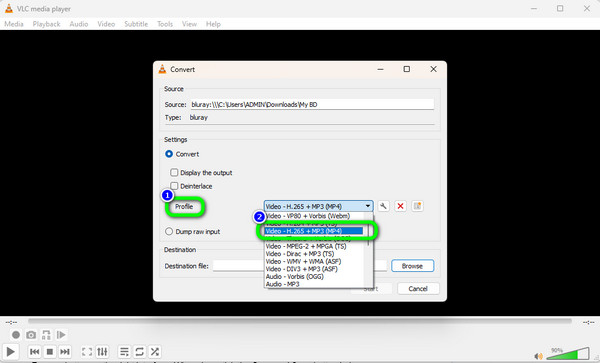
步驟 3. 前往 輪廓 部分並選擇您想要的藍光輸出視訊格式。之後,最後的過程是單擊 開始 翻錄藍光的選項。
常見問題解答 關於將藍光光碟翻錄到 Windows 10/11 電腦
-
我可以將藍光光碟翻錄到我的電腦上嗎?
是的,可以。您可以使用上面提到的藍光光碟翻錄軟體。這些軟體包括 Blu-ray Master Free Blu-ray Ripper、VLC Media Player 和 HandBrake。
-
VLC 可以翻錄藍光嗎?
絕對是的。 VLC 不僅可以可靠地播放影片或電影。它還可以翻錄藍光並將其轉換為各種視訊格式。
-
如何將藍光光碟翻錄為 MP4?
您可以使用 Blu-ray Master Free Blu-ray Ripper 將藍光光碟翻錄為 MP4 格式。啟動程式後,點選「載入光碟」選項新增藍光光碟。然後,選擇“設定檔”>“通用視訊”部分,選擇您所需的格式。之後,勾選「轉換」選項即可開始翻錄檔案。
-
有免費的藍光翻錄軟件嗎?
是的,有的。你可以使用免費版的Blu-ray Master Free Blu-ray Ripper。有了這款軟體,你可以立即免費翻錄藍光光碟。它也是介面簡潔友善的藍光翻錄軟體之一,適合所有用戶使用。
-
藍光可以盜版嗎?
很遺憾地說,但是的。如今藍光很容易被盜版。它可以使用攝影機或任何錄影機輕鬆錄製。
-
對於需要在 Windows 11 電腦上翻錄藍光光碟的用戶來說,除了 MakeMKV 之外,最好的免費替代方案是什麼?
Blu-ray Master Free Blu-ray Ripper 是您在 Windows 11 上翻錄藍光光碟的好選擇。它可以繞過大多數藍光光碟的複製保護,並具有 GPU 加速功能,以加快翻錄過程。
-
如何使用 HandBrake 翻錄商業藍光光碟?我需要安裝 libdvdcss 或其他外掛程式嗎?
不,即使安裝了 libdvdcss,HandBrake 也無法處理加密的藍光光碟。你可以使用 製作MKV 用於處理商業藍光光碟。
-
VLC播放器能否在Windows 10系統下無損翻錄4K UHD藍光光碟?
不,VLC媒體播放器並非為4K超高清藍光光碟翻錄而設計。
-
我應該為我的筆記型電腦購買哪款外接藍光光碟機來將我的電影收藏數位化?
您可以試試 Pioneer BDR-XD07B 或 LG WP50NB40,它們可靠且便攜。
-
為什麼我用 HandBrake 翻錄的藍光影片會顯示「未找到光碟」或「受版權保護」錯誤?
出現此錯誤是因為 HandBrake 遇到了數位版權管理 (DRM) 方案,例如 AACS、BD+ 或電影誘餌播放列表,而 HandBrake 在法律和技術上都無法解析這些方案。當 HandBrake 找不到有效的影片時,它會中止掃描以保護系統穩定性。要解決此問題,您必須同時執行一個有效的解密工具和光碟機,或者在將目錄匯入 HandBrake 之前,先將原始光碟內容預先翻錄到一個未受保護的資料夾中。
包起來
如何 將藍光光碟翻錄到電腦上? 幸運的是,這篇文章為您解答了這個問題。我們還為您提供最好的藍光開膛手以及您可以檢查和操作的方法。如果您想將藍光光碟翻錄為多種影片格式,請使用 藍光大師免費藍光開膛手。與上面提到的其他兩個程式不同,它可以支援幾乎所有視訊格式。
藍光大師的更多內容
將藍光拷貝至設備

