

簡要總結:
Magic DVD Ripper 是一款適用於 Windows 電腦的傳統 DVD 翻錄軟體。它旨在提供可靠的 1:1 備份,並能繞過 CSS 和區域碼限制。該軟體還可以自動將 DVD-9 內容壓縮到 DVD-5。對於簡單的 DVD 備份和視訊數位化來說,它是一個不錯的選擇。
Magic DVD Ripper 是轉換和備份 DVD 收藏最成熟的選擇之一。它旨在將 DVD 翻錄成與特定設備相容的數位格式。對於想要儲存或重新利用 DVD 的用戶來說,它提供了一個解決方案。 Magic DVD 因其美觀的介面、高速翻錄和可靠的輸出品質而廣受歡迎。 Magic DVD Ripper 評論 我們將深入探討您需要了解的關於該軟體的所有資訊。我們將重點介紹其功能、優點和缺點,並提供快速使用指南。在本文結尾,我們也會介紹一個替代方案,幫助您確定哪款DVD翻錄軟體最適合您。

目錄
第1部分。 我們是如何測試 Magic DVD Ripper 的以及快速評測
為了評估 Magic DVD Ripper 在現代電腦上的性能,我們使用一款帶有 CSS 和區域保護的商業 DVD 光碟進行了測試。轉換過程中,我們也測量了轉換完整影片所需的總時間。轉換完成後,我們將 MP4 影片的品質與 DVD 原片進行比較測試,以驗證其是否為 1:1 複製。
考慮到這些測試標準,我們確保 Magic DVD Ripper 在穩定的條件下發揮最佳性能,以客觀地評估該程式如何處理現代負載和標準。
第2部分。 Magic DVD Ripper 概覽 — 完整規格卡
為了客觀地評估 Magic DVD Ripper,我們從關鍵方面概述了該程式作為多媒體軟體的效能。具體而言,我們介紹了該工具的最佳用途、定價方案、支援平台、試用期、繞過保護功能以及是否為最新版本。
| 分類 | 結果 |
| 最適合 | 在 Windows 系統上進行簡單的 1:1 DVD 備份和基本轉換,預算有限。 |
| 價格 | $34.97 – $44.45 |
| 平台 | Windows XP–10(32/64 位元) |
| 格式 | 支援 AVI (Xvid/DivX)、MP4、MPEG-2、WMV、MP3、VCD、SVCD 以及 40 多種其他格式。 |
| 水印 | 沒有任何 |
| 審判 | 5個全功能翻錄 |
第 3 部分。 Magic DVD Ripper 的優缺點-6 項功能測試
將 DVD 電影複製到硬碟
該軟體可讓您直接在硬碟上建立 DVD 的 1:1 副本。此功能可確保您保留完整的資料副本以進行存檔。擁有副本後,您無需實體光碟即可存取內容。但是,複製的檔案並未針對智慧型手機等便攜設備的播放進行最佳化。
刪除 DVD 的限制
Magic DVD 可以繞過 CSS, DVD區它支援 RCE、Sony ARccOS 和 PuppetLock 等限制,旨在幫助您輕鬆翻錄 DVD,不受區域或加密限制。此功能可在您備份 DVD 供個人使用時移除播放限制。但請注意:繞過您不擁有的 DVD 的複製保護是違法的。
下載新保護 DVD 的解密文件
該軟體聲稱會在新的保護措施發佈時自動下載解密補丁。它確保與最新的版本限制持續相容。您無需應用更新即可處理新加密的光碟。但是,一旦軟體停止開發,您可能會失去解密修復的存取權。
複製主標題或將 DVD-9 分拆為兩張 DVD-5
Magic DVD 提供了兩種處理 DVD 內容的選項。第一種,您可以只備份正片,不備份花絮。另一個選項是將雙層光碟分割成兩張單層光碟。此功能可讓您透過排除不必要的內容來節省儲存空間。但要注意的是:分割內容可能會中斷播放的連續性。
壓縮 DVD 以適合 4.7 GB 光碟
軟體可將 DVD-9 壓縮成一張 4.7 GB 的單層光碟。其工作原理是在保持視訊品質的前提下,以較低的位元率重新編碼。此功能可讓您將影片燒錄到更常見的單層 DVD 光碟上。但是,由於壓縮會造成品質損失,因此無法保證 100% 的畫質完全保留。
較高的翻錄速度和良好的輸出質量
Magic DVD 轉換速度極快,不到 60 分鐘即可轉換一張完整 DVD。輸出品質在 MP4 和 MPEG-2 等數位格式中均表現良好。這項功能可以節省您的時間,尤其是在處理大量 DVD 收藏時。但是,轉換速度取決於您的系統硬體、DVD 保護措施以及光碟狀況。
第 4 部分。 如何使用 Magic DVD Ripper — 逐步指南
Magic DVD 是一款簡單易用的工具,提供便利的轉換方案。它可以將實體光碟轉換成便攜可播放的數位格式。除了轉換之外,它還支援複製整張光碟、僅備份主標題,或將一張 DVD-9 分割成兩張 DVD-5。
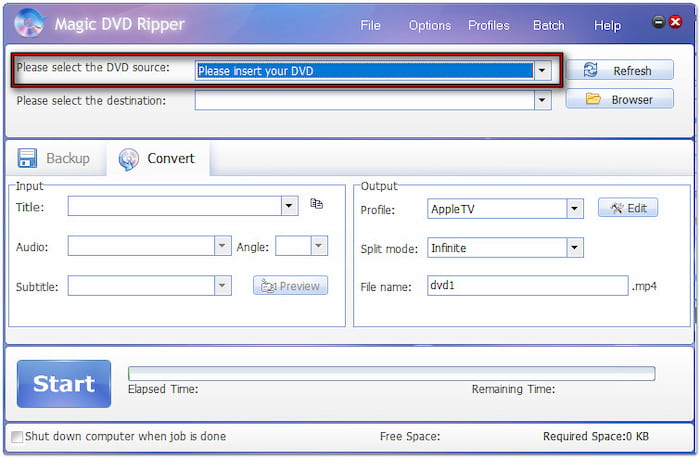
步驟1。取出光碟,將其插入外接 DVD 光碟機,然後啟動 Magic DVD。導航至“轉換”標籤並點擊 請選擇 DVD 來源 載入光碟。軟體將掃描光碟並匯入其內容,包括所有可用的標題。
第2步。前往“輸入”部分,選擇要提取的標題。接下來,切換到… 輸出 部分並單擊 輪廓 下拉式選單選擇格式。如有需要,請點擊「編輯」修改設定檔設置,以實現高品質匯出。
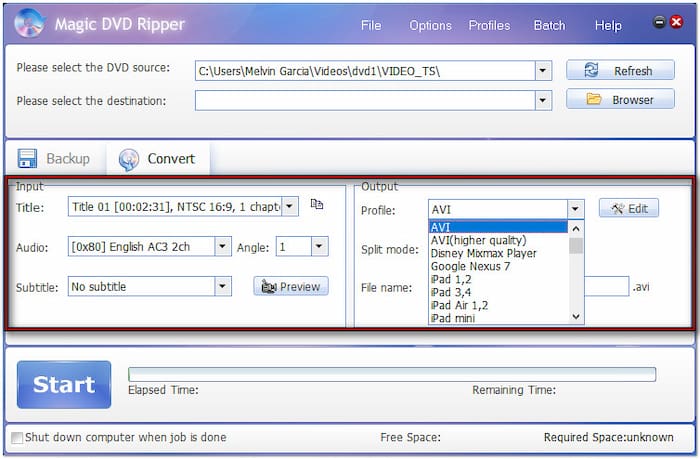
步驟 3.點選 瀏覽 旁邊的 請選擇目的地 用於指定輸出目錄的欄位。完成所有設定後,您可以點擊查看影片。 預覽 按鈕。一切就緒後,點擊「開始」按鈕將 DVD 轉換為所選的數位格式。

Magic DVD 提供將 DVD 轉換為數位格式的簡單流程。所有所需內容都集中在一處,無需在各個標籤頁之間切換。小提醒:請勿使用 Magic DVD Ripper 破解版,因為它可能有嚴重風險。
角色說話口音濃重,用不常見的俚語嗎?為什麼不加一個 DVD字幕? 字幕可以幫助澄清所說的內容,避免錯過對話。
第 5 部分。 Magic DVD Ripper 比較 Bluray Master 免費 DVD Ripper
如果您想要更大的靈活性和增強的兼容性, 藍光大師免費 DVD 開膛手 是不錯的選擇。它相容於 macOS 10.12 或更高版本以及 Windows 11/10/8/7。該軟體擁有超過 200 個配置文件,包括視訊、音訊和設備預設。它可以翻錄輸出解析度高達 4K 的 DVD,超越了 Magic DVD 的標準畫質。
免費下載
對於 Windows
安全下載
免費下載
對於 macOS
安全下載
此外,它還能處理區域限制的DVD(1-6區)、最新的加密技術和防複製保護措施。它採用不斷更新的解密技術,確保與更新、更安全的DVD光碟相容。另外,它還內建了一個編輯器,其中包含Magic DVD所不具備的基本工具。
為了更方便地比較這兩個程序,請參考下表:
| 魔術DVD翻錄器 | VS | 藍光大師免費 DVD 開膛手 |
| 視窗 | 平台 | Windows、蘋果系統 |
| AVI(Xvid/DivX)、WMV、MP4、MPEG-2、MP3、VCD、SVCD、DVD | 支援的格式 | MP4、MKV、MOV、AVI、FLV、WMV、M4V、TS、H.264、MP3、AAC 等 200 多種格式。 |
| 原版 1:1 品質 | 最高品質 | 4K超高清 |
| • DVD 標題選擇 • 音訊/字幕選擇 • 輸出品質控制 | 影片編輯器功能 | • 影片裁切 • 色彩調整 • 新增文字/圖片 • 浮水印標記 • 調整音訊 • 長寬比 • 幀速率和分辨率 |
| $34.97 – $44.45 | 價格 | 免費 |
| 在舊款Windows電腦上輕鬆實現DVD轉數位格式轉換。 | 最佳用途 | 在現代 Windows 和 macOS 桌上型電腦上翻錄 DVD。 |
誰該選擇哪一個
如果您不確定該選擇哪款光碟翻錄工具,請記住,這兩款軟體都旨在創建DVD的數位備份。因此,您只需確定您需要的是適用於現代設備的程序,還是適用於Windows 10或更早版本的Windows程序。最終,程式的最佳效能以及您的使用需求將決定您的選擇。
第 6 部分。 關於 Magic DVD Ripper 的常見問題
-
Magic DVD Ripper安全嗎?破解版能用嗎?
不,並非如此。任何破解版軟體都不是絕對安全的。它們始終存在風險,而且是非法的。
-
Magic DVD Ripper 是否支援 Windows 11 和 MKV 格式?
Magic DVD Ripper 不適用於 Windows 11。它已於 2023 年停止更新,僅支援到 Windows 10。它針對現代 Windows 作業系統進行了最佳化。
-
Magic DVD Ripper 的試用期有多長?
Magic DVD Ripper 沒有限時試用。與其他提供 30 天試用期的應用程式不同,Magic DVD 提供 5 天免費試用,不設時間限制。
-
翻錄受版權保護的DVD合法嗎?
不,並非如此。繞過版權保護是違法的。但是,你可以複製自己製作的DVD。
-
Magic DVD Ripper 的最佳免費替代品是什麼?
Blu-ray Master Free DVD Ripper 是一款不錯的現代替代品。與 Magic DVD Ripper 不同,這款程式專為現代 Windows 裝置設計,同時也可在 macOS 電腦上使用。
-
為什麼Magic DVD Ripper無法翻錄我的光碟/沒有聲音?
檢查一下你的音訊擷取軟體設定。你可能在抓取過程中調整了錯誤的設定。請仔細檢查音訊擷取軟體音訊設定部分的各項參數。
結論
您現在已經到達我們的 Magic DVD Ripper 評論Magic DVD 是一款可靠的工具,方便用戶輕鬆轉換或備份 DVD。然而,其有限的格式支援無法滿足追求更高靈活性的用戶需求。如果您需要一款更強大、更豐富且支援更多更新格式的替代方案,那麼 Blu-ray Master Free DVD Ripper 正是您所需要的。它支援超過 200 種設定檔、4K 視訊品質、內建編輯器、無區域限制解密等諸多功能。
藍光大師的更多內容
各種DVD翻錄器評論

