

19. srpna 2022Autor: Selena Thomasová na Převést video, Vytvořit DVD
Je fascinující vidět seznam souborů VOB v počítači. Ale nic dobrého nebude, pokud se úložiště vašeho zařízení zaplní. Navíc je VOB, neboli kontejner souborů Video Object, známý svou velkou velikostí. Chcete-li uvolnit místo pro své zařízení, proč si je nepřehrát na DVD? Pokud to potřebujete, zde je seznam... VOB pro výrobce DVD.
- Top 1. Blu-ray Master DVD Creator
- Top 2. InfraRecorder
- Top 3. DVD vypalovačka Cisdem
- Top 4. AnyBurn
- Jak vypálit VOB na DVD
- Nejčastější dotazy k vypalování VOB na DVD
| Blu-ray Master DVD Creator | Infrarekordér | DVD vypalovačka Cisdem | AnyBurn | |
| Výstupní kvalita DVD | Vysoký | Průměrné až dobré | Vysoký | Průměrný |
| Výstupní typ DVD | Video DVD (s menu), ISO, složka DVD | Datové DVD, ISO, audio CD | Video DVD (s menu), ISO, složka DVD | Datové DVD, ISO |
| Rychlost hoření | Rychlý (s akcelerací GPU) | Uživatelsky ovládané | Rychlý (s akcelerací GPU) | Uživatelsky ovládané |
| Další nastavení | Nabízí kompletní sadu funkcí pro tvorbu DVD, včetně šablon menu, editace videa, podpory titulků atd. | Dokáže vymazat přepisovatelné disky, vytvářet disky s více sessiony a po vypálení ověřit disk. | Nabízí bohatou sadu editačních nástrojů: ořezávání, ořezávání, otáčení, přidávání vodoznaků, efektů atd. pro úpravu video efektů. |  |
Top 1. Blu-ray Master DVD Creator
Windows 11/10/8, Mac OS X 10.9 nebo vyšší
Rychlá rychlost vypalování a různá pokročilá nastavení.
Tento software poskytuje perfektní výkon při vypalování VOB na DVD.
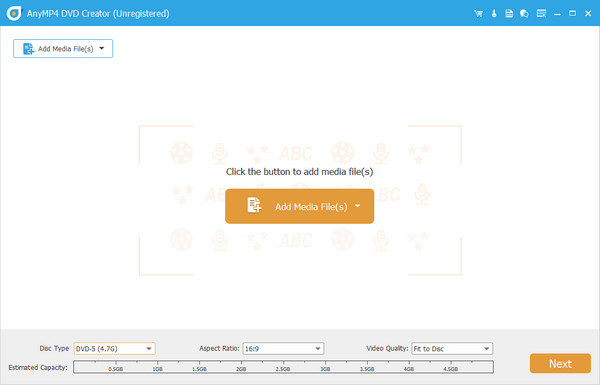
Blu-ray Master DVD Creator je jednou z nejlépe hodnocených vypalovaček VOB na DVD s snadno použitelným rozhraním. Dokáže zpracovat širokou škálu video formátů, včetně souborů VOB. Do softwaru můžete přidat více video souborů a vypálit je na DVD. Nabízí funkci odhadované kapacity pro odhad velikosti importovaných souborů a podporovaný strop je 5 GB. Navíc je tento program pro tvorbu VOB na DVD vybaven pokročilou technologií, která umožňuje 50x rychlejší vypalování než u konkurence. Kromě toho můžete vypalovat video na DVD disky, složky a ISO soubory.
Ale co dělá tento nástroj ještě lepším? Nabízí různé nástroje pro editaci videa a mnoho šablon nabídek pro přizpůsobení nabídky DVD. Navíc nabízí dva hlavní televizní standardy: NTSC a PAL, aby vyhovovaly vašim potřebám.
Klady
- Kompatibilní s operačními systémy Windows a Mac.
- Podporuje stovky video formátů, jako jsou MTS, MOV, AVI, WMV a další.
- Obsahuje komplexní sadu nástrojů pro editaci videa.
Nevýhody
- V bezplatné zkušební verzi můžete vytvořit pouze 3 DVD/Blu-ray.
Top 2 Infrarekordér
Windows 7/8/8.1 a starší verze
Jednoduché kroky k vypálení souborů VOB na DVD.
Nabízí snadné kroky pro převod VOB na DVD, ale postrádá pokročilé funkce vypalování.
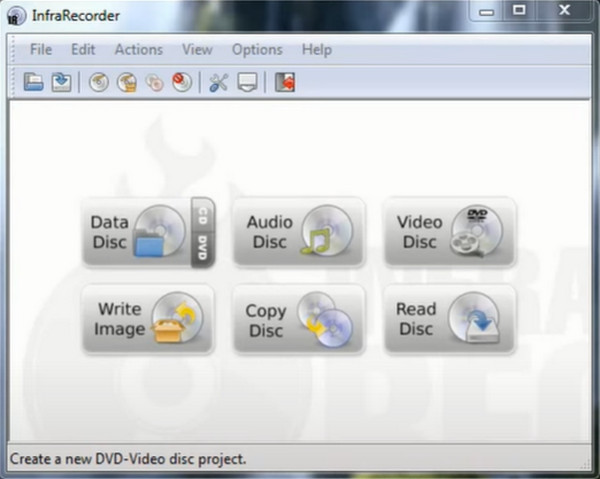
Pokud máte omezený rozpočet, InfraRecorder je pro vás. Tento program je open-source a bezplatný vypalovač VOB na DVD, který si můžete nainstalovat na 32- nebo 64bitový operační systém Windows. Co se týče jeho funkcí, InfraRecorder podporuje dvouvrstvé DVD. Na druhou stranu si můžete také zálohovat své oblíbené hudební covery na CD.
Klady
- Otevřený zdrojový kód a zdarma.
- Umožňuje vypalovat soubory na DVD nebo CD.
Nevýhody
- Není kompatibilní s platformami Mac.
- Program nemůže vypalovat soubory VOB na disky Blu-ray.
Top 3 DVD vypalovačka Cisdem
Windows 10/11, macOS 10.13 a novější
Různé editační nástroje pro úpravu efektů výstupu DVD.
Program je chválen za zachování kvality původního videa při jeho vypalování na DVD.
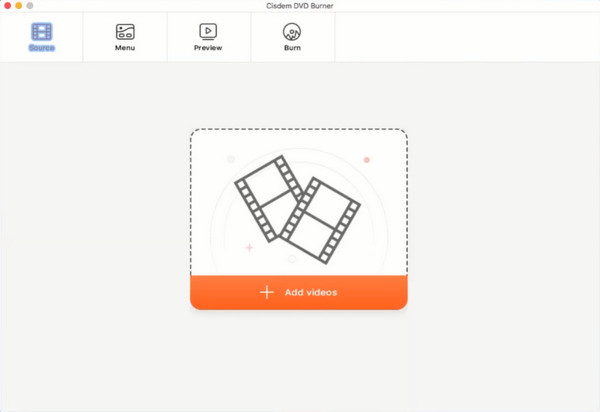
Milujete Mac? Můžete se uchýlit k použití DVD vypalovačka CisdemPomocí tohoto nástroje můžete vypalování filmů na DVD na MacuJeště jedna věc, tento program může usnadnit vytváření DVD menu a nabízí řadu šablon pro vaše potřeby. A konečně, tento nástroj obsahuje náhled výstupu v reálném čase, abyste se vyhnuli obscénním chybám, se kterými se setkáte později po vypálení.
Klady
- Kompatibilní s Mac OS X 10.12 (Sierra).
- Bez reklam.
Nevýhody
- Není podporováno na platformách Windows.
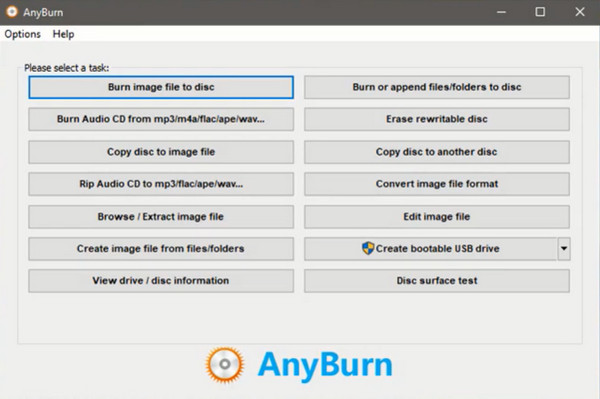
Top 4. AnyBurn
Z Windows XP na Windows 11
Bezplatné a snadné vypalování VOB souborů na DVD.
Tato bezplatná vypalovačka VOB na DVD je chválena jako lehká a rychlá.
Klady
- K dispozici ve 32bitových a 64bitových verzích Windows.
- Zdarma.
Nevýhody
- Není k dispozici v Linuxu a Macu.
- Funkce DVD menu není k dispozici.
Jak Jak vypálit VOB na DVD
Nyní, když jste se dozvěděli komplexní informace o nejlepších vypalovačkách VOB na DVD, přejdeme k rozboru kroků používání programu AnyMP4 DVD Creator. Ale předtím byste měli mít program nainstalován na svém zařízení. Nebojte se. Vyberte si vhodný program. Stažení zdarma níže, poklepejte na soubor a postupujte podle průvodce nastavením.
Stažení zdarma
Pro Windows
Bezpečné stahování
Stažení zdarma
pro macOS
Bezpečné stahování
Začněme!
Krok 1.Importujte soubory VOB do vypalovačky DVD
Po spuštění programu musíte nejprve vybrat možnost Disk DVD. Poté přidejte své cílové soubory VOB klepnutím na Přidat mediální soubor/y knoflík. Případně můžete použít metodu drag and drop.
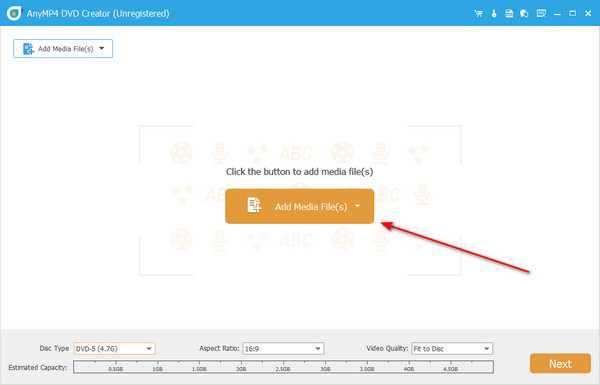
Také vložte prázdný disk do přihrádky DVD a program by jej měl detekovat.
Krok 2.Upravte nastavení DVD
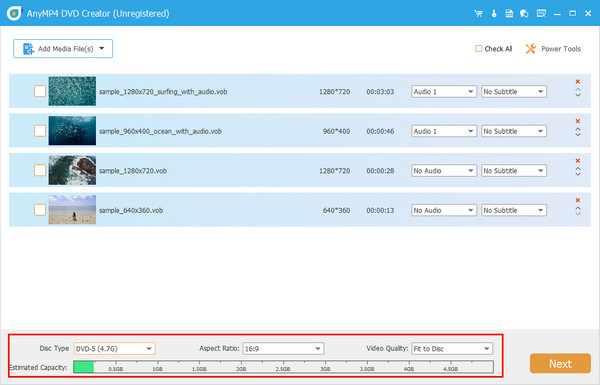
Po přidání souborů se podívejte na nastavení pod rozhraním. Můžete změnit DVD disk, Poměr strana Kvalita videa rozbalením jejich rozbalovacích nabídek. Kromě toho se můžete podívat na indikátor přímo ve spodní části nastavení. Zobrazí se odhadovaná velikost vašich souborů, která může sloužit jako základ pro požadovanou kapacitu disku.
Krok 3Vylepšení efektů VOB (volitelné)
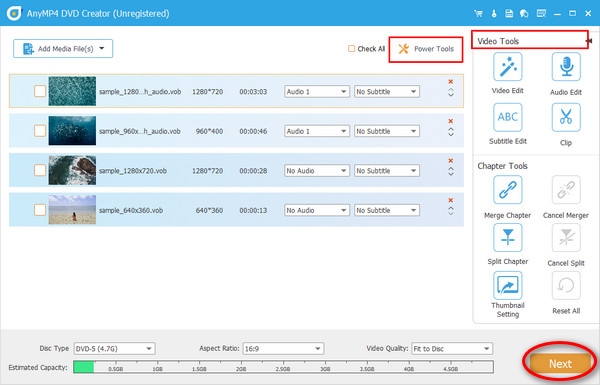
Existuje také způsob, jak svá videa před vypálením upravit. Vyberte jeden soubor a poté zaškrtněte Karta Elektrické nástroje > Úprava videa. Můžete přidat vodoznak nebo efekty, upravit jas, oříznout nebo otočit soubor VOB. Po úpravě stiskněte další.
Krok 4.Vyberte nabídku DVD (volitelné)
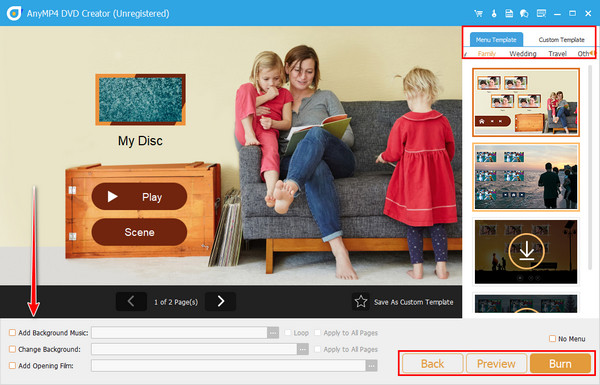
K dispozici jsou šablony pro přizpůsobení nabídky DVD, které se dodávají v různých provedeních pro vaši příležitost. Po výběru jednoho můžete ovládat tlačítka, hudbu na pozadí a úvodní film. Pokud jste v pořádku s Náhled z nabídky DVD klepněte na Hořet knoflík.
Krok 5.Vypálit VOB na DVD
Nyní vyberte disk DVD, který jste před chvílí vložili. Dále změňte vypalovací motor a úroveň hlasitosti. Poté vyberte televizní standard v souladu s vaší zemí. Předpokládejme, že nemáte disk. Soubor VOB můžete uložit jako složku ISO. Až bude vše připraveno, klikněte Start.

Nejčastější dotazy o vypalování VOB na DVD
-
Mohu vypálit soubory VOB bez vypalovačky DVD?
Bohužel ne. Budete potřebovat software, který vypálí soubory VOB na DVD, jinak vaše soubory nebude možné přehrát na vašem DVD přehrávači.
-
Co je soubor VOB?
Obvykle uvidíte soubory VOB obsažené ve složce VIDEO_TS. Konkrétní soubory jsou zašifrovány v kontejneru souborů VOB, jako je zvuková stopa, titulky a navigační nabídka filmu.
-
Je možný převod VOB na MP4?
Určitě ano! Jedním ze způsobů, jak získat přístup k souborům vob na libovolném přehrávači médií, je převést je na MP4. Jedna aplikace, kterou můžete použít, je Video Converter Ultimate.
Zabalení
Výborně! Zbavte se starostí hned teď, protože máte přístup ke 4 placeným a bezplatným Vypalovačky VOB na DVD v tomto článku. I když bezplatné programy dokáží tuto práci úspěšně zvládnout, existují omezení, se kterými se setkáte, jako je například absence nástroje pro tvorbu DVD menu nebo nekompatibilita s operačním systémem. Pokud chcete tato omezení ignorovat, důrazně doporučujeme Blu-ray Master DVD Creator.
Více od Blu-ray Master
