

27. září 2025Autor: Kevin Miller na Vytvořit DVD
Přestože se moderní konzumace médií z velké části přesunula ke streamování a digitálním souborům, mnoho uživatelů si stále přeje vypálit své projekty z iMovie na fyzické DVD. To se stalo výzvou od doby, kdy Apple ukončil svou aplikaci pro tvorbu DVD, iDVD, což uživatelům novějších verzí macOS ztěžuje vytváření profesionálně vypadajících DVD s menu a kapitolami. Vypalováním DVD si lidé mohou vychutnat své výtvory na televizi, mít hmatatelnou kopii pro bezpečné uložení a jako fyzickou zálohu, sdílet vzpomínky s přáteli a rodinou, kteří nemusí mít přístup k digitálním souborům, a dlouhodobě archivovat projekty. Tento článek se podělí o 2 snadné způsoby, jak… vypálit iMovie na DVD s užitečnými tipy a triky.

- Část 1. Předpoklady před vypalováním
- Metoda 1: Vypálení iMovie na DVD pomocí programu Blu-ray Master Picked DVD Creator
- Metoda 2: Použití vestavěného Finderu v systému Mac (pro základní vypalování)
- Část 4. Tipy pro řešení problémů
- Část 5. Nejčastější dotazy
Část 1. Předpoklady před vypálením
A. Exportujte svůj projekt iMovie
Než vypálíte soubory iMovie na DVD, musíte si připravit video soubory, které chcete vypálit na DVD. Jednoduše vám ukážeme, jak na to.
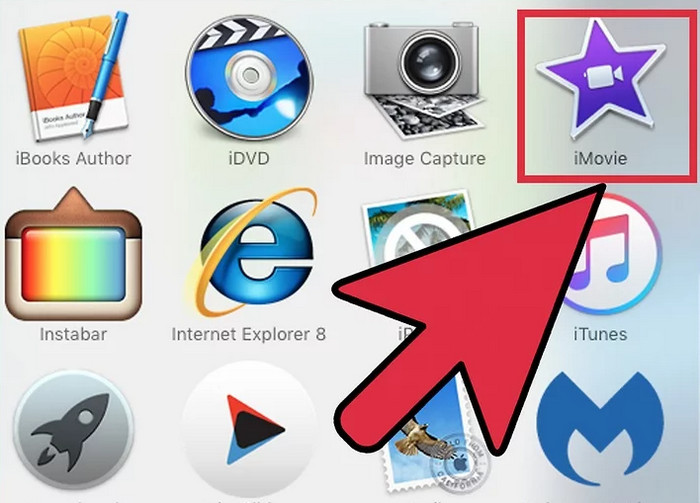
Krok 1.Spusťte iMovie, otevřete projekt, který chcete exportovat, a ujistěte se, že je dokončen a připraven k exportu.
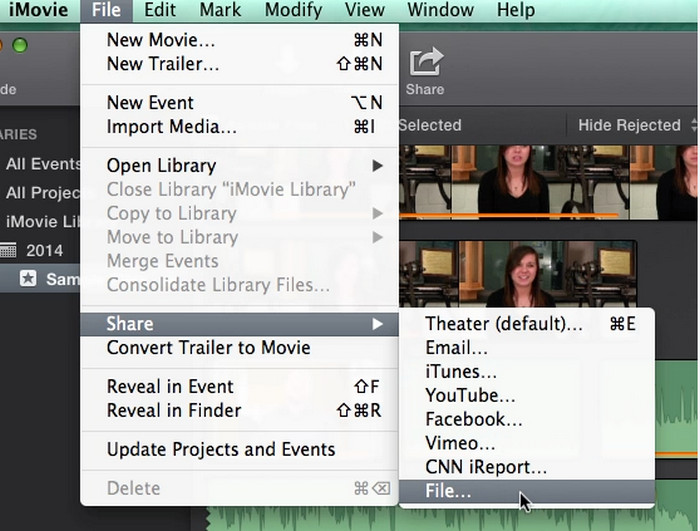
Krok 2.Vyberte film, který chcete exportovat, a klikněte na Soubor v horní liště nabídek. Poté vyberte Sdílet > Soubor pokračovat.
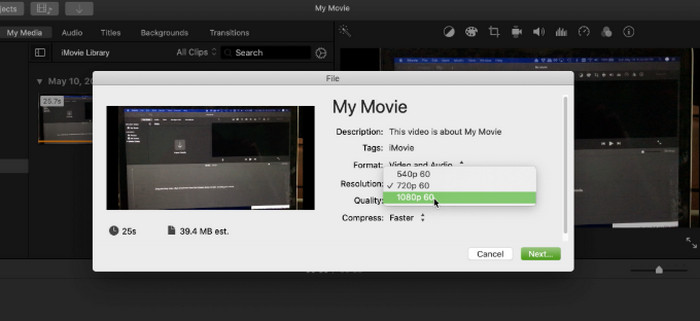
Krok 3Zobrazí se dialogové okno s různými nastaveními exportu. V tomto okně můžete upravit výstupní parametry filmu. Jakmile nastavíte své preference, vyberte další na export iMovie do MP4.
B. Prázdné DVD disky
Typ prázdného DVD, na který jste data vypálili, je důležitý pro následné přehrávání DVD na DVD přehrávačích. Dva nejoblíbenější druhy jsou DVD-R a DVD+R.
DVD-R: Všeobecně považován za kompatibilnější se staršími DVD přehrávači. Při vypalování video DVD, která chcete přehrávat na několika zařízeních, je to často nejbezpečnější možnost.
DVD+R: Obvykle vypaluje o něco rychleji a má sofistikovanější systém korekce chyb. Ačkoli většina současných DVD přehrávačů dokáže číst oba formáty, DVD-R je spolehlivější volbou, pokud si nejste jisti stářím cílového přehrávače.
Kapacita typického jednovrstvého DVD je 4,7 GB. Pokud je exportovaný video soubor větší, budete muset projekt rozdělit na několik částí nebo použít dvouvrstvý disk (DVD+R DL nebo DVD-R DL).
C. Vypalovačka DVD
Váš Mac vyžaduje k vypalování DVD vypalovací mechaniku. Vestavěná interní mechanika byla součástí starších počítačů Mac, jako jsou některé iMacy a MacBooky. Většina současných Maců ji však nemá.
Pokud váš Mac nemá interní mechaniku, budete si muset koupit externí optickou mechaniku. Tyto mechaniky se k Macu připojují přes konektor Thunderbolt nebo USB. Ačkoli mnoho externích mechanik třetích stran také nabízí spolehlivé externí mechaniky, oblíbenou volbou je mechanika USB SuperDrive od společnosti Apple. Po připojení ji Mac identifikuje jako vypalovačku, což vám umožní vytvořit disk pomocí softwaru pro tvorbu DVD.
Metoda 1: Vypalte iMovie na DVD pomocí programu Blu-ray Master Picken DVD Creator
Prvním doporučeným nástrojem pro vypalování iMovie na DVD je Blu-ray Master DVD Creator, který vyniká rychlým a stabilním vypalováním DVD. Je to výkonný nástroj, který vám umožňuje vkládat do softwaru soubory MP4, MKV, AVI, FLV, MOV a další video formáty a vypalovat je na disky DVD, složky a soubory ISO obrazů. Nabízí také mnoho editačních nástrojů pro úpravu videa, zvuku a efektů titulků.
Navíc nabízí mnoho šablon nabídek pro přizpůsobení DVD. Je k dispozici pro počítače se systémem Windows i Mac.
Nyní se podívejme, jak vypálit iMovie na DVD pomocí programu Blu-ray Master DVD Creator.
Krok 1.Stáhněte a nainstalujte Blu-ray Master DVD Creator pomocí tlačítek pro stahování níže.
Stažení zdarma
Pro Windows
Bezpečné stahování
Stažení zdarma
pro macOS
Bezpečné stahování
Poté spusťte software a vyberte DVD disk ve vyskakovacím okně.

Krok 2.Klikněte Přidat mediální soubor ve středu rozhraní přidejte exportované soubory iMovie. Poté můžete dole nastavit typ disku, poměr stran a kvalitu videa. Klikněte Další pro pokračování.
Poznámka: Můžete také kliknout Elektrické nářadí otevřete pravý panel, kde můžete pomocí různých nástrojů pro úpravu video efektů použít různé editační nástroje.
Kromě toho software zobrazí odhadovanou velikost importovaných souborů ve spodní části a můžete importovat soubory iMovie až do velikosti 5 GB.

Krok 3Uvidíte mnoho šablon menu s různými tématy a můžete si z nich vybrat tu požadovanou. Můžete také přidat hudbu na pozadí, změnit pozadí a přidat úvodní film s daným nastavením.
Dále vyberte Hořet tlačítko v rohu pro pokračování.

Krok 4.Nakonec nastavte cíl a televizní standard a klikněte na Start zahájíte proces převodu z iMovie na DVD.
Klady
- Podporuje širokou škálu vstupních formátů, včetně formátů, které iMovie dokáže exportovat.
- Poskytuje editační nástroje pro výběr a přidání externích zvukových stop a titulků k videím.
- Má jasné a intuitivní rozhraní pro vypalování iMovie na DVD.
Nevýhody
- Bezplatná zkušební verze nabízí omezenou dobu pro vypalování DVD.
- Nepodporuje pokročilé zvukové formáty jako Dolby Atmos nebo DTS HD Master.
Metoda 2: Používání vestavěného Finderu v systému Mac (pro základní vypalování)
Finder, vestavěný software pro správu souborů v systému macOS, slouží jako uživatelské rozhraní pro vyhledávání a uspořádání souborů, adresářů a aplikací. Finder navíc obsahuje základní vestavěnou funkci pro vypalování souborů na DVD a disky. Pomocí této funkce můžete vytvářet „složky pro vypalování“, do kterých můžete ukládat soubory, které chcete vypálit; tyto soubory jsou pro úsporu místa považovány za aliasy. Finder dokáže zapsat videosoubory iMovie přímo na prázdný disk, když je vložen do interní nebo externí optické jednotky.
Krok 1.Spusťte v počítači program Finder a vložte do optické mechaniky prázdný disk DVD.
Krok 2.Počkejte na zobrazení vyskakovacího okna s nabídkou. Vyberte Otevřete Finder a klikněte na OK tlačítko a poté. Vložený disk se poté zobrazí ve Finderu.

Krok 3Vyberte exportované soubory iMovie, které chcete vypálit. Poté je zkopírujte a vložte na prázdné DVD, které jste vložili. Klikněte na Hořet v levém horním rohu pro pokračování.

Krok 4.Upravte nastavení výstupu v rozbalovacím okně a vyberte Hořet znovu zahájíte proces vypalování.

Klady
- Je to vestavěný nástroj v počítačích Mac, který poskytuje velké pohodlí.
- Jeho kroky jsou snadné a intuitivní i pro začátečníky.
- Je to bezplatný nástroj bez dalších poplatků.
Nevýhody
- Chybí mu pokročilé funkce pro vypalování DVD.
- Pokud je kvalita disku špatná nebo je rychlost vypalování nastavena příliš vysoko, může být Finder náchylný k chybám.
Část 4. Tipy pro řešení problémů
Během procesu vypalování DVD se setkáte s mnoha problémy. Zde je několik tipů, které vám vysvětlí různé situace.
Moje DVD se nepřehrává na samostatném DVD přehrávači
Toto je častý problém s několika možnými vysvětleními, nejčastěji s kompatibilitou vypáleného disku s vaším zařízením.
Typ disku: Ne každý typ zapisovatelného disku dokáže přečíst každý DVD přehrávač. Disky DVD+R mohou být problematické zejména u starších zařízení. Disk DVD-R je kompatibilnější s větším počtem přehrávačů, proto zkuste jeden z nich použít.
Rychlost hoření: Pokus o co nejrychlejší vypálení DVD může vést k chybám, které některým přehrávačům zabrání v přečtení disku. Zkuste disk vypálit ještě jednou, ale pomalejším tempem (například 2x nebo 4x). Pomalejší vypalování zajistí přesný zápis dat.
Kvalita médií: Problémy s přehráváním mohou nastat, pokud používáte levné nebo podřadné prázdné CD. Pro optimální výsledky kupujte prémiové značkové disky.
Proces vypalování selhal
Neúspěšné vypalování je často způsobeno jednou z následujících příčin:
Kvalita disku: Vypalování nemusí proběhnout, pokud je prázdný disk vadný nebo poškrábaný. Podívejte se na nový disk.
Rychlost hoření: Podobně jako u problémů s přehráváním může příliš vysoká rychlost vypalování přetížit disk a vést k neúspěšnému vypalování. Vyberte pomalejší rychlost.
Poškození souborů: Je možné, že video soubor, který jste exportovali z iMovie, je nestabilní. Než se pokusíte projekt iMovie vypálit, zkuste jej znovu exportovat do nového souboru. Během vypalování se také vyhněte používání počítače k žádným jiným náročným úkolům, protože by to mohlo narušit tok dat a vést k neúspěšnému vypalování.
Můj Mac nemá DVD mechaniku
Budete potřebovat alternativní řešení, protože optické mechaniky již nejsou integrovány do moderních počítačů Mac.
Nejjednodušším způsobem, jak tento problém vyřešit, je zakoupení externí optické mechaniky pro vkládání DVD disků. Jednou z možností je Apple USB SuperDrive, ale existuje i několik dalších, často levnějších externích mechanik od třetích stran.
Mohu vypálit Blu-ray z iMovie?
Ano, můžete. Podobně jako při vypalování z iMovie na DVD je třeba nejprve exportovat video soubory z iMovie a poté použít profesionální software pro vypalování Blu-ray k vypálení Blu-ray z iMovie.
Proč Apple odstranil iDVD
Vzhledem k rostoucí popularitě digitálních alternativ a klesající hodnotě tradičních médií, jako jsou DVD, Apple ukončil podporu iDVD. Naposledy byl tento program součástí Macu v roce 2011. Vypalování videa na fyzická CD se stalo méně nutným s tím, jak se rozšiřoval vysokorychlostní internet a popularita digitálních streamovacích služeb a cloudových úložišť nabývala na popularitě. Pozornost společnosti Apple se přesunula k vlastním systémům, jako jsou iCloud a iTunes (nyní aplikace TV), které spotřebitelům umožňují ukládat a vyměňovat si digitální videomateriál.
Část 5. Nejčastější dotazy
-
Můžu vypálit iMovie na DVD bez iDVD?
Ano, můžete. Od doby, kdy Apple ukončil podporu iDVD, vám mnoho moderních softwarů pro vypalování DVD umožňuje snadno vypálit iMovie na DVD.
-
V jakém formátu mám exportovat z iMovie pro vypálení na DVD?
Nejlepší formát pro export z iMovie pro vypalování DVD je obecně MP4 nebo soubor MOV. Jedná se o standardní formáty, které jsou široce kompatibilní s tvorbou DVD
-
Bude DVD přehrávat na běžném DVD přehrávači?
Ano, pokud k vytvoření správného formátu „video DVD“ použijete software pro tvorbu DVD.
-
Je Blu-ray Master DVD Creator zdarma?
Ne, je to placený software. Ale nabízí bezplatnou zkušební dobu, abyste si mohli vyzkoušet jeho účinky.
Závěr
S podrobnými informacemi o tom, jak na to vypálit iMovie na DVD, nyní můžete snadno exportovat video soubory z iMovie a vypálit je na DVD. Postupujte podle podrobných kroků a prostudujte si poskytnuté tipy pro úspěšné vypalování. Pokud dáváte přednost bohatému nastavení vypalování, Blu-ray Master DVD Creator je nejlepší volbou a ihned si ho vyzkoušejte!
Více od Blu-ray Master
Videa na DVD
