

27. září 2025Autor: Kevin Miller na Vytvořit DVD
H.264 se stal zlatým standardem v kompresi videa, všudypřítomným ve všem od nahrávání chytrými telefony až po profesionální střih videa. Výrazně snižuje velikost souboru a zároveň zachovává vysokou kvalitu obrazu, takže je ideální pro streamování videa, sdílení a ukládání digitálního obsahu. Ale co když chcete tato videa sledovat na tradičním DVD přehrávači nebo je sdílet s ostatními ve fyzické podobě?
Většina DVD přehrávačů však nativně neumí číst soubory H.264 a vyžaduje formát MPEG-2, což znamená, že musíte vypálit H.264 na DVDTato příručka vám pomůže snadno převést soubory H.264 na DVD, které lze plynule přehrávat.

- Část 1. Výběr správného softwaru pro tvorbu DVD
- Část 2. Podrobný návod k převodu H.264 na přehrávatelné DVD
- Část 3. Tipy pro zachování kvality videa
- Část 4. Nejčastější dotazy
Část 1. Výběr správného softwaru pro tvorbu DVD
Prvním krokem při vypalování formátu H.264 na DVD je výběr softwaru, který zvládne jak konverzi formátu (převod H.264 do MPEG-2), tak i funkce pro tvorbu obsahu, jako je vytváření menu, kapitol a struktur, které splňují standardy DVD. Ne všechny nástroje pro vypalování DVD obsahují funkce pro tvorbu obsahu, proto je důležité mít jasno v kritériích výběru.
Klíčové body pro výběr softwaru pro tvorbu DVD
Abyste zajistili správné přehrávání výsledného DVD a jeho splnění vašich potřeb, měli byste upřednostnit software s následujícími klíčovými funkcemi:
Schopnost překódovat H.264 do MPEG-2: Toto je zásadní funkce. DVD přehrávače se pro přehrávání videí spoléhají na formát MPEG-2, takže software pro vypalování DVD musí být schopen automaticky převést soubory H.264 do tohoto formátu bez nutnosti ručního stahování kodeků.
Možnosti tvorby DVD menu: Vytvoření DVD menu je volitelné, ale uživateli velmi žádané. Nabídky usnadňují používání DVD, protože umožňují vybírat videa, přecházet na konkrétní kapitoly nebo upravovat zvuk.
Podpora značek kapitol: Funkce kapitol umožňuje divákům přeskočit na konkrétní části videa. Software by měl podporovat ruční označování nebo automatické generování značek v nastavených časových intervalech.
Podpora různých zvukových stop a titulků: Ujistěte se, že software dokáže převést zvuk ze souborů H.264 do kompatibilních formátů, jako jsou AC3 a MP2. Zároveň by software měl podporovat i přidávání souborů s titulky pro zlepšení přístupnosti.
Typy softwaru (obecné kategorie)
Nástroje pro tvorbu DVD se dělí hlavně do tří kategorií, z nichž každá je vhodná pro uživatele s různou úrovní dovedností a rozpočtem.
Uživatelsky přívětivý spotřebitelský software: Navrženo speciálně pro začátečníky, s důrazem na snadné použití spíše než na složité ovládací prvky. Obvykle zahrnuje předpřipravené šablony, kódování jedním kliknutím a pracovní postupy ve stylu průvodce. Většina z nich je placený software, ale s bezplatnými zkušebními verzemi.
Pokročilejší/profesionálnější nástroje: Vhodné pro uživatele, kteří potřebují komplexní kontrolu nad detaily (jako je vlastní návrh menu, úprava datového toku nebo nastavení více stop). Tyto nástroje mají strmou křivku učení, ale mohou poskytnout vysoce kvalitní výstup pro projekty, jako jsou krátké filmy nebo komerční obsah.
Možnosti s volným/otevřeným zdrojovým kódem: Tyto nástroje jsou cenově dostupné, ale vyžadují určité technické znalosti. Mnohým z nich chybí vestavěné kodeky nebo mají omezené funkce menu.
Pro většinu uživatelů, zejména pro ty, kteří s převodem H.264 na DVD teprve začínají, je nejlepší volbou uživatelsky přívětivý spotřebitelský software, který kombinuje snadné použití s výkonnými funkcemi a eliminuje potřebu ručního nastavování kodeků a složitých pracovních postupů.
Část 2. Podrobný návod k převodu H.264 na přehrávatelné DVD
Jedním z nejlepších programů pro vypalování H.264 na DVD je Blu-ray Master. DVD Creator, který je známý pro své snadné použití, rychlost a kompatibilitu. Dokáže automaticky kódovat H.264 do MPEG-2 a vypálit jej na DVD. A podporuje většinu běžných výstupních formátů DVD, včetně DVD disků (DVD-5, DVD-9, DVD-R, DVD+R, DVD-RW, DVD+RW atd.), složek DVD a ISO obrazových souborů.
Kromě toho umožňuje přímý import video souborů kódovaných pomocí H.264, jako jsou MP4, MOV a MKV, bez ručního překódování. Videa H.264 můžete také upravovat stříháním, otáčením, ořezáváním, přidáváním filtrů, efektů, vodoznaků, titulků atd. Navíc nabízí řadu DVD menu, například svatební, cestovní, rodinné a další.
Zde jsou podrobné kroky, jak vytvořit DVD z videí H.264:
Krok 1.Přípravy
Než začnete, ujistěte se prosím, že máte připravené následující položky:
• Video soubory: Umístěte všechny soubory H.264 (obvykle v kontejnerech MP4, MKV nebo AVI) do jedné složky a otestujte je pomocí přehrávače, abyste se ujistili, že nejsou poškozené.
• Prázdný DVD disk: Nejlepší volbou jsou DVD-R a DVD+R, které jsou kompatibilní s většinou DVD přehrávačů. Můžete také použít přepisovatelné disky, jako například DVD-RW a DVD+RW.
Poznámka: Některé starší DVD přehrávače nemusí rozpoznat přepisovatelné disky.
• Hardware: Počítač s vestavěnou DVD mechanikou. Většina moderních notebooků nemá vestavěnou DVD mechaniku, takže můžete potřebovat externí disk.
• Software: Stáhněte si a nainstalujte DVD Creator do systému Windows nebo Mac. Ujistěte se, že máte nejnovější verzi, abyste předešli problémům s kompatibilitou.
Stažení zdarma
Pro Windows
Bezpečné stahování
Stažení zdarma
pro macOS
Bezpečné stahování
Krok 2.Importovat videa H.264
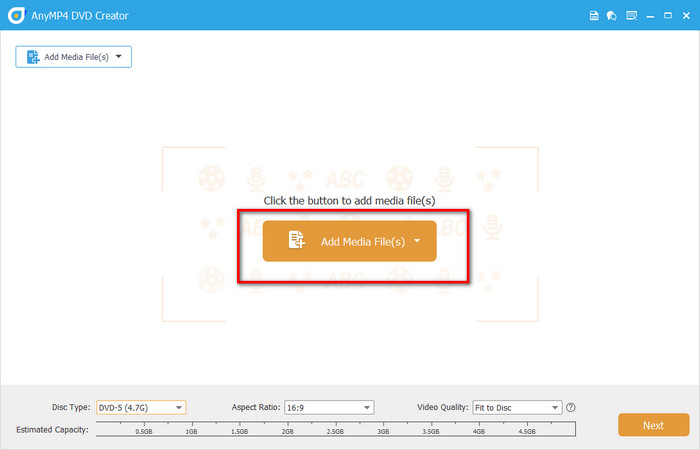
Spusťte software a klepněte na DVD disk jako výstupní formát. Poté klikněte na tlačítko Přidat mediální soubor(y) a nahrajte video soubory H.264.
Krok 3Úprava video souborů (volitelné)
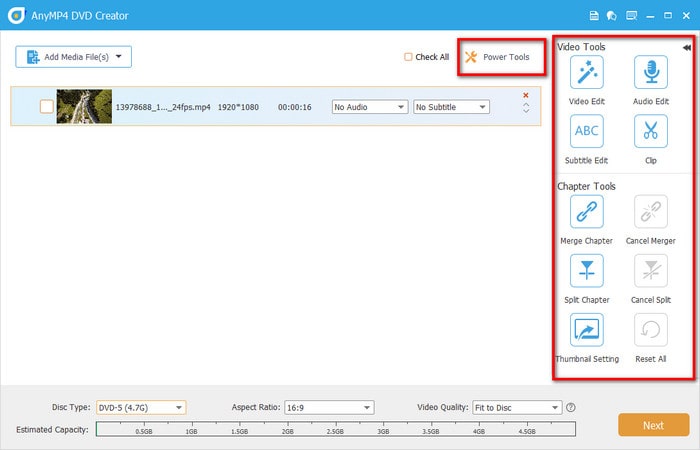
Klikněte na Elektrické nářadí otevřete pravý panel nástrojů pro video a kapitoly, kde můžete videa ořezávat, otáčet a upravovat a také přidávat efekty, filtry, vodoznaky, zvukové stopy a titulky.
Také umožňuje slučovat kapitoly, rozdělovat kapitoly a upravovat nastavení miniatur. Poté klikněte na další tlačítko pro pokračování.
Poznámka: Spodní panel nabízí několik možností týkajících se typu disku, poměru stran a kvality videa, které lze upravit podle vašich potřeb.
Krok 4.Nastavení nabídky DVD
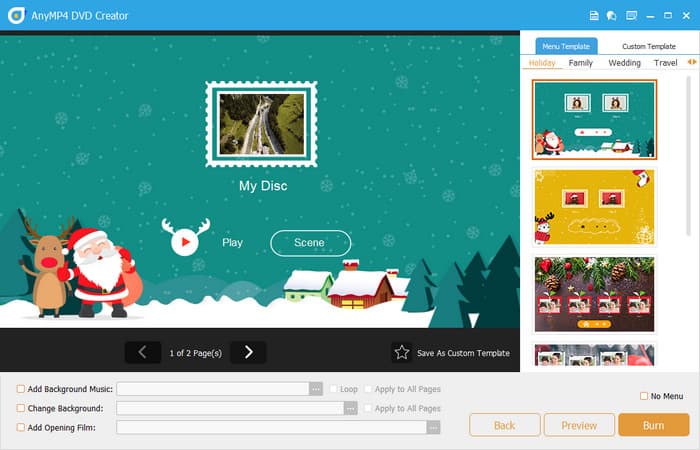
V následujícím rozhraní, vpravo Šablona nabídky Karta umožňuje vybrat vhodné menu pro vaše DVD, například svatba, dovolená, rodina, cestování a další.
Kromě toho můžete přidat hudbu na pozadí, změnit pozadí a přidat úvodní film.
Krok 5.Začněte vypalovat
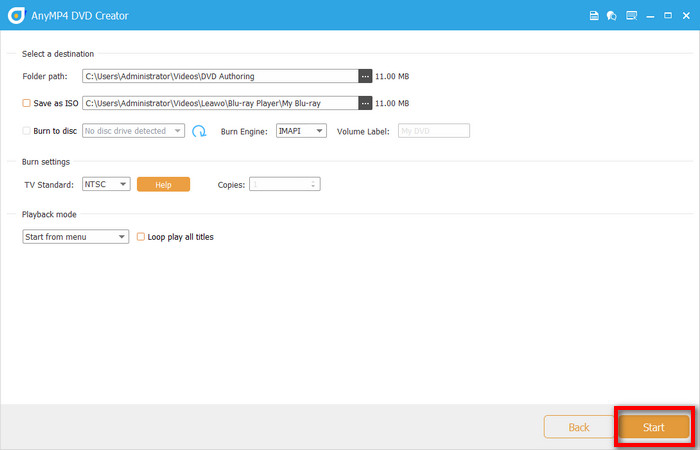
Klikněte na Náhled pro zobrazení efektu nabídky DVD a videí H.264. Poté klikněte na tlačítko Hořet pro výběr cíle, vypalovacího modulu, televizního standardu a režimu přehrávání. Nakonec klikněte na tlačítko Start tlačítko pro spuštění vypalování H.264 na DVD.
Výše uvedený postup je kompletní pro vypalování ve formátu H.264 na přehrávatelné DVD pomocí softwaru DVD Creator, který byl vybrán jako Blu-ray Master. Tento software zjednodušuje operaci a dosahuje efektivního a vysoce kvalitního vypalování. Automaticky provádí konverzi formátu H.264 do MPEG-2 bez ruční konfigurace kodeků a zároveň poskytuje praktické funkce, jako je návrh menu, přidávání kapitol a úprava titulků, které vyvažují snadné použití s personalizovanými potřebami.
Část 3. Tipy pro zachování kvality videa
Zachování kvality videa při vypalování DVD je klíčové, zejména při práci s vysoce účinnými kodeky, jako je H.264. Zde je návod, jak zajistit, aby váš výsledný disk vypadal co nejostřeji a nejplynuleji:
• Používejte vysoce kvalitní zdrojové soubory: Všichni víme, že kvalita vypáleného DVD nemůže překročit kvalitu původního souboru H.264. Proto pro dosažení nejlepších výsledků používejte, kdykoli je to možné, soubory H.264 v rozlišení 720p nebo 1080p a vyhněte se opakovanému kódování stejného souboru.
• Vyhněte se nadměrné kompresi: Komprese je nezbytným krokem při ukládání videí na DVD, ale nadměrná komprese může způsobit zkreslení barev.
• Pečlivě upravte nastavení datového toku: Bitrate přímo ovlivňuje kvalitu videa a velikost souboru. 4–6 Mbps je ideální pro standardní kvalitu a 6–8 Mbps pro vysokou kvalitu. Poznámka: Měli byste se vyhnout nastavení variabilního bitrate, které klesá příliš nízko, což může způsobit kolísání kvality během přehrávání.
Část 4. Nejčastější dotazy
-
Mohu vypálit soubory H.264 přímo na DVD bez jejich konverze?
Ne. Standardní DVD vyžadují formát MPEG-2 pro kompatibilitu se samostatnými přehrávači. Většina nástrojů pro tvorbu DVD během procesu vypalování automaticky převede/zakóduje H.264 do MPEG-2.
-
Sníží konverze H.264 na DVD kvalitu videa?
Určité ztráty jsou nevyhnutelné kvůli konverzi formátu a kompresi. Použití zdrojových souborů s vysokou bitovou rychlostí, disků DVD-9 a optimalizovaných nastavení však může výrazně zachovat vizuální věrnost.
-
Je Blu-ray lepší pro zachování kvality H.264?
Rozhodně. Blu-ray disky nativně podporují H.264 a nabízejí mnohem vyšší úložnou kapacitu (25 GB a více na vrstvu), takže jsou ideální pro HD obsah. Pokud vaše publikum vlastní Blu-ray přehrávače, konverze H.264 na Blu-ray stojí za zvážení.
Závěr
Na základě konkrétního průvodce výše musíte zvládnout ten nejlepší způsob vypálit H.264 na DVDPokud potřebujete vypálit vysoce kvalitní video H.264 na DVD, DVD Creator, který si vybral Blu-ray Master, je naprosto robustní nástroj, který si skvěle poradí s jednoduchým použitím a výkonnými funkcemi. Stáhněte si ho a uveďte tento pracovní postup do praxe!
Více od Blu-ray Master
Digitální převod na DVD
