

19. září 2025Autor: Kevin Miller na Vytvořit DVD
Co je soubor ISO? jaký to má přínos? Tyto otázky se mohou ve vaší mysli honit už docela dlouho. Dobrá věc je, že vaše hledání je konečně u konce, když vám dáváme odpověď. Soubor ISO nebo obraz ISO obsahuje přesná data, která mají optické disky. Kromě toho funguje ideálně jako disky uvedené výše, až na to, že tyto optické disky jsou vypáleny na fyzickém obalu.
Na druhou stranu, soubory, které chcete zálohovat pro ISO, jsou videa, protože patří mezi soubory, které zabírají na vašem zařízení hodně místa. V dnešním blogu vám ukážeme 6... Tvůrci ISO které vám mohou pomoci vyřešit vaše problémy.

- Část 1. Co je soubor ISO a proč ho používat
- Část 2. Recenze 6 nejlepších nástrojů pro tvorbu ISO souborů
- Část 3. Srovnávací tabulka pro tvorbu ISO souborů
- Část 4. Jak krok za krokem vytvořit soubory ISO
- Část 5. Nejčastější dotazy k vytváření ISO souborů
Část 1. Co je to soubor ISO a proč ho používat
An ISO souborISO obraz, často nazývaný ISO obraz, je jeden soubor, který obsahuje úplnou a přesnou kopii dat na optickém disku, jako je CD, DVD nebo Blu-ray. V podstatě se jedná o digitální repliku obsahu disku, včetně všech souborů, složek a struktury souborového systému disku.
Soubory ISO se používají k různým účelům, včetně zálohování disků, distribuce velkého softwaru nebo operačních systémů a vytváření virtuálních disků. Proč používáme soubory ISO? Důvody jsou následující:
- Pohodlí a přenositelnost: Soubory ISO mohou ukládat více disků na pevný disk nebo cloudové úložiště. Umožňují přístup k souborům kdykoli bez nutnosti použití fyzických médií.
- Snadná distribuce softwaru: Běžně se používají k distribuci velkých softwarových balíčků, zejména operačních systémů jako Windows nebo Linux, což uživatelům usnadňuje instalaci softwaru.
- Uchování a zálohování dat: Soubory ISO chrání originální disky před poškrábáním a poškozením, což zajišťuje dokonalou kopii bez ztráty dat.
- Rychlejší přístup: Čtení z ISO souboru je mnohem rychlejší než použití fyzického disku.
Část 2. Recenze 6 nejlepších nástrojů pro tvorbu ISO souborů
AnyMP4 DVD Creator
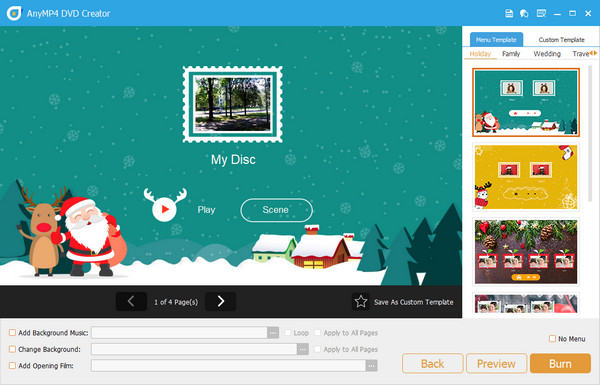
AnyMP4 DVD Creator je jedinečný software pro vypalování Blu-ray a DVD. Kromě toho funguje také perfektně jako nejlepší nástroj pro tvorbu ISO souborů. Když tyto dvě myšlenky uvedeme do kontextu, máte k dispozici složku ISO, kterou můžete mít pro pozdější použití nebo vypálit soubory na disk pro fyzickou kopii. A co je ještě důležité, má intuitivní rozhraní, díky kterému je proces vypalování bezproblémový. Navíc pracuje na platformách Windows a Mac.
V mnoha případech musí uživatelé svá videa před zpracováním pro zálohování upravit. Pomocí tohoto nástroje však již nemusíte stahovat další software a přecházet z jednoho a poté do druhého. Jinými slovy, AnyMP4 DVD Creator poskytuje vestavěný editor, kde můžete ořezávat, otáčet, ořezávat, připojovat vodoznak a vkládat do souborů speciální efekty.
Klady
- 50x rychlost vypalování.
- Kompatibilní s Windows a Mac.
- Snadno použitelné rozhraní.
- Podporuje 150 video formátů.
Nevýhody
- Bezplatná zkušební verze umožňuje maximálně 3 složky ISO.
Jihosoft ISO Maker zdarma
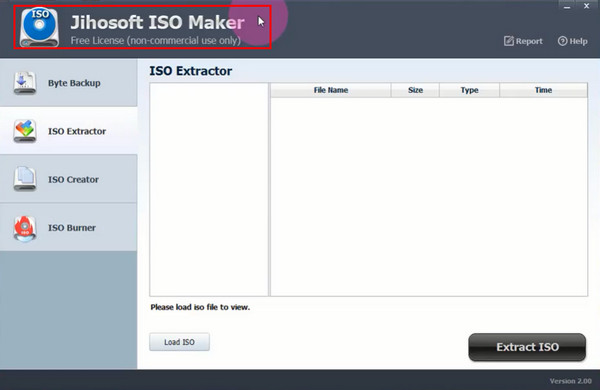
Je nepochybně těžké najít výrobce záloh, který vás zachrání jako hrdinu, ale díky Jihosoft ISO Maker Free. Tento program nejen vypálit video soubory na DVD nebo Blu-ray disk, ale také vytváří složky ISO okamžitě jako 1, 2 a 3. Kromě toho vám tento nástroj umožňuje extrahovat složky ISO a uložit je na disk, nebo můžete složky ISO vypálit přímo na prázdné DVD. Vezměte na vědomí, že Jihosoft ISO Maker Free podporuje všechny typy DVD, takže nemusíte z ničeho panikařit.
Tento nástroj je však nástrojem pro tvorbu ISO souborů ve Windows, kompatibilním pouze s Windows 2000 a staršími verzemi. Nebylo by ale hezčí říct, že se jedná o bezplatný nástroj pro tvorbu ISO souborů? Ano! Slyšeli jste správně.
Klady
- Umí vytvářet, vypalovat a extrahovat ISO soubory.
- Otevřený zdrojový kód a zdarma.
Nevýhody
- Nepodporuje operační systémy Mac.
Magic ISO Maker
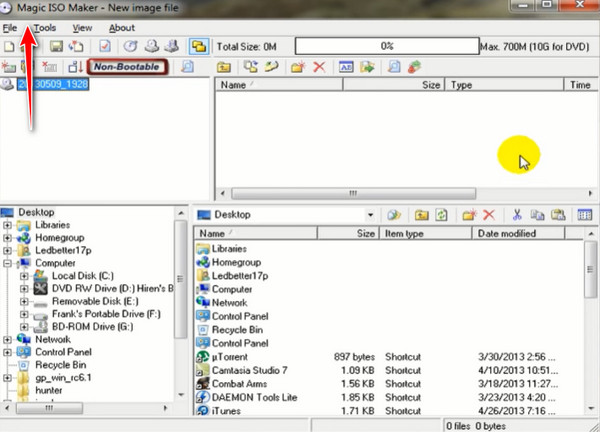
Další na seznamu je Magic ISO Maker. Tento program je k dispozici v placené a bezplatné verzi s jemným rozdílem, který je odděluje, zejména pokud jde o funkce, ke kterým máte přístup. Abychom si o tomto ISO maker popsali více, může fungovat stejně jako Jihisoft ISO Maker, kromě toho, že tento program obsahuje v nabídce formát obrázku BIN.
Jak již bylo zmíněno, existuje rozdíl mezi placenou a bezplatnou verzí. Jednou z hlavních věcí je, že složku ISO můžete vytvořit pouze ze souboru o maximální velikosti 300 MB. Pokud tedy chcete zálohovat gigantický, přechod na upgrade je řešením.
Klady
- Podporuje různé typy disků.
- nabízí bezplatnou verzi programu.
Nevýhody
- Zastaralý vzhled rozhraní.
- Zákaznická podpora potřebuje zlepšení.
ImgBurn
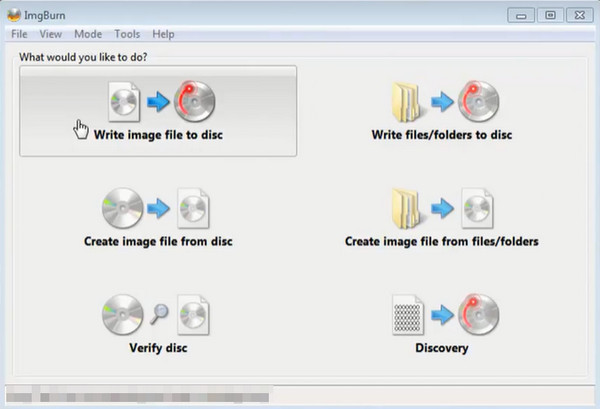
Pokud vlastníte počítač s Linuxem nebo Windows, ImgBurn je váš nejlepší přítel. Tento nástroj pro tvorbu ISO obsahuje 6 užitečných nástrojů pro váš konkrétní úkol. Má intuitivní uživatelské rozhraní, které umožňuje neprofesionálním uživatelům úspěšně vytvářet video soubory do ISO nebo vypálit ISO na disk. Kromě toho může ImgBurn přenášet zvuková CD z různých zvukových formátů.
Kromě toho může ImgBurn přenášet zvuková CD z různých zvukových formátů. Jednou z neporazitelných funkcí tohoto programu je především to, že dokáže ověřit kvalitu vašich souborů pomocí nástroje Discovery.
Klady
- Bezplatný program pro tvorbu ISO souborů.
- Snadno použitelné rozhraní.
- Umí vytvořit nebo vypálit ISO.
Nevýhody
- Mac OS není podporován.
CDBurnerXP
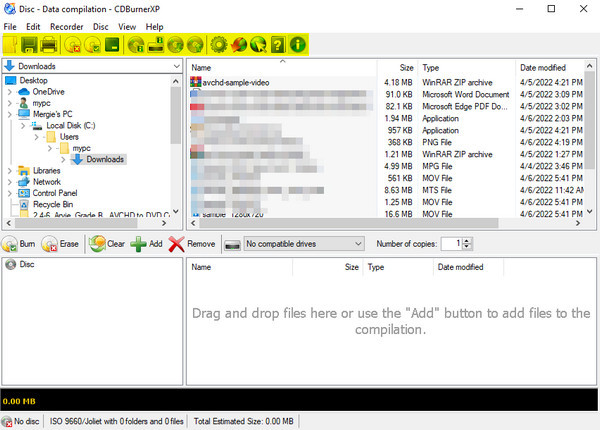
Dalším programem plným skvělých zázraků je CDBurnerXPToto je bezplatný program pro tvorbu ISO souborů pro Windows s vícejazyčným rozhraním. Nejen to, můžete si složky ISO uložit na pevný disk nebo je později vypálit na disk.
Pokud jde o uživatelský komfort, není s programem nic moc, čeho by se člověk musel obávat. Můžete si ho snadno nainstalovat do svého zařízení, protože se jedná o soubor .exe o velikosti pouze 6 MB. Kromě vytváření ISO souborů program také zapisuje soubory na DVD a Blu-ray disky.
Klady
- Má vícejazyčné rozhraní, jako je francouzština, italština, japonština atd.
- Užitečné při vytváření bootovacích disků.
Nevýhody
- Program může fungovat nejlépe na starších verzích systému Windows.
Wondershare DVD Creator
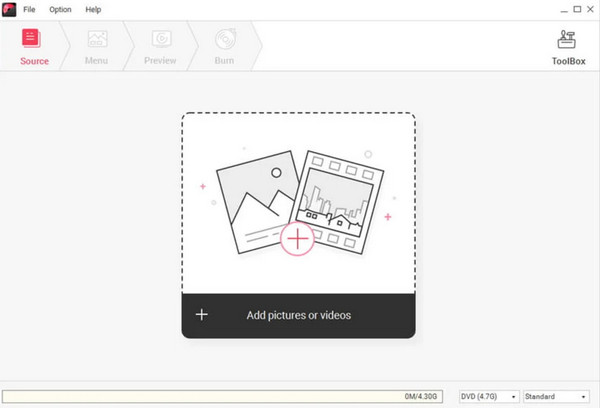
Konečně, Wondershare DVD Creator je přímočarý program, který se dá nazvat vynikajícím generátorem ISO obrázků. Pokud máte rádi růžovou barvu, určitě si užijete jeho esteticky zpracované rozhraní. Stejně jako AnyMP4 DVD Creator může fungovat jako program 3 v 1. Dokáže zapisovat soubory na DVD nebo Blu-ray disk a dokonce podporuje i složky ISO.
Klady
- Rychlá rychlost vytváření ISO.
- Interaktivní uživatelské rozhraní.
Nevýhody
- Není k dispozici v programech pro Linux.
- Omezené funkce v bezplatné zkušební verzi.
Část 3. Srovnávací tabulka pro tvůrce ISO
Po přečtení podrobných informací o programech si můžete níže prohlédnout celkové srovnání pomocí zjednodušené tabulky. Zde uvidíte kompatibilitu jednotlivých programů s operačními systémy, ceny a kvalitu rozhraní.
| AnyMP4 DVD Creator | Jihisoft ISO Maker zdarma | Magic ISO Maker | ImgBurn | CDBrunerXP | Wondershare DVD Creator | |
| Kompatibilita platformy | Windows a Mac | Okna | Windows a Linux | Windows a Linux | Okna | Windows a Mac |
| Cena | Zdarma/Placené | Volný, uvolnit | Zaplaceno | Volný, uvolnit | Volný, uvolnit | Zaplaceno |
| Podporované formáty | Podporuje téměř všechny běžné formáty, včetně MP4, AVI, MKV, MTS atd., a také mnoho typů DVD, včetně DVD-5, DVD-9, DVD-R, DVD+R atd. | Podporuje běžné formáty obrazů disků, jako jsou ISO9660, Joliet a UDF. | Podporuje pouze formáty obrazů optických disků. | Podporuje širokou škálu formátů obrazových souborů, včetně BIN, CUE, DI (Atari Disk Image), DVD, GI, IMG, ISO, MDS, NRG a PDI. | Zvládá různé formáty jako WAV, MP3, OGG, FLAC a WMA. | Podporuje více než 150 video formátů pro vypalování na DVD, Blu-ray nebo ISO soubory. |
| Snadnost použití | ||||||
| Rychlost vytváření ISO | ||||||
| Možnosti přizpůsobení | Nabízí řadu přizpůsobitelných šablon nabídek, které uživatelům umožňují měnit pozadí, text, tlačítka a přidávat hudbu. | Chybí pokročilé funkce, které se nacházejí v prémiových alternativách, jako je konverze souborového systému nebo vytváření bootovacích obrazů. | Umožňuje uživatelům extrahovat obsah ISO souborů. | Nabízí možnosti konfigurace pro nastavení ISO obrazu, včetně popisku, typu obrazu a omezení. | Málo možností přizpůsobení na výběr. | Některé možnosti pro střih videa, přizpůsobení menu a další. |
| Zákaznická podpora |  | | | | | |
| Funkce úprav | Nabízí ořezávání videa, úpravy efektů, vodoznaky, přidávání titulků atd. | Nenabízí funkce pro editaci videa. | Nenabízí funkce pro editaci videa. | Nenabízí funkce pro editaci videa. | Nenabízí funkce pro editaci videa. | Zahrnuje ořezávání videa, stříhání a přidávání titulků. |
| Zkušební verze | | |  | | | |
| Hodnocení uživatelů | ||||||
| Podpora Blu-ray a DVD | | | | Pouze CD a DVD | Pouze CD a DVD | (Blu-ray je podporován pouze v operačním systému Windows) |
Můžeme tedy vyvodit následující závěry:
- Tvůrce DVD AnyMP4: Všestranný nástroj pro vytváření ISO souborů a vypalování DVD/Blu-ray disků, který obsahuje vestavěný editor videa a podporuje více než 150 formátů.
- Kopie DVD od DVDFab: Výkonný bezplatný nástroj se 6 režimy kopírování, který dokáže zálohovat chráněné DVD do ISO nebo složek. Rychle a bezeztrátově.
- Jihosoft ISO Maker zdarma: Jednoduchý a bezplatný program pro tvorbu ISO souborů pro Windows, který podporuje vypalování DVD/Blu-ray a extrakci ISO souborů.
- Tvůrce magických ISO souborů: Klasický nástroj pro práci s ISO soubory se širokou podporou formátů, který umožňuje úpravy a konverzi.
- Výkon ISO: Placená, ale plně vybavená sada ISO souborů, která podporuje montáž, úpravy, vypalování a vytváření bootovacích disků.
- ImgBurn: Lehká a bezplatná vypalovačka ISO, skvělá pro uživatele Windows/Linuxu. Podporuje také tvorbu audio CD.
Část 4. Jak krok za krokem vytvořit ISO soubory
A tady je další vzrušující část. Níže je uveden rychlý návod, jak si můžete uložit videa do složky ISO pomocí předního nástroje AnyMP4 DVD Creator. Než cokoli jiného uděláte, klikněte na příslušné tlačítko pro stažení a nainstalujte si program do svého zařízení.
Stažení zdarma
Pro Windows
Bezpečné stahování
Stažení zdarma
pro macOS
Bezpečné stahování
Krok 1.Importujte videa do ISO Creatoru
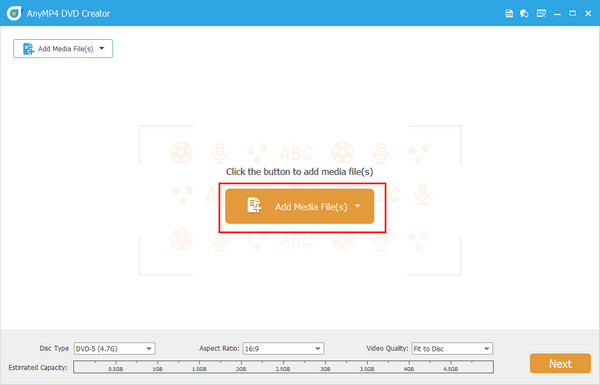
Po spuštění programu načtěte cílová videa do programu stisknutím tlačítka Přidat mediální soubory knoflík.
Krok 2.Upravit další nastavení (volitelné)
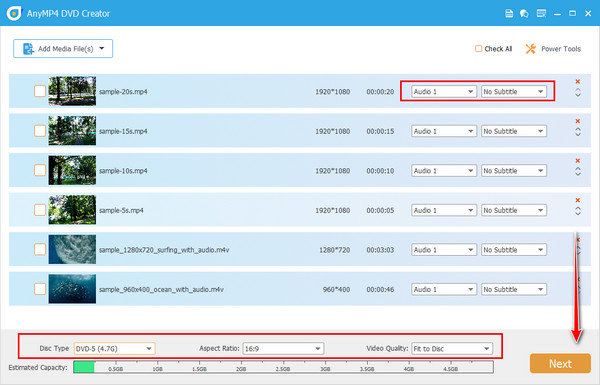
Pokud si příště plánujete vypálit složku ISO na DVD, můžete využít tento jednoduchý tip. Procházejte rozhraním a vyberte Typ disku, Poměr strana Kvalita videa podle vašich potřeb. Také můžete přidat zvuk nebo titulky rozbalením rozbalovacích karet na každé miniatuře videa. Až budete hotovi, udeřte další.
Krok 3Navrhněte nabídku DVD
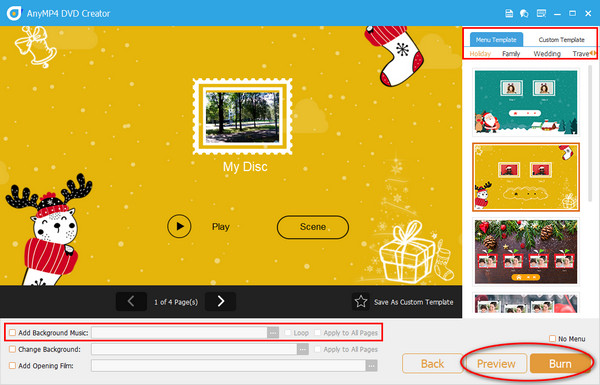
Pokud si nyní vytvoříte nabídku DVD, nebudete se jím muset nikdy zabývat v budoucím procesu vypalování. Zde vyberte dokonalou šablonu, kterou chcete, a přidejte vhodnou hudbu na pozadí. Udeř Náhled Chcete-li se vyhnout chybám, klepněte na tlačítko Hořet ikona. Tuto část však můžete vynechat zaškrtnutím Žádné menu box.
Krok 4.Uložte videa jako složku ISO
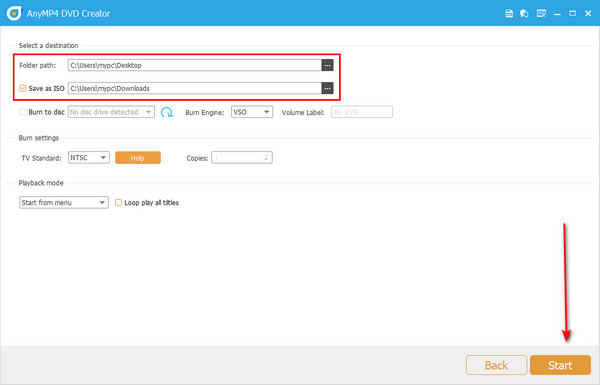
Vybrat Uložit jako ISO možnost a cestu ke složce pro váš výstup. Poté klikněte na Start a zde máte složku ISO.
Část 5. Nejčastější dotazy k vytváření ISO souborů
-
Co obsahuje složka ISO?
Pokud jste někdy otevřeli obraz ISO, uvidíte také archiv složek AUDIO_TS a VIDEO_TS.
-
Jak mohu vypálit složku ISO na DVD?
Zápis souborů ISO na DVD je velmi podobný obvyklému procesu vypalování jakýchkoli mediálních souborů. Jediná věc, kterou byste měli zvážit, je hledat program, který podporuje vypalování obrazu disku.
-
Mohu chránit svou složku ISO heslem?
Určitě ano! Šifrování dat je také možné pomocí vašich ISO složek. Můžete to udělat pomocí programu k vytvoření samotného obrazu ISO.
Zabalení
Voila! Po přečtení tohoto článku věříme, že jste nyní připraveni se všemi informacemi, které o ní potřebujete soubor tvůrcům ISO. I když je používání bezplatných tvůrců ISO dobré, používání placených nástrojů má také širokou škálu výhod. To znamená vyhnout se otravným reklamám a omezeným funkcím.
Více od Blu-ray Master
