

17. října 2025Autor: Kevin Miller na Vytvořit DVD
Někdo si může myslet, že DVD jsou považována za zastaralá. Přesto můžete později litovat, že je vezmete za samozřejmost právě teď. Ve světě, kde je téměř vše přístupné online, možná stále potřebujete přidat svým fotografiím nebo videím osobní a sentimentální dotek. Ale pokud používáme pouhý disk DVD, jak můžete využít svou kreativní stránku? Jedním ze způsobů, jak toho dosáhnout, je vytvořit nabídku DVD.
Samozřejmě, pokud chcete vytvořit to nejlepší menu pro vaše DVD, potřebujete k tomu také nejlepší nástroj. Zůstaňte naladěni na tento rozcestník a my vás provedeme, abyste se dostali dovnitř vytvoření nabídky DVD v Premier pro a DVD Creator.
- Část 1. Vytvořte DVD menu pomocí programu Blu-ray Master DVD Creator
- Část 2. Vytvořte DVD menu pomocí Adobe Premiere Pro
- Část 3. Vytvořte DVD menu s WinX DVD Author
- Část 4. Nejčastější dotazy k vytváření DVD menu
Část 1. Vytvořte DVD menu s programem Blu-ray Master DVD Creator
Protože na trhu existuje mnoho konkurenčních nástrojů, nechoďte daleko DVD Creator. Tento offline nástroj je známý svým elegantním rozhraním, které umožňuje úspěšně vytvořit nabídku DVD i začátečníkům. DVD Creator obsahuje různé šablony vhodné pro vaše témata, ať už jde o video, které jste nahráli během vánoční sezóny, narozenin, promoce, léta atd. Šablonu si navíc můžete přizpůsobit přidáním svého jména, umístěním tlačítka přehrávání, práce působivé. Kromě své primární práce pro autorské DVD obsahuje vestavěný editor videa, kde můžete své soubory před zobrazením okořenit.
Chcete-li získat podrobného průvodce vytvořením nabídky DVD, postupujte podle kroků uvedených níže:
Krok 1.Nainstalovat program
Chcete-li začít, klikněte na níže uvedená tlačítka pro stažení programu do svého zařízení. Poté jej spusťte a nainstalujte jej podle pokynů průvodce nastavením.
Stažení zdarma
Pro Windows
Bezpečné stahování
Stažení zdarma
pro macOS
Bezpečné stahování
Krok 2.Importujte soubory do softwaru
Vybrat DVD disk jako typ disku při spuštění programu. Poté stiskněte tlačítko Plus ikona uprostřed rozhraní. Když se ve vyskakovacím okně objeví složka vašeho počítače, vyberte video soubory, které chcete zahrnout na váš disk DVD.

Ve spodní části rozhraní budete muset nakonfigurovat technická nastavení podle typu disku DVD, který máte. Nejprve zkontrolujte úložnou kapacitu vašeho disku a vyberte, zda nespadá pod DVD 5 nebo DVD 9. Poté přejděte na Poměr stran určit velikost snímku vašeho souboru při přehrávání na obrazovce. Nakonec na Kvalita videa, vyberte jednu od nízké po vysokou. Poté zaškrtněte další.

Krok 3Přizpůsobte si šablonu nabídky DVD
A teď ta zábavná část. V levé části rozhraní se nacházejí nevyčíslitelné šablony, které můžete přizpůsobit tématu svého projektu. Na panelu úprav přesuňte Hrát si a Scéna tlačítka, kamkoli je chcete umístit. Dále přejmenujte Můj disk podle vašich představ, jako je vaše jméno, Štědrý den, moje oblíbené období atd.

Krok 4.Přidat hudbu na pozadí
Na druhou stranu zkontrolujte Přidat hudbu na pozadí a nahrajte svůj soubor. Kontrolou Smyčka, znamená to, že seznam skladeb se bude opakovaně přehrávat. Pokud dáváte přednost jinému obrázku pro vaši šablonu, zaškrtněte Změnit pozadí. Můžete zasáhnout Náhled pro kontrolu výstupu, nebo pokud jste již spokojeni, pokračujte na Hořet.
Krok 5.Spustit vypalování DVD
Nakonec upravte nastavení výstupu a klikněte na Start tlačítko pro zahájení procesu vypalování DVD.

Nyní byste měli mít jasno v tom, jak vytvořit menu DVD. Pomocí těchto jednoduchých a intuitivních kroků můžete snadno vytvořit stylovější a atraktivnější DVD. Pokud nejste spokojeni s poskytnutými šablonami menu, můžete si je také přizpůsobit importem hudby a krásných obrázků na pozadí. Jedná se o placený software, jehož výkon si můžete vyzkoušet zdarma.
Část 2. Vytvořte DVD menu v Adobe Premiere Pro
Adobe Premiere Pro je jedním ze softwaru pro úpravu videa založeného na časové ose, který většina profesionálů používá. Pokud však potřebujete pro své soubory vytvořit nabídku DVD, musíte použít Adobe Encore a Adobe Photoshop. Jednoduše řečeno, po dokončení úprav souborů v aplikaci Adobe Premiere je musíte exportovat do aplikace Encore.
Bez dalšího zdržování se můžete řídit tímto zjednodušeným způsobem:
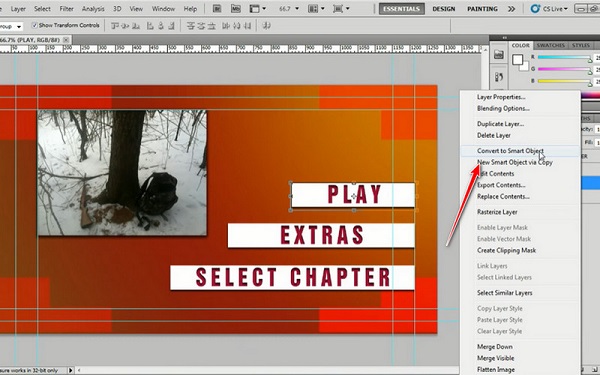
Krok 1.Pomocí Adobe Photoshop vytvořte obrázek pro nabídku kapitol. Do šablony přidejte text pro název vašeho disku DVD a vytvořte rámeček, který bude označovat tlačítko přehrávání a kapitoly. Poté, co to uděláte, udeřte klikněte pravým tlačítkem myši do svých vrstev na panelu vrstev a vyberte Převést na inteligentní objekt. Poté soubor uložte.
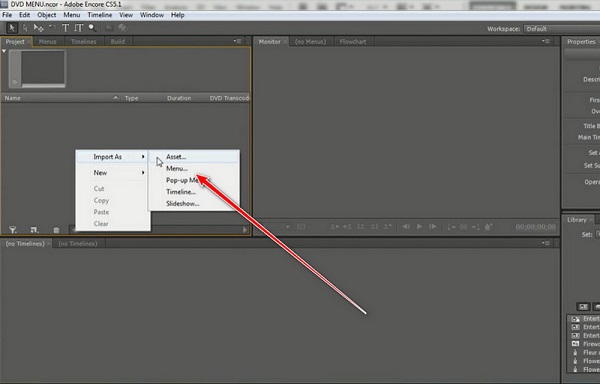
Krok 2.Dále otevřete Adobe Encore a vyberte Nový projekt. Trefte doprava klikněte>aktivum na panelu projektu a vyberte video soubory, které upravujete z Premiere. Udělejte to samé, ale tentokrát po klepnutí pravým tlačítkem myši vyberte Jídelní lístek a importujte projekt, který jste před chvílí vytvořili ve Photoshopu.
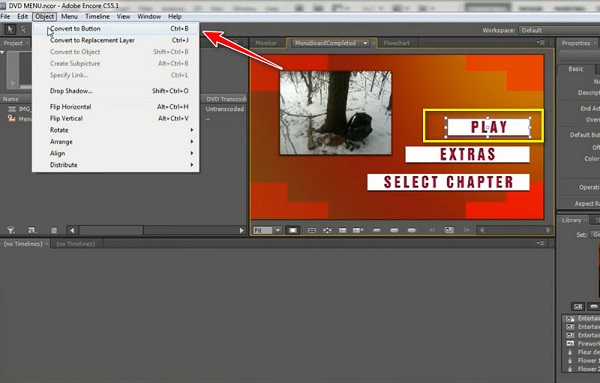
Krok 3Vyberte políčka z vytvořené šablony na panelu náhledu. Udeřil klikněte pravým tlačítkem myši a vyberte Hrát si vrstva. Pak přejděte na Objekt> Převést na tlačítka. Udělejte totéž pro ostatní vrstvy, které vložíte do nabídky, abyste je převedli na tlačítka.
Krok 4.Poté přetáhněte importované video podle tlačítka, kterým je chcete přehrát. Nakonec před vypálením souboru DVD zkontrolujte nabídku disku DVD Náhled projektu, který uvidíte na kartě nástroje.
Pro profesionály nabízí Adobe Premiere Pro komplexní nástroje pro vytváření detailních menu DVD a export vytvořených menu pro rychlé použití. Je škoda, že tento nástroj nemá šablony menu, které byste mohli použít. Po úpravě menu DVD je nutné tyto menu použít s jiným nástrojem pro tvorbu DVD.
Část 3. Vytvořte DVD menu s WinX DVD Author
Nyní se podívejme na poslední software pro vypalování DVD, WinX DVD Author, výkonný nástroj, který umožňuje převod více video souborů na DVD. Jako bezplatný a uživatelsky přívětivý software pro tvorbu DVD jej můžete použít k vytvoření DVD menu během několika kliknutí. Obsahuje základní editační nástroje, jako je ořezávání a stříhání, a umožňuje vám přizpůsobit disky pomocí hudby na pozadí, menu kapitol a titulků. Podporuje širokou škálu video formátů, včetně MP4, AVI, MKV a FLV, což vám umožňuje vytvářet DVD bez omezení. Je kompatibilní s Windows 10 a 11 a je to lehké, ale výkonné řešení pro archivaci domácího videa nebo sdílení multimediálního obsahu ve fyzickém formátu.
Sledujte nás a podívejte se na podrobný postup tvorby DVD menu.
Krok 1.Stáhněte a nainstalujte WinX DVD Author prostřednictvím oficiálních webových stránek. Otevřete software v počítači a vyberte Autor video DVD volba.

Krok 2.Klikněte na + tlačítko dole pro import video souborů, které chcete vypálit. Můžete importovat více video souborů různých formátů.
Poté si můžete prohlédnout informace o načtených videích a kliknout na tlačítko další tlačítko pro pokračování.

Krok 3V rozhraní nabídky si můžete prohlédnout různé šablony nabídek. Vyberte si jednu preferovanou nebo můžete použít poskytnutá nastavení k přizpůsobení textu na pozadí, hudby a dalších prvků.

Krok 4.Klikněte další pro vstup do nového okna. Nastavte informace o vytvořených DVD a klikněte na tlačítko Start pro zahájení procesu vypalování.
Nyní jste se naučili, jak používat tento jednoduchý nástroj s intuitivními kroky. Když jsme si tento nástroj vyzkoušeli, byli jsme spokojeni s jeho efektivním procesem vypalování videa. Mnoho lidí chválí jeho snadné použití a uživatelskou přívětivost. Je to však nástroj určený pouze pro Windows a někteří lidé si myslí, že jeho rozhraní je trochu zastaralé.
Část 4. Často kladené otázky o vytváření DVD menu
-
Mohu vytvořit nabídku DVD v programu Windows Movie Maker?
Rozhodně ne. Windows Movie Maker je nativní program pro Microsoft Windows. Primárním účelem tohoto nástroje je úprava videí, ale netvoření menu DVD. Můžete to udělat pomocí Windows DVD Maker Pokud si chcete vytvořit nabídku DVD, budete muset použít program Windows DVD Maker nebo prozkoumat nejlepší alternativy programu Windows DVD Maker, které nabízejí více možností přizpůsobení, kompatibilitu s Windows 10/11 a pokročilé nástroje pro tvorbu.
-
Jak vytvořit profesionální DVD menu na Macu?
Bohužel, na rozdíl od systému Windows, neexistuje žádný vestavěný program pro vytváření DVD na vašich zařízeních Mac. To však neznamená, že již nemůžete vytvořit nabídku DVD. Adobe Premiere Pro tuto práci zvládne, pokud pro sebe potřebujete profesionálně vytvořené DVD menu. Kromě toho je tento program nabitý skvělými funkcemi, které okoření vaši práci při jejich úpravách.
-
Existuje online tvůrce nabídky DVD?
Bohužel neexistují žádné online programy, které by uměly vytvářet DVD a vytvářet nabídky. Jedním z důvodů je, že tento typ činnosti je komplexní. Kromě toho vytváření DVD někdy trvá příliš dlouho a video soubory zabírají velké množství místa, které offline program nemusí být schopen pojmout.
Zabalení
Ve skutečnosti neodejdete bez poučení jak vytvořit DVD menu po přečtení tohoto článku. Jak se říká, video je jako storyboard, ale bude pozoruhodnější, když vaše DVD menu vytvoří silný dojem hned, když ho vaše publikum vloží do svého přehrávače. Přestože Adobe Encore Requires je vynikající nástroj, pro začátečníky nemusí být snadné s ním manévrovat. Na druhou stranu nebudete muset instalovat program třetí strany a provádět vypalování DVD a nabídku DVD přímo pomocí Blu-ray Master.
Více od Blu-ray Master
Digitální převod na DVD
