

29. srpna 2025Autor: Selena Thomasová na Převést video, Vytvořit DVD
MOD videa jsou standardním formátem používaným fotoaparáty JVC a Panasonic. Bohužel, protože tento formát není běžným proudem jako MP4, nelze je přehrát v některém video softwaru, jako je Windows Media Player.
Na druhou stranu možná budete chtít sdílet své zaznamenané vzpomínky na střední škole se svými přáteli a vytvořit pro ně kopii. Chcete-li to změnit, hledejte a Konvertor MOD na DVD je vaše akce. Zkontrolovali jsme tedy programy, které dokážou zázraky, a zde je náš přehled.
- Top 1. Blu-ray Master DVD Creator
- Top 2. iDealshare VideoGo
- Top 3. Převodník videa Movavi
- Top 4. FFmpeg
- Část 5. Jak vypálit MOD na DVD
- Část 6. Nejčastější dotazy k převodu MOD na DVD
Top 1. Blu-ray Master DVD Creator
Windows 7/8/10/11, Mac OS X 10.9 nebo vyšší
MOD, MP4, MKV, AVI, FLV atd.
Ano
Ano
Ano
Vysoký
Rychle
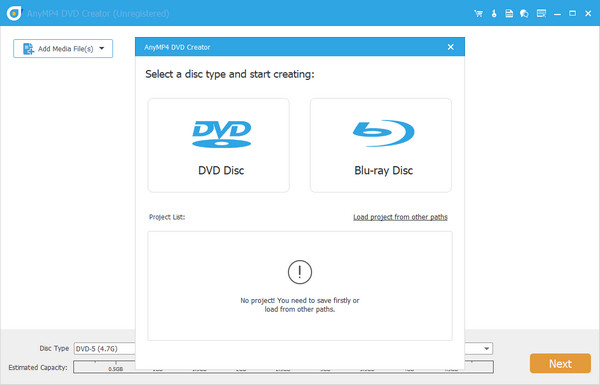
Blu-ray Master DVD Creator je špičkový konvertor MOD na DVD a podporuje také různé video formáty. Ještě jedna věc, pro kterou je tento desktopový nástroj známý, je jeho vysoká rychlost vypalování díky akceleraci GPU. Nakonec vám nabízí nekvantifikovatelné šablony pro přizpůsobení nabídky DVD.
Odtud můžete video upravovat, vylepšovat kvalitu zvuku, přidávat titulky k němu před vypálením. Kromě toho můžete ve stejné funkci rozdělovat, slučovat a nastavovat miniatury pro soubor DVD.
Klady
- Kompatibilní s operačními systémy Mac a Windows.
- Obsahuje nástroje Power Tools pro menu kapitol a editaci videa.
- Rychlá rychlost hoření.
- Obsahuje spoustu šablon.
- Uživatelsky přívětivé rozhraní.
Nevýhody
- Bezplatná zkušební verze má omezené funkce.
Recenze uživatelů
- Někteří lidé si myslí, že tento software umožňuje snadno převádět soubory MOD na DVD.
- Někteří uživatelé chválí jeho snadné použití a bohaté funkce přizpůsobení.
- Někteří lidé si stěžovali na omezené funkce bezplatné zkušební verze.
Top 2 iDealshare VideoGo
Windows 11/10/8, Mac OS X 10.4 a novější
MOD, AVCHD, MTS, MKV, MP4, MOV a další
Ano
Ano
Ne
Nízký
Střední
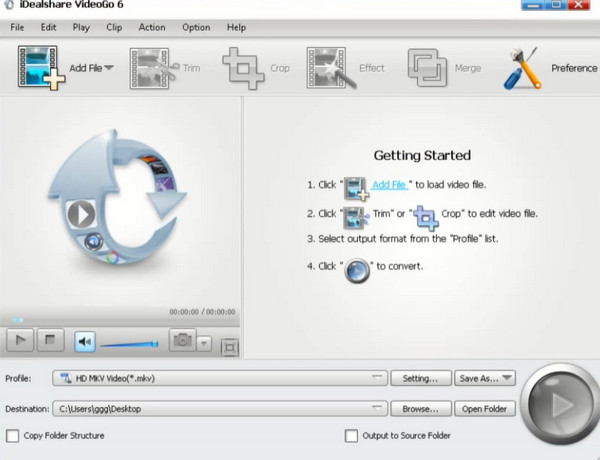
Stejně jako DVD Creator, iDealshare VideoGo je také konvertor s vestavěným editorem videa. Když už mluvíme o editorech videa, tento nástroj vyniká tím, že před vytvořením souboru MOD můžete odstranit otřesy a odšumit. Podporuje 80 oblíbených vstupních video formátů a 35 výstupních formátů. Ještě jedna věc, tento desktopový nástroj je kompatibilní nejen s Windows, ale také s platformami Mac.
Klady
- Obsahuje komplexní vestavěný editor videa.
- Podporuje konverzi více souborů.
Nevýhody
- Délka videa 5 minut je podporována pouze v bezplatné zkušební verzi.
Recenze uživatelů
- Mnoho lidí chválí jeho snadné použití a širokou podporu formátů.
- Někteří uživatelé nejsou spokojeni s jeho omezenými pokročilými funkcemi.
- Umí převádět pouze soubory MOD na DVD VOB.
- Někteří uživatelé si stěžují, že to nejde vypálit prezentaci na DVD na Macu/Okna.
Top 3 Movavi Video Converter
Windows 10/11, Mac OS X 10.13 nebo vyšší
MOD, MP4, MKV, WMV, AVI a další
Ano
Ano
Ne
Vysoký
Rychle
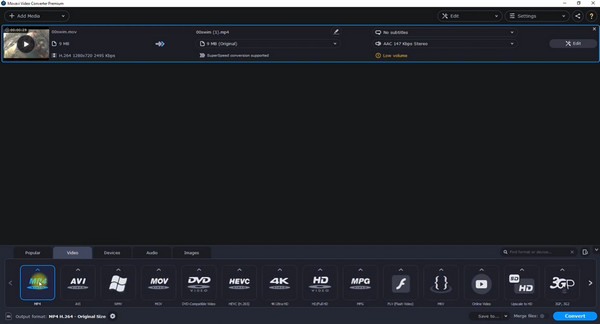
Jednou z výhod Movavi je váš uspokojivý zážitek s jeho moderně vyhlížejícím rozhraním. Tento konvertor MOD na DVD je placený software se 7denní bezplatnou zkušební verzí. Kromě toho můžete tento program používat, aniž by se na obrazovce objevovaly otravné reklamy. A co víc, můžete své soubory převést až do rozlišení 4k, což zajistí bezeztrátovou kvalitu při sledování na vašem zařízení nebo přenosných přehrávačích. Pokud jde o editaci videa, Movavi pro to nabízí samostatný program.
Klady
- Vynikající uživatelské rozhraní.
- Nezobrazují se žádné reklamy.
- Kompatibilní pro platformy Windows a Mac.
Nevýhody
- Software je trochu drahý.
Recenze uživatelů
- Mnoho lidí oceňuje schopnost tohoto převodníku MOD na DVD zpracovat širokou škálu formátů, včetně MOD.
- Bezplatná zkušební verze by na DVD přidala vodoznaky.
- Někteří lidé poukazují na to, že softwaru chybí funkce pro vytváření menu.
Top 4. FFmpeg
Windows 11/10, macOS 15 a starší verze
MP4, MKV, AVI, MOV, FLV, WebM, MPEG-TS, ASF a další
Ano
Ano
Ne
Vysoký
Střední
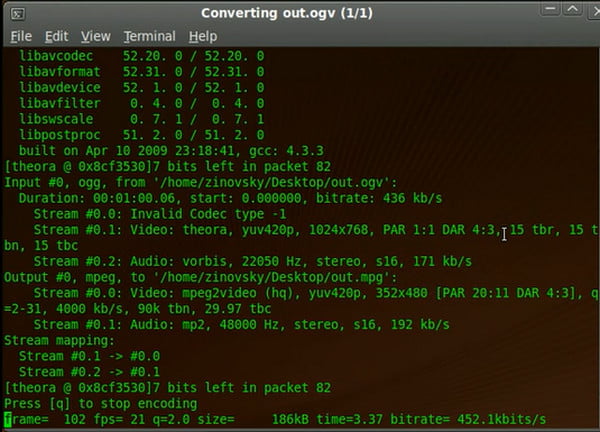
FFmpeg není jako ostatní konvertory MOD na DVD, které používají grafické uživatelské rozhraní. Abychom uvedli trochu pozadí, jedná se o program příkazového řádku, který je primárně navržen pro oříznutí, extrahování, převod video a audio souborů. Přestože použití FFmpeg vypadá hrozivě, je stoprocentně bezpečné a zdarma.
Klady
- Multiplatformní program.
- Zdarma.
Nevýhody
- Nevhodné pro začátečníky.
Recenze uživatelů
- Velká většina uživatelů si myslí, že tento bezplatný převodník MOD na DVD je obtížné použít pro vypalování DVD.
- Byl chválen jako dokonalý nástroj pro ty s technickými znalostmi.
- Mnoho profesionálů chválí jeho vysoce kvalitní výstup.
Část 5. Jak vypálit MOD na DVD
Nyní, když jste se naučili nejlepší konvertory MOD na DVD, přejdeme k vypalování DVD pomocí DVD Creator. Postupujte podle níže uvedených kroků a jistě toho dosáhnete velmi úspěšně.
Než přistoupíte k vypalování DVD, ujistěte se, že jste přenesli své MOD soubory z kamery do počítače.
Krok 1Nainstalujte MOD do DVD vypalovačky
Nainstalujte si DVD Creator kliknutím na tlačítka Free Download níže. Vyberte, které tlačítko odpovídá vašemu operačnímu systému. Poté spusťte program a postupujte podle průvodce nastavením.
Stažení zdarma
Pro Windows
Bezpečné stahování
Stažení zdarma
pro macOS
Bezpečné stahování
Krok 2Importujte soubor videa MOD
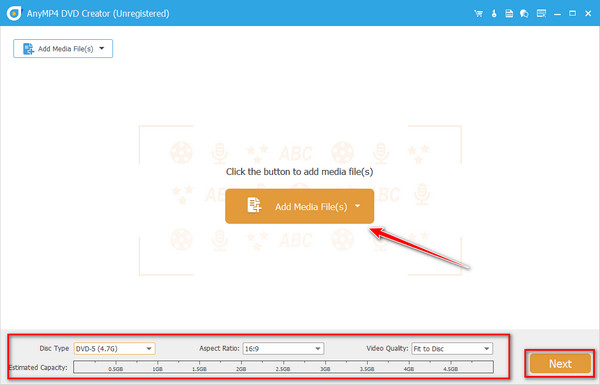
Než se program spustí, vyberte DVD disk místo Blu-ray. Dále vyberte Přidat mediální soubory a importujte MOD videa, která jste přenesli z kamery. Ve spodní části rozhraní vyberte svou Typ disku (DVD 5= 4,7 GB nebo DVD 9=8,5 GB), Poměr stran, (16:9 nebo 4:3) a Kvalita videa (od nízké k vysoké).
Krok 3Upravit video (volitelné)
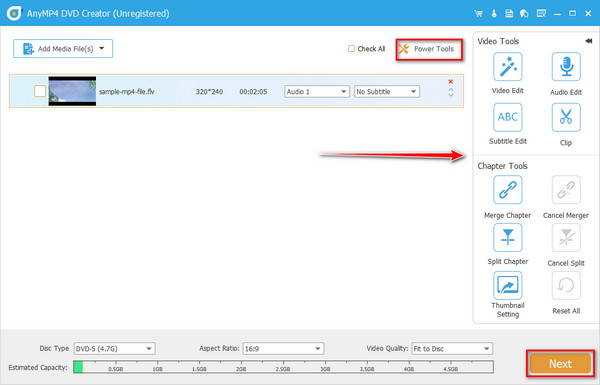
Poté můžete svá MOD videa vylepšit klepnutím na Elektrické nářadí. Zkontrolujte na Video nástroje upravovat svá videa, vylepšovat zvuk, přidávat titulky nebo stříhat klipy. Na druhou stranu můžete sloučit, rozdělit, zrušit, nastavit miniaturu pro nabídku kapitol na Kapitola Nástroje.
Krok 4Přizpůsobit nabídku DVD (volitelné)
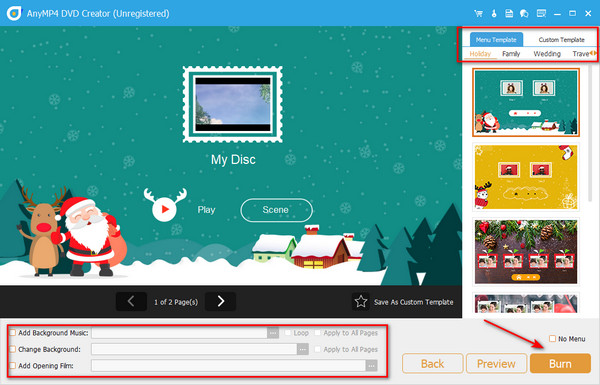
Samozřejmě, že scény zaznamenané ve vaší kameře mohou představovat sentimentální hodnotu a vytvoření nabídky DVD jej učiní unikátnějším. Pokud tedy v levé části rozhraní existuje nepřeberné množství šablon, které můžete použít. Na druhou stranu můžete nahrát svou osobní fotografii a zvukovou stopu a zacházet s nimi jako s pozadím. Až budete hotovi, stiskněte Hořet knoflík.
Krok 5Spusťte vypalování DVD
U poslední části zaškrtněte Vypálit na disk a začněte připojovat fyzický disk k jednotce optických disků. Zvolte váš TV Standard (PAL nebo NTSC) na Nastavení vypalování. Když je vše připraveno, hit Start a počkejte na konečný výstup.
Část 6. Nejčastější dotazy k převodu MOD na DVD
-
Jak mohu hrát MOD na svém PC?
V mnoha případech nebudete mít problém s přehráváním MOD videí kvůli jejich kompatibilitě. Pokud máte potíže s jejich přehráváním, zkuste nainstalovat VLC Media Player.
-
Jsou MOD a MPEG stejné?
Ne. MOD a MPEG jsou zcela odlišné video formáty. Ale můžete si uvědomit, že když přehrávač médií podporuje soubory MPEG-2, MOD je jistě hratelný.
-
Mohu převést MOD na DVD pomocí online programu?
Určitě ano! Pokud chcete převést vaše MOD videa online, můžete zkusit Zamzar. Tento offline program nabízí spoustu přednastavených video výstupů, včetně DVD. Zamzar však může mít maximálně 50 MB souboru na konverzi a nemusí být schopen zpracovat vaše velká videa.
Zabalení
Nyní jste se dozvěděli 4 nejlépe hodnocené Převaděče MOD na DVD pro snadné vypalování DVD. S poskytnutými informacemi získáte obecný přehled o jejich funkcích, výhodách a nevýhodách. Závěrem lze říci, že Blu-ray Master DVD Creator nabízí nejbohatší funkce a vysokou rychlost vypalování. FFmpeg je vhodnější pro profesionály, kteří si chtějí přizpůsobit vypalování DVD. Vyzkoušejte to!
Více od Blu-ray Master
