

19. listopadu 2025Autor: Kevin Miller na Kopírovat DVD
Soubor ISO obrazu je balíček dat DVD, který obsahuje video nebo softwarové datové soubory a strukturu disku. Je to pohodlný způsob zálohování, sdílení a správy vaší sbírky DVD, ale nejprve musíte z DVD vytvořit ISO obraz.
Pro běžné a technicky zdatné lidi je to složitý technický úkol. Dobrou zprávou je, že DVD můžete rychle převést do souborů ISO pomocí vestavěných nástrojů nebo nástrojů třetích stran. Tento článek vám popisuje 5 metod, jak toho dosáhnout. převod DVD do ISO formátu soubory na PC, macOS a Linuxu.
- Část 1. Proč převádět DVD do ISO
- Část 2. Jak převést DVD do ISO na PC
- Část 3. Jak vytvořit ISO z DVD na Macu
- Část 4. Jak převést DVD do ISO v Linuxu
- Část 5. Nejčastější dotazy k převodu DVD do ISO
| Nástroj | Plošina | Snadnost použití | Nejlepší pro | Schopnost dešifrování | Kvalita výstupu |
| Blu-ray Master DVD kopie | Windows a Mac | Kopírování DVD do souborů ISO, včetně chráněných disků |  | Vysoký | |
| CDBurnerXP | Okna | Snadné vytváření ISO obrazů |  | Mírný | |
| ImgBurn | Okna | Vytváření ISO obrazů zdarma | | Mírný | |
| Disková utilita | Mac | Snadné ovládání pro vytváření ISO souborů na Macu | | Dobrý | |
| Brasero | Linux | Vytváření ISO obrazů v Linuxu | | Dobrý |
Část 1. Proč převádět DVD do ISO formátu
Proč mnoho lidí chce převádět DVD do souborů ISO? Obecně existují hlavně 4 důvody.
- Úplná záloha disku Soubory ISO uchovávají vše na DVD, což je ideální pro kompletní a dlouhodobé zálohy.
- Snadnější přístup Soubory ISO můžete přehrávat okamžitě, aniž byste potřebovali fyzický disk nebo mechaniku.
- Ochrana před poškozením Zálohy ISO chrání váš obsah před poškrábáním, opotřebením nebo ztrátou původního DVD.
- Umožňuje úpravy a konverzi Formát ISO usnadňuje extrakci, úpravy nebo konverzi obsahu DVD do moderních video formátů.
Část 2. Jak převést DVD do ISO na PC
Převod DVD do ISO pomocí Blu-ray Master DVD Copy [Nejjednodušší způsob]
Kopírování DVD je hodnoceno jako nejjednodušší způsob, jak vytvořit ISO z DVD. Díky vynikající technologii klonování vám umožňuje zálohovat disky DVD, složky a obrazové soubory ISO. Mezitím vás může také podpořit při převodu DVD na obrazové soubory ISO. Abych to shrnul, bez ohledu na to, zda chcete zálohovat DVD nebo převést DVD do jiných formátů, tento nástroj je vynikajícím řešením.
- Zkopírujte a zálohujte celé DVD na pevný disk ve formě obrazu ISO.
- Poskytuje tři režimy vytváření DVD, Full Copy, Main Movie a Customize.
- Prohlédněte si své DVD pomocí vestavěného přehrávače médií.
- Pro urychlení procesu se spolehněte na hardwarovou akceleraci.
- Zapisujte obrazové soubory ISO na prázdné disky DVD kdykoli.
Celkově vzato je to nejjednodušší způsob, jak převést sbírku DVD na obrazové soubory ISO na PC nebo Mac.
Krok 1.
Pokud chcete převést film na DVD do souboru ISO, nainstalujte si do počítače nejlepší převodník DVD do ISO. Je kompatibilní s Windows 1088.17. Pro Mac existuje další verze. Poté vložte disk do DVD mechaniky a spusťte software.
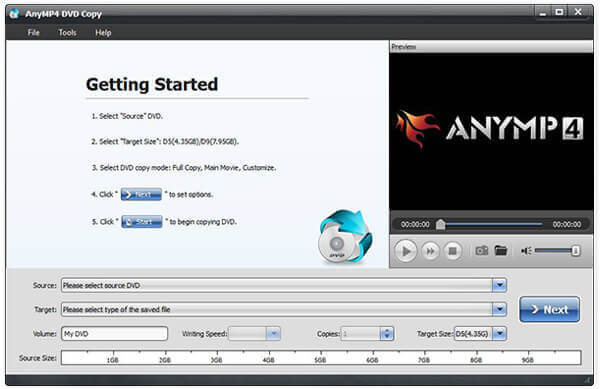
Krok 2.Vyberte správný režim
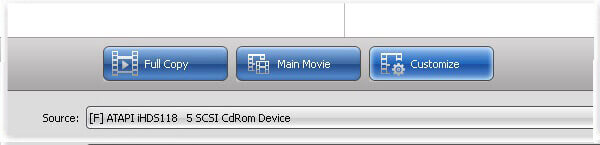
Rozbalte rozbalovací nabídku spanSourcespan a vyberte DVD. Soubory s video daty budou přidány do knihovny médií. Přejděte do střední oblasti a vyberte příslušný režim. Režim spanFull Copyspan dokáže převést celé DVD do ISO. Režim spanMain Moviespan bude obsahovat pouze film na DVD v souboru ISO. Pokud jde o spanCustomizespan, můžete pro ISO vybrat libovolné soubory.
Krok 3Vytvořte ISO z DVD
Dále klikněte na rozbalovací nabídku Cíl, nastavte cíl pro uložení souborů ISO a zadejte název souboru. Po nastavení klikněte na tlačítko spanNextspan pro zahájení vytváření ISO souboru z DVD. Podle našeho výzkumu trvá dokončení procesu jen několik minut.
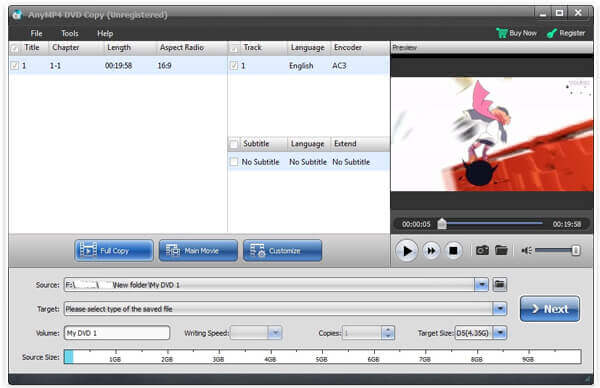
Věřte, že jste byli hluboce přitahováni schopností převádět DVD na ISO soubory DVD přehrávače, a abych byl upřímný, tato funkce je pouze špičkou ledovce všech jejích vynikajících funkcí. Můžete pokračovat ve zkoumání dalších funkcí a nebudete litovat, že jste se setkali s tímto účinným nástrojem.
Vytvořte ISO z DVD pomocí CDBurnerXP
Samozřejmě existují některé bezplatné nástroje, které můžete použít k vytvoření souborů ISO z vašich DVD. I když mají různé nevýhody, můžete je použít bez placení penny.
CDBurnerXP je open-source řešení pro vytvoření ISO obrazu existujícího disku ve Windows 2000 a novějších verzích. Tento freeware však nedokáže odstranit šifrování ani ochranu z vašeho DVD.
Krok 1.Vložte disk do počítače a spusťte bezplatný převodník DVD na ISO.
Krok 2.Vybrat Kopírovat disk a klikněte Kopírovat data otevřete dialogové okno Kopírovat disk ISO.
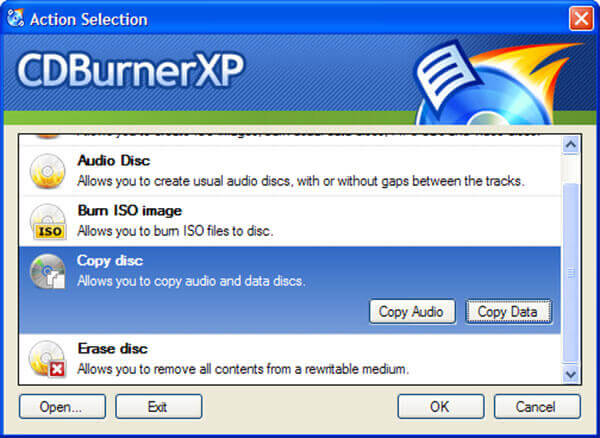
Spropitné: Pouze možnost Kopírovat data převede vaše DVD na ISO se strukturou disku.
Krok 3Přejít na Možnosti kopírování vyberte svůj disk z Vyberte zdrojové zařízení a nastavte cílovou složku v Vyberte cílové zařízení. Klikněte na Kopírovat disk tlačítko pro zahájení převodu DVD do souboru ISO.
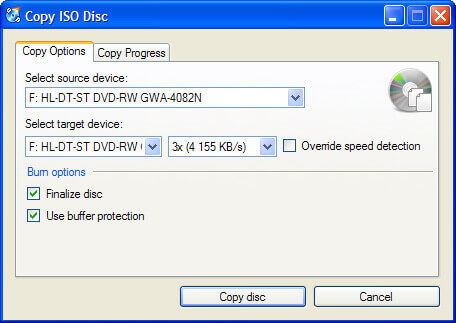
Pokud vaše DVD nemá žádné šifrování nebo ochranu, můžete použít tento bezplatný nástroj k vytvoření souborů ISO z disků DVD.
Více open source DVD rippery Chcete-li vytvořit ISO z DVD, můžete to zkontrolovat zde.
Převod DVD na ISO přes ImgBurn
ImgBurn je další open-source nástroj pro převod DVD do ISO. Je k dispozici pro Windows 10/8/7/XP/Vista a starší verze zdarma, ale do souboru ISO obrazu zahrne ochranu DVD.
Krok 1.Spusťte bezplatný převodník DVD na ISO a vložte optický disk do jednotky DVD.
Krok 2.Vybrat Vytvořte obrazový soubor z disku v rozhraní nastavení a otevřete další okno.
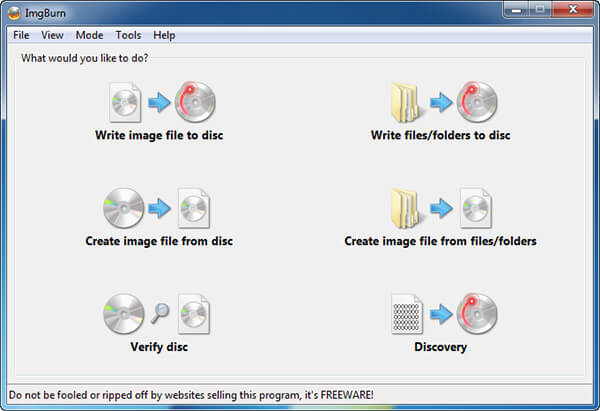
Krok 3Pokud se váš disk nezobrazí v Zdroj oblast, nastavte ji ručně. Poté klikněte na ikonu složky v Destinace a vyberte umístění výstupu a přetáhněte název souboru.
Krok 4.Nakonec kliknutím na tlačítko DVD to ISO v levé dolní části spusťte proces vytváření ISO. Buďte trpěliví, protože dokončení procesu stráví chvíli.
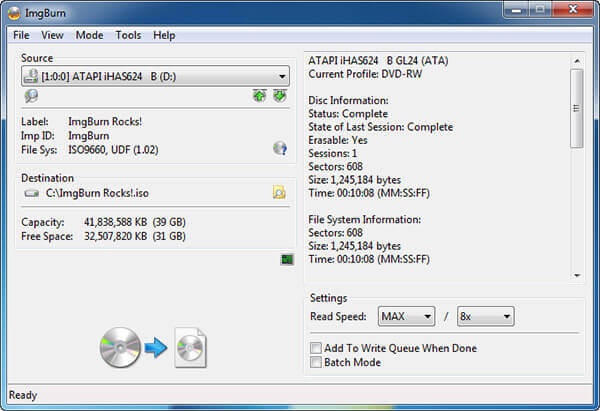
Poznámka: Na rozdíl od CDBurnerXP jsou v ImgBurn některé vlastní možnosti. Můžete například upravit rychlost čtení nebo aktivovat dávkový režim pro konverzi více disků DVD. Pro začátečníky doporučujeme ponechat nastavení s výchozími hodnotami.
Část 3. Jak vytvořit ISO z DVD na Mac
Ačkoli nemůžete najít ISO Apple tuto funkci zavedl i v macOS, aby vytvořil funkcionalitu na PC. Linux navíc umožňuje převést DVD do ISO obrazu pomocí příkazového řádku a některých předinstalovaných nástrojů.
Apple v Macu nabízí spoustu utilit, včetně aplikace Disk Utility. Tato Mac DVD ripper vám může pomoci převést nešifrované DVD do ISO obrazových souborů na Macu bez nutnosti instalace čehokoli.
Krok 1.Nejprve vložte disk DVD do optické jednotky a spusťte aplikaci Disk Utility ze složky Aplikace.
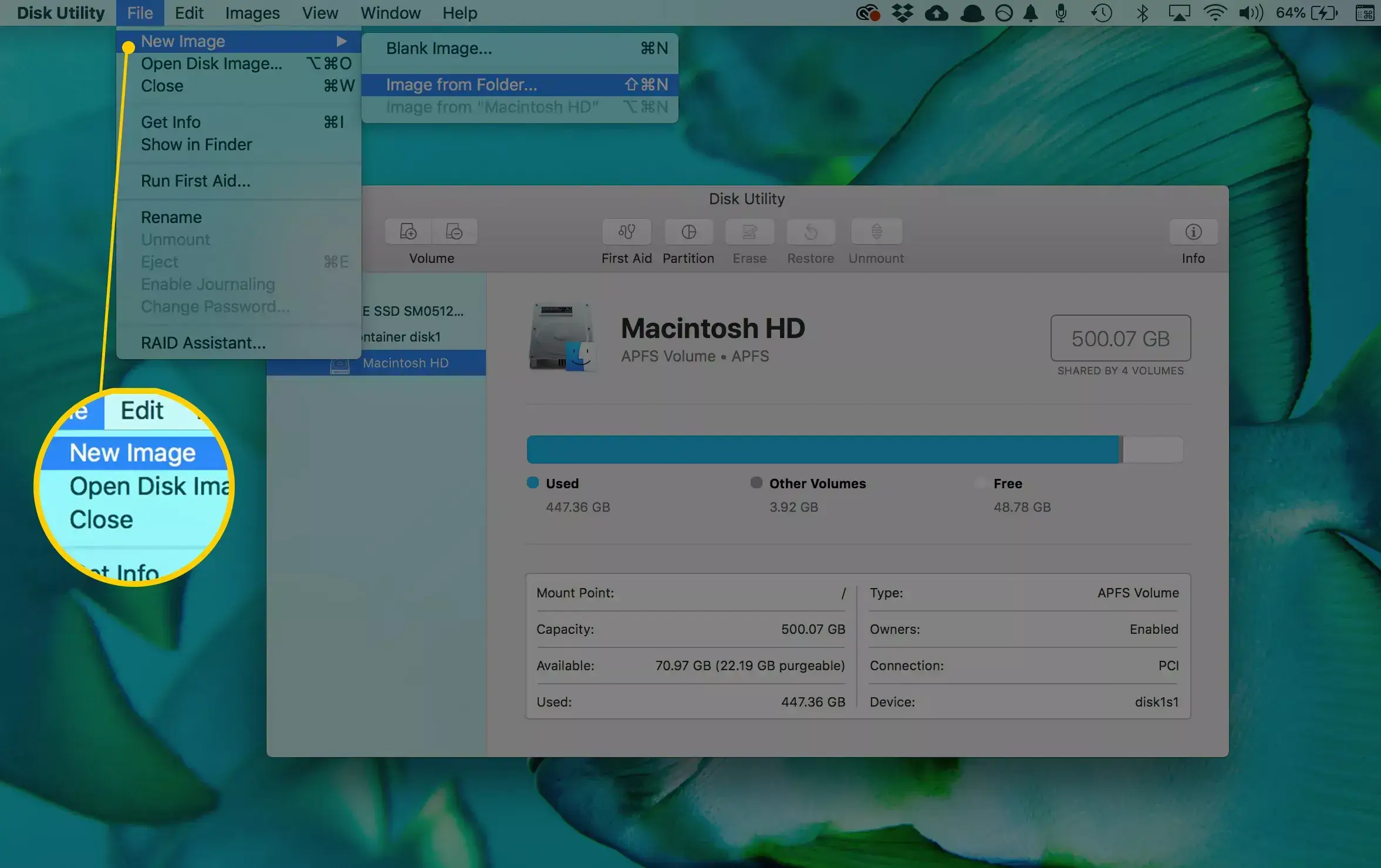
Krok 2.Klikněte Soubor > Nový vzhled > Obrázek z [zařízení] v horní části okna, abyste mohli pokračovat.
Krok 3Ve vyskakovacím dialogovém okně zapište název souboru do pole Uložit jako a ve volbě Kam nastavte konkrétní složku pro uložení souboru ISO. Rozbalte Formát obrázku pusťte a vyberte si obraz disku. Nezapomeňte nastavit žádný v Šifrování pole. Udeř Uložit pro zahájení převodu DVD na ISO na Macu.
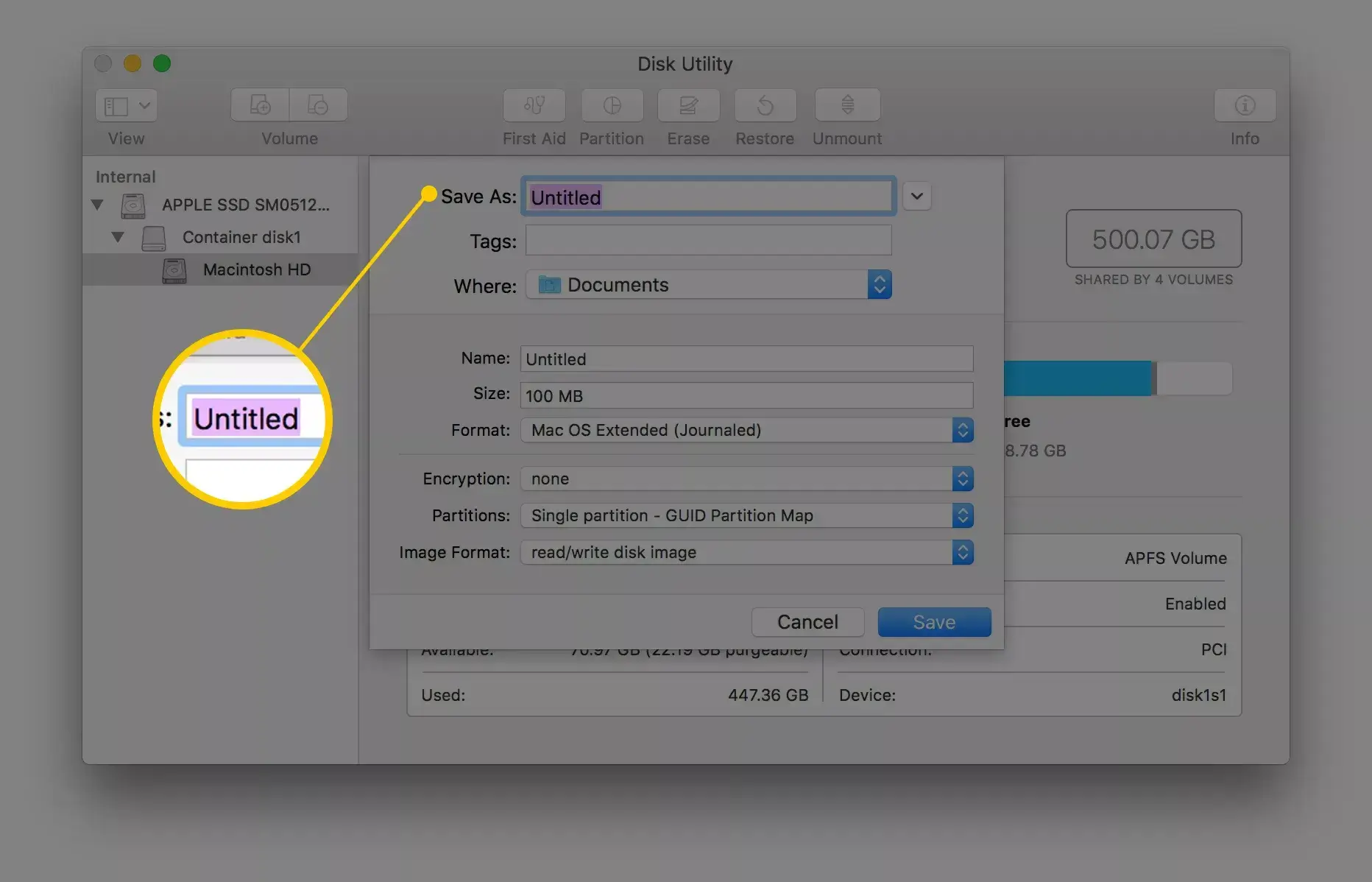
Poznámka: Nejprve Disková utilita ve výchozím nastavení vytvoří obrazový soubor CDR. Můžete jej přímo připojit nebo vypálit na disk na Macu. Pokud chcete vytvořit obraz ISO, přejmenujte příponu souboru nebo použijte převaděč souborů třetí strany.
Kromě toho můžete provést hdiutil convert /home/username/original.cdr -format UDTO -o /home/username/destination.iso v Terminálu pro přímý převod DVD na ISO.
Ačkoli výše uvedený způsob převodu DVD na obraz ISO pomocí příkazového řádku nevyžaduje instalaci dalších programů, pro počítačového nováčka je to trochu obtížné. Pokud chcete najít konkrétní konvertor nebo ripper k vyřešení tohoto problému, pokračujte ve čtení.
Část 4. Jak převést DVD na ISO v Linuxu
Linux není jen vysoce přizpůsobitelný operační systém, ale obsahuje také některé užitečné nástroje. Například nástroj pro vypalování disků Brasero je schopen vytvořit ISO z DVD.
Krok 1.Spusťte aplikaci Brasero Disc Burner a vyberte Kopírování disku otevřete dialogové okno Kopírovat CD/DVD.
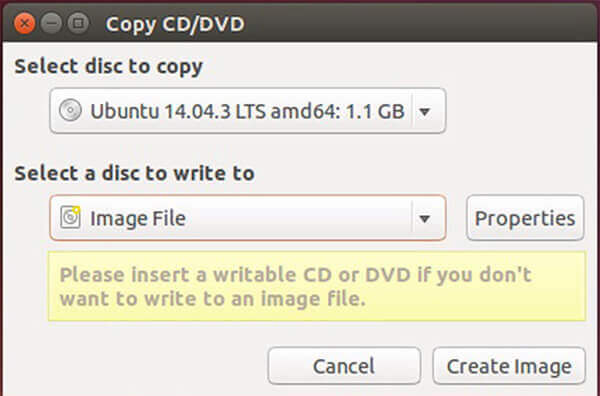
Krok 2.Vložte DVD do počítače a vyberte jej z rozevíracího seznamu pod Vyberte disk, který chcete zkopírovat. Pak si vyberte Soubor obrázku z Vyberte disk, na který chcete zapisovat volba.
Krok 3Jednou klikněte na Vytvořit obrázek tlačítko, spustí se převod DVD na ISO.
Poznámka: Podobně jako na Macu můžete ISO extrahovat z DVD pomocí programovacího jazyka, ale příkaz ano sudo dd if=/dev/cdrom of=/home/username/image.iso.
Obě tyto dvě metody vám poskytují řešení pro převod DVD na obraz ISO pomocí příkazů a užitečných nástrojů. Může vyřešit problémy, se kterými jste se setkali, ale bez rozšíření dalších funkcí konverze DVD. Pokud si chcete užít více funkcí, můžete najít profesionálnější nástroj.
Část 5. Nejčastější dotazy týkající se převodu DVD na ISO
-
Co je soubor ISO DVD?
Soubor ISO je počítačový soubor, který extrahuje kopii existujícího souborového systému. Může obsahovat celý obsah fyzické jednotky DVD, včetně samotného souborového systému. Při použití souboru ISO se uživatelé mohou rozhodnout, zda chtějí... připojit ISO obraz nebo jej použijte k vypálení optického disku. Pro přehrání souboru DVD ISO byste měli připojit obraz a systém Windows 10 má vestavěný obraz, který dokáže soubor ISO přehrát přímo.
-
Jak vytvořím soubor ISO z disku CD?
Podobně jako při převodu CD na ISO byste si měli stáhnout profesionální vypalovačku a vytvořit ISO soubor z CD. Vyhledejte na CD ISO převodník v Microsoft Store, Stáhnout nástroj nyní, poté spusťte tento nástroj, vyberte Vytvořit instalační médium (USB flash disk, DVD nebo ISO) pro jiný počítač, poté byste měli vybrat jazyk, architekturu a edici Windows. Vyberte soubor ISO a tento nástroj vytvoří CD do souboru ISO na vašem počítači.
-
Jak převedu soubory do ISO?
Chcete-li převést soubory do souboru ISO, měli byste se ujistit, že jste do počítače vložili disk DVD, a poté do počítače získat kopii DVD. Poté vyberte režim kopírování a začněte převádět DVD na soubor ISO v počítači, můžete také převést Blu-ray filmy do ISO souboru.
-
Mohu vypálit ISO na DVD?
Ano můžeš. Nejen převod DVD na ISO, ale můžete také vypálit ISO na DVD pomocí profesionálního softwaru. Ať už si software stáhnete z obchodu Microsoft Store nebo jej prohledáte online, můžete také najít software, který vám pomůže vytvořit ISO na DVD. Podrobnosti jsou zde.
Zabalení
Na základě našeho sdílení výše byste měli ovládat alespoň 5 způsobů vytvořit ISO z DVD na Windows, Mac a Linux. Někdy stačí zkopírovat film nebo disk se softwarem do obrazového souboru ISO pro sdílení nebo jiné účely. Kopírování DVD je cenově nejvýhodnější možností. Kdokoli to zvládne během několika sekund a všechna vaše data si uchová na disku DVD na vašem pevném disku. Pokud máte další návrhy, napište je prosím do oblasti komentářů pod tímto příspěvkem a my na ně odpovíme později.
Více od Blu-ray Master
Informace o ISO

Rychlý a bezplatný software pro ripování, který snadno dešifruje všechna DVD do digitální podoby na vašem počítači.
100% Bezpečné. Bez virů.
