

17. října 2025Autor: Kevin Miller na Kopírovat DVD
Pokud potřebujete převést DVD do MP4, MKV nebo jiných formátů, HandBrake je open source a známý DVD ripper, který podporuje komunita vývojářů. To znamená, že můžete použít HandBrake k převodu DVD do digitálních formátů, aniž byste za to museli platit.
Jak Ripování DVD pomocí HandBrake, zvláště když máte velkou sbírku DVD? Funguje HandBrake s ochrannými DVD? Jaká jsou nejlepší alternativní řešení? Stačí najít správnou odpověď v článku hned teď.

- Část 1. Snadný průvodce ripováním DVD s ruční brzdou
- Část 2. Odstraňování problémů s ripováním DVD pomocí ruční brzdy
- Část 3. 2 nejlepší alternativy ruční brzdy pro ripování DVD
- Část 4. Nejčastější dotazy k ripování DVD pomocí ruční brzdy
Část 1. Snadný průvodce ripováním DVD s ruční brzdou
Stručný návod k ruční brzdě DVD Ripper
Ruční brzda je všestranný DVD Ripper dostupný pro Windows, Mac a Linux s rozsáhlými funkcemi. Kromě běžných formátů videa můžete převést DVD na iPhone, iPad, telefon Android a další předvolby. Kromě toho existuje široká škála vlastních možností týkajících se videa, zvuku, kapitol, titulů a dalších. HandBrake DVD Ripper je vždy příjemnou volbou pro ripování vašich sbírek DVD.
Klady
- Ripujte DVD na HQ videa až do 1080P nebo iPhone, iPad a další předvolby.
- Zdarma DVD ripper pro všechny platformy bez nulových omezení, virů nebo malwaru.
- Převeďte DVD do digitálních formátů v dávkovém procesu pro více DVD.
Nevýhody
- Složité pro vyladění a zvládnutí nejlepšího výstupního formátu pro začátečníky.
- Hardwarová akcelerace pro ripování DVD není v systému Linux k dispozici.
- Omezené formáty videa a předvolby ve výchozím nastavení, zařízení MP4, MKV a iOS.
Jak používat ruční brzdu k ripování DVD
Vzhledem k tomu, že HandBrake funguje konzistentně na Windows, Mac a Linux, pracovní postup je stejný jako při použití HandBrake ke kopírování DVD na Macu a dalších platformách.
Čtěte dál a uvidíte jak ripovat video z DVD.
Krok 1.Vložte optický disk do jednotky DVD. Poté spusťte HandBrake DVD Ripper. Pokud jej nemáte, stáhněte si program z oficiálních stránek a nainstalujte jej do počítače.
Krok 2.Kliknutím na nabídku „Open Source“ otevřete dialogové okno se zdrojovým kódem a poté vyberte DVD mechaniku, ze které chcete importovat soubory DVD. Pro šifrované DVD je nutné předem nainstalovat „libdvdcss“.
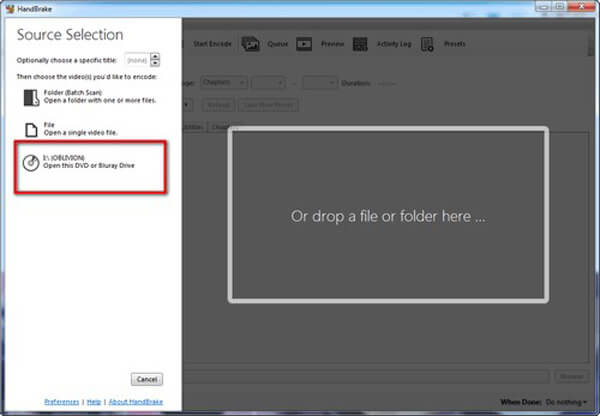
Krok 3Pokud chcete ripovat celé DVD, tento krok přeskočte. Vyhledejte oblast „Název“ a vyberte požadovanou kapitolu a název. V oblasti „Trvání“ se zobrazí délka videa.
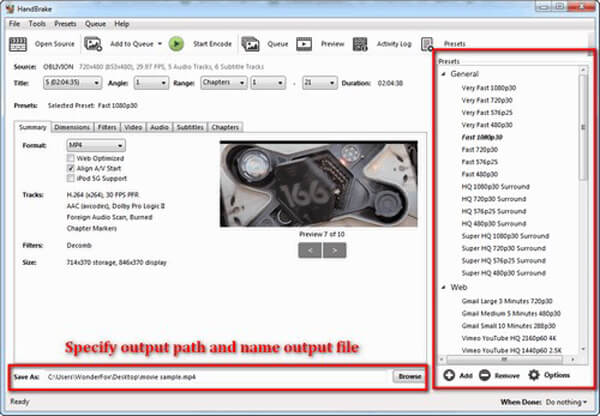
Krok 4.Kliknutím na nabídku „Předvolby“ na horní liště rozbalte dialogové okno předvoleb. Vyberte požadovanou možnost předvolby nebo cílové přenosné zařízení. Stačí zaškrtnout požadovanou možnost v rozevíracím seznamu.
Tipy
Pro ripování DVD pomocí HandBrake se nedoporučuje volit rozlišení 720P nebo 1080P. Rozlišení PAL DVD je 576P a rozlišení NTSC DVD je 480P. Použití předvoleb s vyšším rozlišením nezlepší kvalitu videa DVD. Předvolby „Rychlý“ a „Velmi rychlý“ navíc proces urychlí, ale obětují určitou kvalitu výstupu.
Krok 5.Přejděte na kartu „Souhrn“, upravte další možnosti, například Optimalizováno pro web a další, a podívejte se na informace o výstupních videích. Dále přejděte na karty „Filtry“, „Video“, „Zvuk“, „Titulky“ a další, kde najdete další možnosti přizpůsobení.
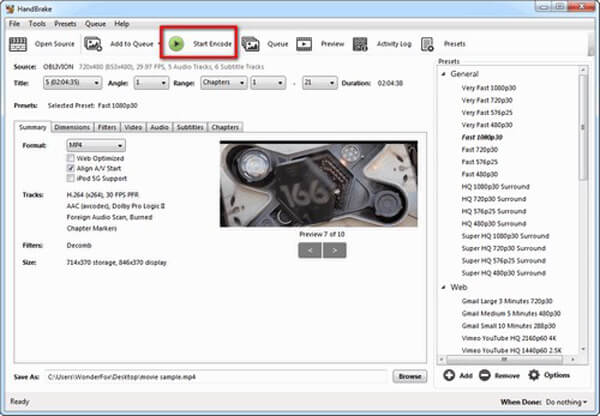
Krok 6.Přejděte do dolní oblasti, klikněte na tlačítko „Procházet“ a vyberte umístění pro uložení filmů na DVD. Nakonec přejděte na horní pás karet a klikněte na tlačítko „Spustit kódování“, abyste zahájili ripování DVD pomocí HandBrake. Sledujte panel procesu a uvidíte zbývající čas do dokončení.
Část 2. Řešení problémů s ripováním DVD s ruční brzdou
HandBrake hlásí „Nebyl nalezen platný zdroj ani názvy“
To obvykle znamená, že HandBrake nedokáže DVD přečíst kvůli šifrování nebo nepodporované struktuře. Nainstalujte nebo aktualizujte knihovnu libdvdcss, zkuste disk odemknout přehráním ve VLC nebo použijte MakeMKV k extrahování obsahu před konverzí pomocí HandBrake.
Ruční brzda ripuje pouze část DVD
HandBrake může vybrat nesprávný název nebo narazit na chyby při čtení. Můžete ručně vybrat správný název, použít náhled k ověření délky a pokud problém přetrvává, zvážit nejprve ripování pomocí MakeMKV.
HandBrake se během skenování zhroutí nebo zamrzne
Může to být způsobeno ochranou proti kopírování, poškozenými disky nebo softwarovými chybami. Aktualizujte HandBrake, ujistěte se, že je nainstalována knihovna libdvdcss, otestujte disk ve VLC a během skenování se vyhněte spouštění dalších náročných aplikací.
Libdvdcss nefunguje nebo se náhodně zastavuje
Pokud soubor libdvdcss chybí nebo je zastaralý, HandBrake nedokáže dešifrovat DVD. Stáhněte si nejnovější verzi a umístěte ji do správné složky.
Část 3. 2 nejlepší alternativy ruční brzdy pro ripování DVD
| Kompatibilita systému | Snadnost použití | Schopnost dešifrování | Rychlost zpracování | Výstupní formáty | Kvalita výstupu | Další funkce | |
| Ruční brzda | Windows, Mac a Linux |
|  (s Libdvdcss) (s Libdvdcss) | Pomalý | MP4, MKV a WebM | Mírný | Více předvoleb a možností přizpůsobení. |
| Blu-ray Master Free DVD Ripper | Windows a Mac |
| | Mírný | MP4, MKV, MOV, FLV atd. | Dobrý | Bohaté editační nástroje pro úpravu video efektů. |
| AnyMP4 Video Converter Ultimate | Windows a Mac |
| | Rychle | MP4, MOV, AVI, M4V a další | Dobrý | Široká škála nástrojů pro práci s videem a zvukem, které můžete použít. |
HandBrake DVD Ripper by měl být vždy příjemným řešením pro ripování DVD. Ale pokud máte velkou sbírku DVD, komplikovaný proces a nastavení a omezené předvolby by měly trvat hodně času. Tady jsou dva Alternativy ruční brzdy ripovat DVD.
Free DVD Ripper – Nejlepší alternativa Free HandBrake DVD Ripper
Blu-ray Master Free DVD Ripper je bezplatná alternativa HandBrake DVD Ripper, která je schopna ripovat DVD disk/film do MP4, AVI, MKV a dalších 200 formátů se super vysokou rychlostí a vysokou kvalitou. Pomůže vám snadno zálohovat a komerční filmy na DVD.
- Ripujte DVD a komerční DVD do MP4, AVI, MKV atd.
- Převeďte DVD na předvolby pro iPhone, iPad, telefon nebo tablet Android.
- Optimalizujte výstupní videa automaticky pomocí pokročilého algoritmu.
- Snadno přizpůsobte a upravte efekty profilu pomocí bezplatného nástroje pro rozrývání DVD.
Stažení zdarma
Pro Windows
Bezpečné stahování
Stažení zdarma
pro macOS
Bezpečné stahování
Krok 1.Stáhněte si a nainstalujte si do počítače program Free DVD Ripper. Otevřete program a vložte disk do mechaniky. Klikněte na tlačítko "Vložte disk" a vyberte DVD, které chcete převést.

Krok 2.Přejít na Výstupní formát otevřete seznam profilů a vyberte preferovaný formát videa. K dispozici jsou MP4, MKV, AVI, MOV, FLV atd.

Pokud chcete upravovat DVD videa, můžete stisknutím tlačítka Upravit vstoupit do příslušného rozhraní pro úpravu filtrů, efektů, titulků atd.

Krok 3Nakonec stiskněte tlačítko „Rip All" pro spuštění. Proces ripování bude dokončen během několika minut.

AnyMP4 Video Converter Ultimate – profesionální alternativa ruční brzdy DVD Ripper
AnyMP4 Video Converter Ultimate je profesionální DVD ripper poskytuje pokročilejší funkce. Jako profesionální alternativa HandBrake DVD ripperu je schopen převést DVD na 4K/HD/3D videa a více než 200 video formátů. Navíc má pokročilé editační funkce pro oříznutí, oříznutí, otočení, přidání vodoznaku, nastavení jasu a další.
- Extrahujte videa z jakéhokoli DVD do více než 200 video/audio formátů, jako jsou MP4, AVI, FLV atd.
- Ripujte filmy z optických disků na digitální videa až do 4K a full HD.
- Integrujte rozsáhlé nástroje pro úpravu videa pro snadnou úpravu DVD videí.
- Vylaďte zvukovou stopu, titulky, video a audio kodek a tak dále.
Stažení zdarma
Pro Windows
Bezpečné stahování
Stažení zdarma
pro macOS
Bezpečné stahování
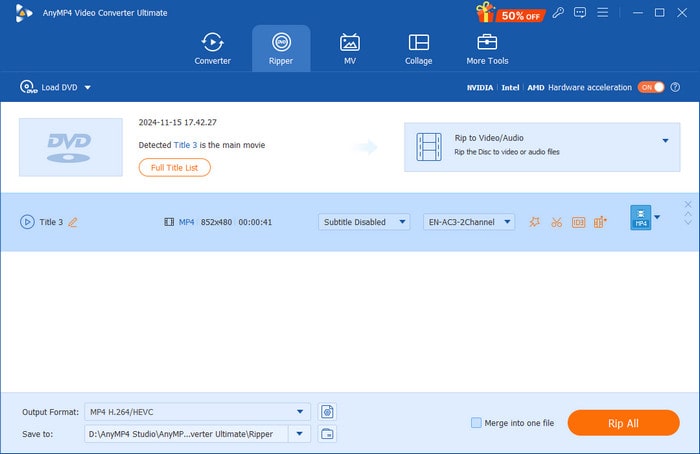
Krok 1.Stáhněte a nainstalujte tuto alternativu k HandBrake DVD Ripper, spusťte program a vyberte Trhací stroj v horní nabídce.
Poté klikněte na tlačítko Načíst disk a nahrajte DVD, které chcete převést.
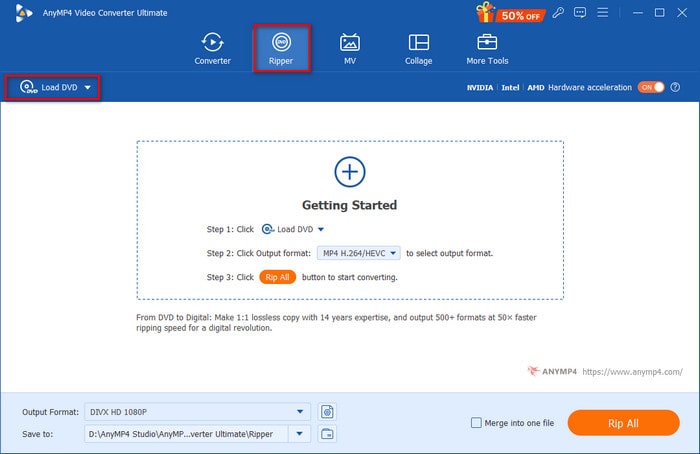
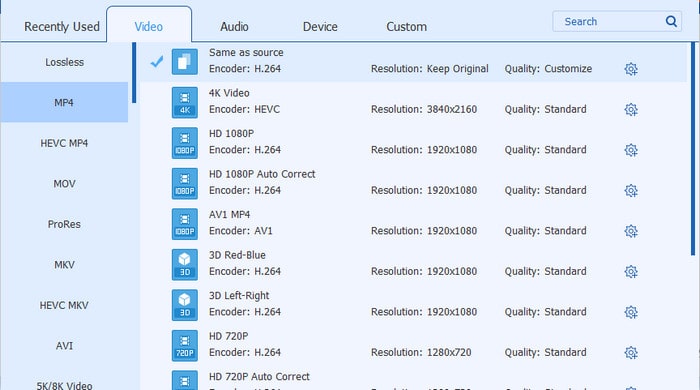
Krok 2.Vyberte jeden formátovací profil z Výstupní formát rozbalovací seznam. Zde vybereme MP4, Stejné jako zdroj profil.
Poznámka: Kliknutím na ikonu ozubeného kola si můžete snadno přizpůsobit výstupní parametr.
Krok 3Nakonec nastavte cílovou složku pro zkopírovaná videa a vyberte Rip All k zahájení konverze.
Poznámka: V případě potřeby můžete videa upravit pomocí různých funkcí pro úpravu videa.
Část 4. Časté dotazy týkající se ripování DVD pomocí ruční brzdy
-
Může HandBrake převést DVD na MP4?
Ano. HandBrake je populární DVD ripper, který je schopen ripovat DVD do oblíbených video formátů. Takže můžete použít HandBrake k převodu disku DVD do formátu videa MP4.
-
Může HandBrake převést DVD na MKV?
Ano, HandBrake je také schopen převést vaše DVD na MKV formát. Stačí si jej stáhnout a nainstalovat do počítače a můžete zdarma ripovat své DVD do formátu digitálního videa.
-
Jaké je nejlepší nastavení pro ripování DVD pomocí ruční brzdy?
Doporučené nastavení pro kódování videa H.264 (x264) (což je výchozí nastavení na ruční brzdě) je RF (Rate Factor) 18 až 22 pro standardní rozlišení. Pro vyšší rozlišení si můžete pohrát s ukazatelem kvality, 19 až 23 pro vysoké rozlišení, RF 20 až 24 pro plné vysoké rozlišení a 22 až 28 pro ultra vysoké rozlišení.
-
Může HandBrake ripovat chráněná DVD?
Ne. Handbrake ve skutečnosti nedešifruje žádná chráněná DVD. Handbrake dokáže ripovat DVD, které není chráněné, ale realita je taková, že většina DVD, která si v obchodě koupíte, je chráněna proti kopírování.
Závěr
Když budete chtít Ripování DVD pomocí HandBrake V systémech Windows, macOS a Linux je zde dokonalý průvodce, který byste měli znát. HandBrake, open-source DVD ripper, je dobrý způsob, jak převést DVD na digitální videa. HandBrake má však určitá omezení, jako je ochrana, omezené video formáty a předvolby a další. V tomto případě můžete zvážit Free DVD Ripper nebo AnyMP4 Video Converter Ultimate. Pokud máte jakékoli dotazy ohledně použití HandBrake k ripování DVD, můžete se s námi podělit o podrobnější informace v komentářích.
Více od Blu-ray Master
Řešení ruční brzdy

Rychlý a bezplatný software pro ripování, který snadno dešifruje všechna DVD do digitální podoby na vašem počítači.
100% Bezpečné. Bez virů.
