

8. října 2026Autor: Kevin Miller na Kopírovat DVD
Stručné shrnutí:
- • Verdikt: 4,2/5 hvězdiček. Dobré pro začátečníky, rychlá akcelerace GPU, ale bezplatná zkušební verze je příliš krátká (5 minut).
- • Nejlepší pro: Uživatelé, kteří chtějí převést DVD/Blu-ray na MP4 jedním kliknutím bez nutnosti úprav nastavení.
Fyzické disky jsou skutečně velmi křehké. Když si koupíte své oblíbené filmové disky, vždycky si myslíte, že je můžete pečlivě uchovat trvale, dokud se neočekávané škrábnutí nedostane do stavu, kdy se disk přestane přehrávat. V dnešní době už konverze disků do digitální podoby není možností – je to nutnost.
Pokud hledáte robustní způsob, jak vypálit svá oblíbená videa na disk, možná jste si všimli programu VideoByte BD-DVD Ripper. Je to dobrá volba pro zálohování DVD/Blu-ray? Software tvrdí, že obchází složité mechanismy šifrování disků a převádí vaše fyzická média do formátů vhodných pro NAS, Plex nebo mobilní zařízení. Vzhledem k jeho ceně $59.95 a extrémně omezené bezplatné zkušební době se však tento software skutečně vyplatí investovat do něj? VideoByte BD-DVD Ripper recenze Ponoříme se do jeho výkonu, rychlosti a nedostatků, abychom vám pomohli s rozhodnutím, než za něj odevzdáme peníze.
Obsah
- Část 1. Co je VideoByte BD-DVD Ripper
- Část 2. Jak testujeme ripper VideoByte BD-DVD
- Část 3. Co se nám líbí na VideoByte BD-DVD Ripper
- Část 4. Co se nám na VideoByte BD-DVD Ripper nelíbí
- Část 5. Jak používat VideoByte BD-DVD Ripper
- Část 6. Konečný verdikt o ripperu VideoByte BD-DVD
- Část 7. Nejlepší alternativa k ripperu VideoByte BD-DVD
- Část 8. Často kladené otázky
Část 1. Co je VideoByte BD-DVD Ripper
VideoByte BD-DVD Ripper je desktopová aplikace, jejímž cílem je poskytovat efektivní ripování Blu-ray a DVD pro Windows a Mac. Poskytuje flexibilní způsob streamování vašich oblíbených filmů jejich ripováním a převodem do kompatibilních formátů. To je také skvělé řešení, protože disky DVD a Blu-ray se stávají staromódními se všemi moderními a pokročilými zařízeními.
Protože zná hlavní účel VideoByte BD-DVD Ripper, nabízí více než jen ripování a konverzi videí. Níže se můžete podívat na jeho vlastnosti a výhody:
- Podporuje ripování Blu-ray nebo DVD na více než 300 video a audio formátů.
- Předvolby zařízení, aby bylo video kompatibilní s různými gadgety.
- Nekomprimovaná kvalita s možnostmi DVD Lossless a MKV Lossless.
- Zvyšte výkon díky 6x rychlejšímu procesu ripování a konverze.
- Upravujte metadata, komprimujte a vylepšujte video pomocí dalších nástrojů.
Část 2. Jak testujeme BD-DVD Ripper od VideoByte
Abychom zjistili, zda VideoByte BD-DVD Ripper splňuje svá tvrzení o „6x vyšší rychlosti“, provedli jsme reálný benchmarkový test, místo abychom jeho marketingová čísla brali jako samozřejmost.
Připojili jsme Blu-ray mechaniku LG WH16NS40 k mé testovací stolici. (Specifikace: Intel Core i7-13700K, 32 GB RAM DDR5, NVIDIA RTX 4070 12 GB, systém Windows 11 Pro)Z mé police jsme vybrali tři reprezentativní disky: standardní komerční filmové DVD (DVD-9), dvouvrstvý Blu-ray disk (BD-50) a jednovrstvý Blu-ray (BD-25), abychom otestovali rychlost ripování a kompresi výstupních souborů.
Zde je položka: VideoByte podporuje hardwarovou akceleraci, konkrétně NVIDIA CUDA / NVENC a Intel QuickSync Video (QSV), a také AMD APP.
Během mého testu, jakmile jsme v nastavení zapnuli akceleraci grafické karty NVIDIA NVENC, zátěž CPU výrazně klesla z 95% na přibližně 28%-35%, zatímco moje RTX 4070 převzala velkou část kódování videa. Pokud máte slušnou grafickou kartu nebo moderní procesor Intel, rychlost kódování je máslově plynulá. Stojí však za zmínku, že využití GPU není ve srovnání s nástroji příkazového řádku plně vyčerpáno, ale pro spotřebitelského rippera GUI je dostatečně rychlý pro každodenní použití.
Zde jsou přesná čísla z mého benchmarkového testování s použitím předvolby výstupu MP4 (HEVC / H.265, originální rozlišení, shoda se zdrojovým bitrate):
| Typ disku | Název filmu / Region | Původní velikost | Výstupní formát | Výstupní velikost | Uplynulý čas | Ztráta kvality / vizuální dojem |
| DVD-9 | Region 1 | 7,8 GB | MP4 (H.264, 480p) | 1,8 GB | 3 minuty 12 sekund | Nepostřehnutelné. Text a tmavé scény zůstávají ostré bez znatelného rozptylu. |
| BD-25 | Region A | 22,4 GB | MP4 (HEVC, 1080p) | 5,6 GB | 11 minut 45 sekund | Zanedbatelný. Drobné vyhlazení zrnění při přiblížení u modelu 200%, ale na 65′ televizoru vypadá stejně. |
| BD-50 | Region A | 43,1 GB | MKV (bezeztrátová předvolba) | 41,2 GB | 21 minut 08 sekund | Nulová ztráta. Bit po bitu propouští video stream a zvukovou stopu TrueHD Atmos. |
| BD-50 | Region A | 43,1 GB | MP4 (komprimované HEVC) | 9,2 GB | 26 minut 30 sekund | Mírná komprese. Jemné detaily v kapkách vody jsou mírně změkčené, ale šetří ~78% úložiště. |
Poznámka: Všechny testy byly provedeny se zapnutou akcelerací grafického procesoru NVIDIA NVENC. Doby ripování budou výrazně delší, pokud se spoléháte výhradně na softwarové kódování CPU (x264/x265).
Část 3. Co se nám na VideoByte BD-DVD Ripper líbí
Uživatelské rozhraní pro začátečníky a profesionály
Celkové hodnocení: 4/5
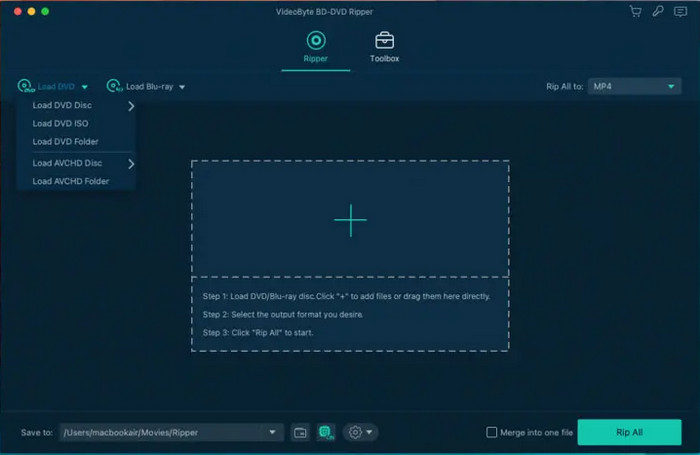
Ať už jste začátečník nebo profík, VideoByte BD-DVD Ripper má intuitivní rozhraní, díky kterému je ripování pro uživatele snadné. Zde je načtení disku přesné s poskytnutými možnostmi v hlavní nabídce, což vám umožní načíst disk, složku DVD, ISO nebo AVCHD. Nahoře je vidět samostatná sekce nástrojů pro případ, kdy potřebujete nakonfigurovat nebo upravit videa po ripování.
Flexibilní konfigurace výstupu
Celkové hodnocení: 3.5/5
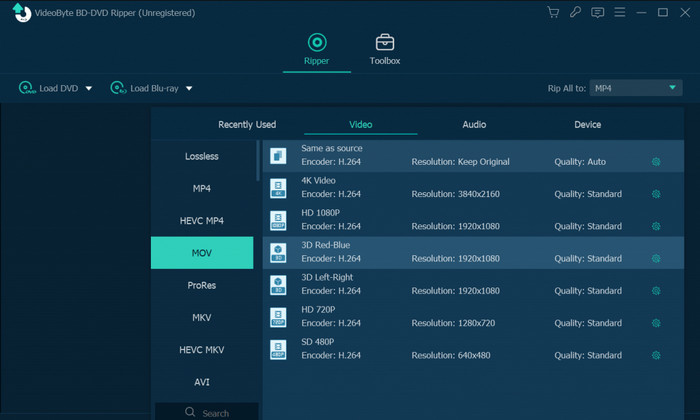
Vzhledem k tomu, že z disku můžete načíst více filmů, VideoByte BD-DVD Ripper umožňuje individuální nastavení a umožňuje vám vybrat různé formáty, např. DVD do MP4, MOV atd., rozlišení a další.
Dostupnost napříč platformami
Celkové hodnocení: 4/5
Na rozdíl od jiných Blu-ray ripperů je VideByte BD-DVD Ripper k dispozici pro Windows a Mac. Je ke stažení pro Windows 11/10, macOS 10.12 nebo novější.
Základní editační funkce
Celkové hodnocení: 3.5/5
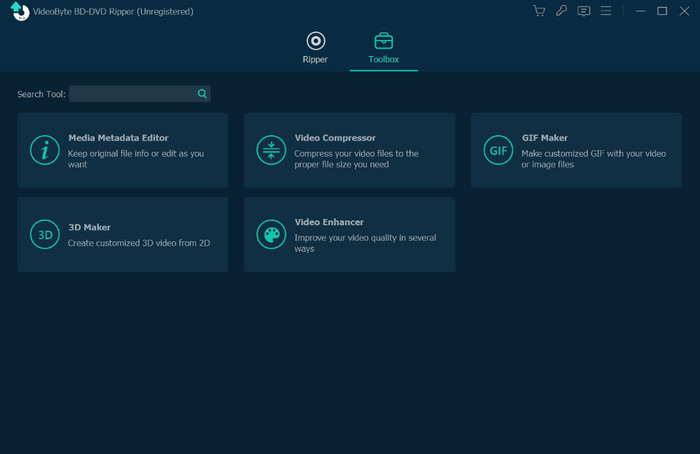
Jak již bylo zmíněno, Blu-ray/DVD Ripper má samostatnou sekci se všemi editačními funkcemi. Najdete zde Editor metadat, 3D Maker, Video Compressor a Enhancer.
Abychom to shrnuli, VideoByte BD-DVD Ripper má průměrné hodnocení pro rozhraní, dostupnost a další. Abychom to ale rozvedli jako celek, podívejme se na další část.
Schopnosti dešifrování
Celkové hodnocení: 4/5
Zatímco základní rippery se dusí moderními ochranami disků, VideoByte září v oblasti komerčního DRM. V našich testech snadno obešel AACS, BD+, regionální kódy a zejména nechvalně známou ochranu proti kopírování 99 titulů od Disneyho – která obvykle způsobí, že software ripuje špatnou smyčku titulků nebo úplně zhroutí systém. Automaticky identifikuje skutečný hlavní název filmu, takže nemusíte ručně zjišťovat, který 40GB stream je ten pravý.
Skutečná hardwarová akcelerace
Celkové hodnocení: 4/5
Ripování dvouvrstvého disku BD-50 může trvat hodiny, pokud se váš software spoléhá pouze na dekódování CPU. VideoByte využívá hardwarovou akceleraci NVIDIA NVENC/CUDA a Intel QSV. Na konfiguraci s RTX 4070 trvalo ripování 42GB Blu-ray do MP4 s vysokou bitovou rychlostí pouhých 21 minut, přičemž využití CPU se udrželo na rozumných 30%. To znamená, že jej můžete nechat běžet na pozadí, aniž by se váš počítač zastavil.
Bezpečnost a stabilita systému
Celkové hodnocení: 4.5/5
Na rozdíl od bezplatného „cracknutého“ softwaru nebo pochybných open-source sestavení s adwarem je oficiální instalační program VideoByte 100% čistý – neobsahuje malware, spyware s telemetrií ani skryté únosce prohlížeče. Během našich 15hodinových testů dávkového ripování ve Windows 11 i macOS Sonoma se při čtení starších, mírně poškrábaných disků nevyskytl ani jeden únik paměti ani pád programu z důvodu vynuceného zavření.
Část 4. Co se nám na VideoByte BD-DVD Ripper nelíbí
Ceny
Přestože se jedná o jednorázový nákup, zaplatit $59,95 za profesionální verzi VideoByte BD-DVD Ripper je příliš drahé. Pokud za to nechcete utrácet více, můžete zkontrolovat DVD rippery zdarma tady.
Omezení použití
U bezplatné verze nestačí ripování po dobu pěti minut k tomu, abyste zažili celkový výkon ripperu videa. Rovněž jsou vyloučeny další potřebné funkce, které mají být ve zkušební verzi zdarma.
Tvrzení o „odstranění Cinavie“ vs. realita
Navzdory marketingovým tvrzením VideoByte nedokáže nativně odstranit vodoznaky Cinavia. Pokud se pokusíte ripovat Blu-ray chráněný technologií Cinavia (vodoznak proti pirátství používaný na mnoha discích Sony/Universal), video se ripuje bez problémů, ale přehrávání se po 20 minutách na přehrávačích kompatibilních s Cinavia, jako jsou PS4/PS5 nebo chytré televizory, náhle ztlumí nebo se přeruší. Pro práci s těmito konkrétními disky byste stále potřebovali specializovaný a drahý nástroj pro odstranění vodoznaků Cinavia.
Super omezená bezplatná zkušební verze (pouze 5 minut ripované verze)
Bezplatná zkušební verze je v podstatě jen pouhou demoverzí. Omezuje konverzi videa na 5 minut na disk, což nestačí ani na otestování, zda synchronizace zvuku vydrží po celou dobu dvouhodinového filmu, nebo zda byl správně identifikován celý playlist s tituly Disney 99. Jste téměř nuceni si naslepo koupit licenci $59.95, abyste si ověřili výkon celého filmu.
Část 5. Jak používat program VideoByte BD-DVD Ripper
Nyní vám chceme představit použití tohoto nástroje ke kopírování DVD a zde je kompletní průvodce.
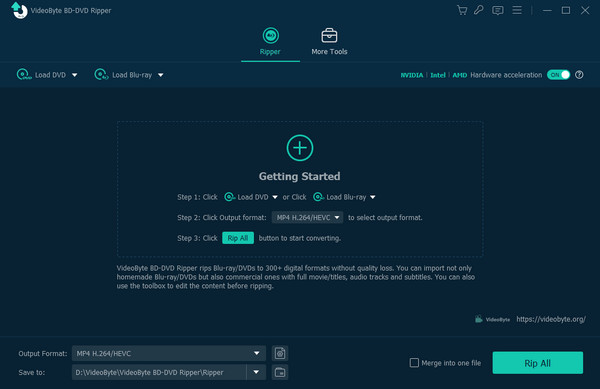
Krok 1.Stáhněte si VideoByte BD-DVD Ripper z jeho oficiálních stránek. Nainstalujte jej na plochu a spusťte software.
Vyber Vložte DVD nebo Načtěte Blu-ray možnosti pro přidání souboru DVD, který chcete ripovat.
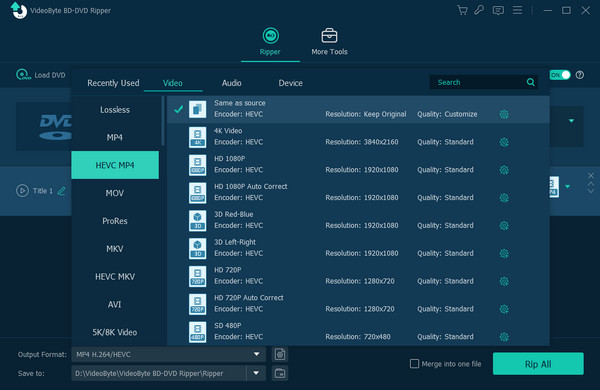
Krok 2.Po načtení souboru DVD přejděte na Výstupní formát rozevírací možnosti a vyberte možnost Video sekce. Pak vyberte HEVC MP4 > HD 1080P jako výstupní formát.
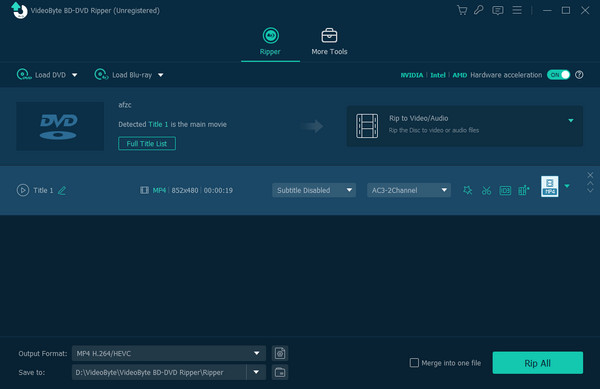
Krok 3Nakonec klikněte na Tlačítko Rip All v pravém dolním rohu pro zahájení procesu ripování.
Poznámka: Pomocí poskytnutých nastavení můžete nastavit cílovou složku a upravit video.
Část 6. Konečný verdikt o BD-DVD Ripperu VideoByte
Takže, stojí za vyzkoušení VideoByte BD-DVD Ripper? Celkově vzato je to solidní a praktický nástroj, pokud je pro vás pohodlí nejvyšší prioritou. Zvládá běžné regionální kódy, urychluje ripy Blu-ray s akcelerací GPU a nenutí vás učit se složitý žargon kódování videa jen proto, abyste získali přehrávatelný MP4 soubor na iPadu nebo v Plexu.
Má to ale i nedostatky. Cena $59.95 se zdá nepřívětivá, když existují bezplatné nástroje jako MakeMKV, a ten 5minutový limit bezplatné zkušební verze je upřímně řečeno dost lakomý.
Kupte si ho, pokud máte hromadu šifrovaných DVD/Blu-ray disků, chcete je snadno komprimovat do menších formátů a dáváte přednost elegantnímu, pro začátečníky přívětivému rozhraní bez technických problémů.
Část 7. Nejlepší alternativa k VideoByte BD-DVD Ripper
VideoByte BD-DVD Ripper přezkoumáváme z různých aspektů a nyní byste v tom měli mít jasno. Pak jsme připravili lepší alternativu, pokud nechcete stahovat VideoByte BD-DVD Ripper. To je Blu-ray Master Blu-ray Ripper.
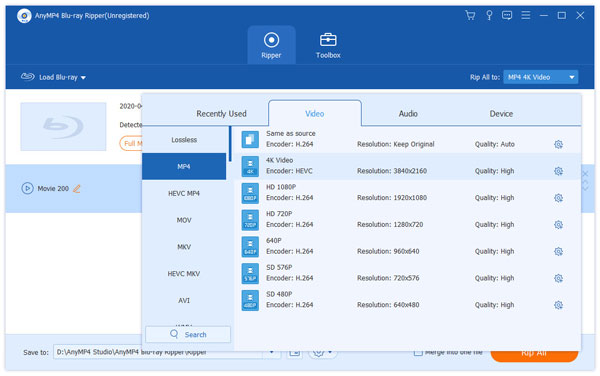
Blu-ray Master Blu-ray Ripper je multiplatformní nástroj se stejnou funkčností jako recenzovaný software, který dokáže efektivně převádět Blu-ray filmy do MP4, MOV, MKV a mnoha dalších digitálních formátů. Mezi jeho jedinečné vlastnosti navíc patří kompatibilita zařízení, podpora vyššího rozlišení a funkční nastavení výstupu. Můžete upravit kodér videa, kvalitu datového toku, rozlišení a snímkovou frekvenci, jak chcete. Alternativní ripper navíc podporuje nejnovější Windows a Mac OS se snazším nastavením na vašem počítači.
Stažení zdarma
Pro Windows
Bezpečné stahování
Stažení zdarma
pro macOS
Bezpečné stahování
- Profesionální alternativa VideoByte BD-DVD Ripper pro všechny disky.
- Další nabízené funkce, jako je klipový efekt, tvůrce vodoznaku atd.
- K používání funkcí není potřeba žádné rozšíření ani plugin.
- Minimální požadavky s rychlou akcelerací.
| VideoByte BD-DVD Ripper | Blu-ray Master Blu-ray Ripper | |
|---|---|---|
| Kompatibilita | Windows 11/10, macOS 10.12 nebo vyšší | Windows 11/10/8, macOS 10.12 nebo vyšší |
| Snadnost použití | 4.5/5 | 5/5 |
| Kvalita výstupu | HD, 4K, 5K, 8K | HD, 4K, 5K, 8K |
| Výstupní formáty | MP4, MKV, 3GP, VOB atd. | MP4, MOV, MKV, FLV a další. |
| Dešifrování | APS, CSS, ARccOS, CPRM, AACS, BD+, Cinavia. | Regionální kódy, AACS, BD+, Cinavia. |
| Rychlost ripování | Střední | Rychlý |
Část 8. Nejčastější dotazy
-
Je nezákonné kopírovat DVD pro osobní použití?
Ne. Ačkoli se zákony o kopírování originálních kopií v jednotlivých zemích liší, vytváření záložní kopie pro osobní nebo vzdělávací účely by nemělo být nezákonné. Nezapomeňte videa nesdílet ani neprodávat, abyste předešli porušení autorských práv.
-
Jak ripujete Blu Rays pomocí VideoByte BD-DVD Ripper?
Stáhněte a nainstalujte software do počítače a poté vložte disk do optické jednotky. Klepnutím na tlačítko Načíst Blu-ray nahrajte videa, která chcete ripovat. Nakonfigurujte výstupní formát a další nastavení, a jakmile budete hotovi, klikněte na tlačítko Rip All pro zahájení kopírování.
-
Existuje bezplatná verze VideoByte BD-DVD Ripper?
Ano. Bezplatná verze obsahuje pět minut ripování videa na DVD a Blu-ray. Není to dostačující, přestože uživatelům umožňuje používat bezplatnou zkušební verzi po dobu 30 dnů. Navíc je mnoho jeho funkcí uzamčeno, takže začátečníkům těžko říct, jestli se to vyplatí.
-
Je VideoByte BD-DVD Ripper bezpečný k použití, nebo se jedná o virus?
Ano, je to bezpečné. VideoByte BD-DVD Ripper je legitimní desktopový software bez malwaru a virů a musíte si ho stáhnout z jeho oficiálních webových stránek.
-
Může VideoByte BD-DVD Ripper obejít ochranu proti kopírování titulů Cinavia a Disney 99?
Dokáže obejít šifrování titulů Disney 99, ale nedokáže odstranit ochranu vodoznaku Cinavia.
-
VideoByte BD-DVD Ripper vs. MakeMKV: Který je lepší pro zálohování 4K Blu-ray disků?
MakeMKV si lépe vede při úplném kopírování 4K Blu-ray filmu do velkého souboru MKV. Pokud ale chcete 4K Blu-ray film ripovat a komprimovat do vysoce kompatibilních formátů, jako je MP4/MOV, VideoByte BD-DVD Ripper je lepší.
-
Existuje zcela bezplatná alternativa k VideoByte BD-DVD Ripper bez 5minutového omezení?
Ano. MakeMKV je zlatým standardem pro dešifrování a konverzi Blu-ray filmů.
Zabalení
The VideoByte BD-DVD Ripper recenze dochází k závěru, že software je slušný jak pro snadné použití, tak pro výkon ripování. Líbí se nám na něm mnoho věcí, ale omezení a ceny mohou být pro uživatele zátěží. Představili jsme tedy Blu-ray Master Blu-ray Ripper jako alternativu pro efektivní proces ripování na vaší ploše. Je bohatý a snadno se používá, zatímco cena je rozumná. Klikněte na tlačítko Stáhnout zdarma a vyzkoušejte zkušební verzi zdarma.
Více od Blu-ray Master
Recenze Blu-ray Ripper

Rychlý a bezplatný software pro ripování, který snadno dešifruje všechna DVD do digitální podoby na vašem počítači.
100% Bezpečné. Bez virů.
