

1. juni 2026Sendt af Kevin Miller til Rip Blu-ray
At have en fysisk Blu-ray-samling tilbyder perfekt kvalitet, men det kommer med besværet med fysisk opbevaring og den konstante risiko for diskforringelse. Digitalisering af dine Blu-ray-diske til en pc er den ultimative måde at fremtidssikre dit mediebibliotek på. Ved at konvertere dine diske til digitale formater som MP4 eller MKV kan du spare plads, undgå ridser og afspille dem mere bekvemt. Denne opdaterede guide viser 4 nemme måder at... rippe Blu-rays til en pc.

- Forberedelse til at rippe Blu-ray til pc
- Metode 1. Udpak tabsfri MKV fra Blu-ray via MakeMKV
- Metode 2. Digitaliser Blu-ray til MP4/MKV med Blu-ray Master Free Blu-ray Ripper
- Metode 3. Komprimer og transkod Blu-ray-videoer ved hjælp af HandBrake
- Metode 4. Konverter ukrypteret Blu-ray til pc-formater via VLC Media Player
- Ofte stillede spørgsmål om ripping af Blu-ray til Windows 10/11 PC
Vores testmetode og benchmarkmiljø
For at levere en objektiv og teknisk præcis evaluering udførte vi praktisk benchmarking ved hjælp af et standardiseret, højtydende hardwaremiljø. Hver softwareløsning blev testet med præcis den samme kommercielle Blu-ray-disk – en 2-timers spillefilm (dobbeltlags BD-50, cirka 42,5 GB rådata) med et standard AACS-kopibeskyttelseslag.
- Testsystem-operativsystem: Windows 11 Pro (version 23H2, build 22631)
- Processor (CPU): Intel Core i7-13700K (op til 5,4 GHz, 16 kerner / 24 tråde)
- Hukommelse (RAM): 32 GB DDR5 @ 5600 MHz
- Grafik (GPU): NVIDIA GeForce RTX 4070 (12 GB VRAM, understøtter NVENC-hardwareacceleration)
- Optisk hardware: ASUS BW-16D1HT Internt Blu-ray-drev (Flashet med UHD-venlig firmware)
- Lagringsmål: Samsung 990 Pro 2TB NVMe M.2 SSD (læse-/skrivehastigheder på op til 7450/6900 MB/s)
Dybdegående sammenligningsmatrix (BD-50 testresultater)
Den følgende matrix går ud over grundlæggende hastigheder og feeds og vurderer hvert værktøj ud fra strukturel dekrypteringskapacitet, containerfleksibilitet, strukturel integritet af lydpassthrough og udnyttelse af beregningsressourcer.
| Evalueringsmålinger | MakeMKV (v1.17.6 Beta) | Blu-ray Master Gratis Ripper | Håndbremse (v1.8.0) | VLC Medieafspiller (v3.0.20) |
| Dekrypteringsfunktion | Avanceret (AACS, BD+, regionsfri bypass) | Basis (Standard regionskoder og gammel AACS) | Ingen (Kræver præ-rippede eller ubeskyttede kilder) | Ingen (Fejler indbygget på kommercielle diske) |
| Ripping/kodningshastighed | Ultrahurtig (~14 min.) — Kun begrænset af det optiske drevs læsehastighed. | Medium (~28 min.) — Grundlæggende softwarekodning. | Hurtig (~22 min.) — Stærkt optimeret via NVIDIA NVENC. | Langsom (~68 min.) — Sekventiel stream-gengivelse i realtid. |
| Udgangsvideokvalitet | 1:1 Bit-Perfekt | Komprimeret | Brugerdefineret | Komprimeret |
| Understøttelse af lydgennemgang | Fuld understøttelse (TrueHD, DTS-HD MA, Dolby Atmos 1:1) | Begrænset (Downmixes til AAC/AC3 2.0 eller 5.1) | Avanceret (Understøtter pass-through eller brugerdefineret multikanal downmix) | Grundlæggende (Upålidelig flerkanalskortlægning under konvertering) |
| Outputfilstørrelse | Massiv (~35 GB – 45 GB) | Kompakt (~2 GB – 5 GB) | Meget optimeret (~4 GB – 8 GB via effektiv CRF) | Moderat (~5 GB – 10 GB) |
| Hardwareacceleration | Ikke påkrævet (Direkte disk-til-SSD I/O-gennemstrømning) | Fremragende | Fremragende | Fattige |
Forberedelse til at rippe Blu-ray til pc
Før du ripper Blu-ray, bør du gøre følgende forberedelser for at sikre en vellykket ripping.
1. Bekræft Blu-ray-drevkompatibilitet.
Sørg for, at din pc har et Blu-ray-drev. Hvis din pc ikke har et internt Blu-ray-drev, kan du tilslutte et eksternt Blu-ray-drev via USB.
2. Marker diskkryptering.
Nogle Blu-ray-diske kan have kryptering eller kopibeskyttelse. Ikke alle rippere understøtter ripping af krypterede diske, og du bør sikre dig, at din valgte rippesoftware kan håndtere den specifikke krypteringsmetode, der bruges på dine Blu-ray-diske. Blu-ray Master Free Blu-ray Ripper er regionsfri og understøtter ripping af enhver disktype.
3. Installer en Blu-ray Ripping Software.
Installer den valgte Blu-ray-ripping-software på din pc. Følg installationsinstruktionerne fra softwaren.
4. Lav sikkerhedskopier.
Før du starter rippingsprocessen, bør du overveje at lave en sikkerhedskopi af dine Blu-ray-diske. Dette kan være nyttigt i tilfælde af problemer under rippingsprocessen.
5. Tjek tilgængelig lagerplads.
Sørg for, at din pc har tilstrækkelig plads til at gemme de rippede Blu-ray-filer. Blu-ray-filer kan være store, især hvis du ripper i høj kvalitet.
Metode 1. Udpak tabsfri MKV fra Blu-ray via MakeMKV
MakeMKV er en proprietær Blu-ray-ripper til flere platforme. Den er primært designet til at dekryptere og digitalisere optiske diske til open source-formater. Som branchestandarden klarer den sig godt i læsning og dekryptering af kommercielle Blu-ray-diske. Uanset AACS, BD+ og andre avancerede Blu-ray-krypteringsteknologier kan den nemt håndtere dem. Uden at skulle omkode Blu-ray-filmene kan den fuldt ud bevare informationen i Blu-ray-film, inklusive originale videospor, HD-lydstreams, kapitelmarkører og metainformation. Den tilbyder en generøs, tilbagevendende gratis betaperiode, hvilket gør den til det vigtigste første skridt for ethvert high-fidelity-diskbackupprojekt.
Følg os nu for at se, hvordan du bruger MakeMKV til at rippe dine Blu-rays til pc.
Trin 1. Download og installer MakeMKV fra den officielle hjemmeside. Start softwaren, hent registreringsnøglen fra MakeMKV-forummet, og aktiver den.
Trin 2. Indlæs den indsatte Blu-ray-film i softwaren, så scanner den og viser Blu-ray-filmens fulde oplysninger. Du kan vælge den titel, lydspor og undertekster, du vil konvertere.

Trin 3. Klik på mappeikonet for at indstille downloadmappen, og klik på Lav MKV for at starte konverteringen.

Metode 2. Digitaliser Blu-ray til MP4/MKV med Blu-ray Master Free Blu-ray Ripper
For at rippe din Blu-ray til din pc skal du bruge Blu-ray Master Gratis Blu-ray RipperDet er en af de mest fremragende Blu-ray-rippere, som er nem at bruge. Den er kompatibel med Windows 7/8/10 og 11, hvilket gør den nem at tilgå. Den fungerer som et alt-i-et-forbrugerværktøj, der integrerer grundlæggende dekryptering, konvertering og redigering, så selv begyndere kan mestre det. Du kan bruge den til at rippe Blu-rays fra region A, B og C til MOV, MP4, AVI, FLV, MKV, M4V og mere. Med en intuitiv brugerflade og enkle trin kan både professionelle og begyndere betjene programmet uden problemer. Derudover kan det også tilbyde en hurtig rippingsproces.
Bortset fra at rippe Blu-ray-film, er der andre funktioner, du kan nyde, mens du betjener programmet. Værktøjet lader dig også redigere din video ved hjælp af dens redigeringsfunktion. Hvis du vil fjerne unødvendige dele eller kanter af videoen, kan du bruge dens beskæringsfunktion. Derudover, hvis du ejer videoen og ønsker at beskytte den mod andre, kan du tilføje et vandmærke ved hjælp af vandmærkefunktionen. Brug trinene nedenfor og lær, hvordan du ripper Blu-ray til pc.
Trin 1. Gå til din browser og se efter Blu-ray Master Gratis Blu-ray Ripper. Derefter skal du downloade og installere det på din computer. Du kan også få installationsprogrammet gennem Hent knappen nedenfor. Begynd derefter at installere programmet.
Gratis download
Til Windows
Sikker download
Gratis download
til macOS
Sikker download
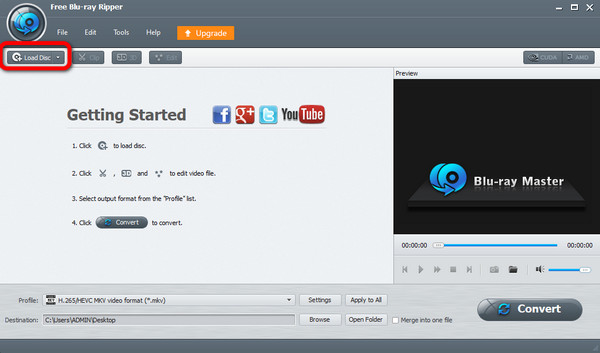
Trin 2. Den første proces, du skal gøre, er at indsætte dine Blu-ray-film på grænsefladen. For at gøre det skal du klikke på Indlæs disk mulighed i den øverste højre del af programmets grænseflade. Når du har klikket, skal du vælge filen fra computermappen.
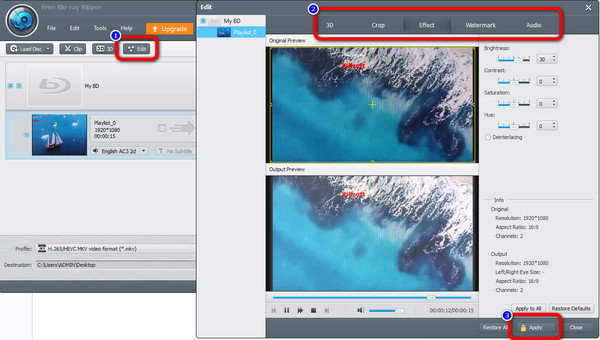
Trin 3. Når du er færdig med at uploade Blu-ray, kan du bruge Redigere funktion til at forbedre og forbedre videoen. Du kan justere videofarven, beskære videoer og tilføje vandmærker til videoer. Efter ændringerne skal du klikke på ansøge knap.
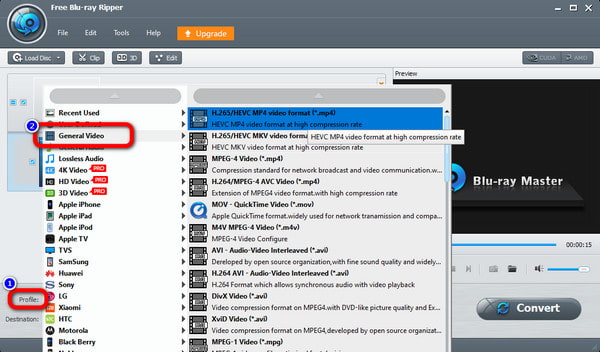
Trin 4. Derefter skal du klikke på for at ændre Blu-ray til et andet videoformat Profil knappen på den nederste grænseflade. Gå derefter til Generel video og vælg dit foretrukne outputformat.
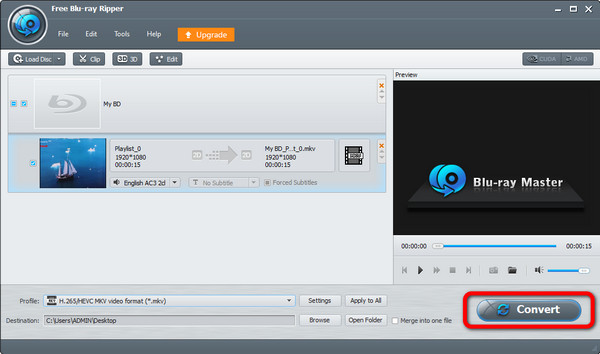
Trin 5. Hvis du derefter er færdig med at vælge det ønskede format til videoen, skal du klikke på Konvertere mulighed. Derefter begynder rippingsprocessen øjeblikkeligt.
Metode 3. Komprimer og transkod Blu-ray-videoer ved hjælp af HandBrake
Håndbremse er en open source, GPL-licenseret multi-threaded videotranscoder. Den fungerer også som en Blu-ray-ripper, der giver dig mulighed for at rippe Blu-rays på en pc. Den kan indlæse Blu-ray-diske, ISO-filer og mapper og rippe dem til MP4, MKV og WebM. Selvom den mangler den indbyggede funktion til at dekryptere kopibeskyttede kommercielle diske på egen hånd, står den som guldstandarden for post-rip videokomprimering og formatering. Mange bruger MakeMKV til at dekryptere og HandBrake til at komprimere og konvertere.
Du kan ændre videokvalitet, billedhastighed, bithastighed, videokoder osv. Derudover har HandBrake en forhåndsvisningsfunktion, der lader dig se din Blu-ray-video. På denne måde vil du vide det mulige resultat efter rippingsprocessen. Du kan se nedenstående trin for at rippe Blu-ray på din pc ved hjælp af HandBrake.
Trin 1. Hent Håndbremse program på din computer. Start den derefter, når du er færdig med installationsprocessen.
Trin 2. Klik på i venstre grænseflade Folder mulighed for at indlæse den Blu-ray-film, du vil rippe.
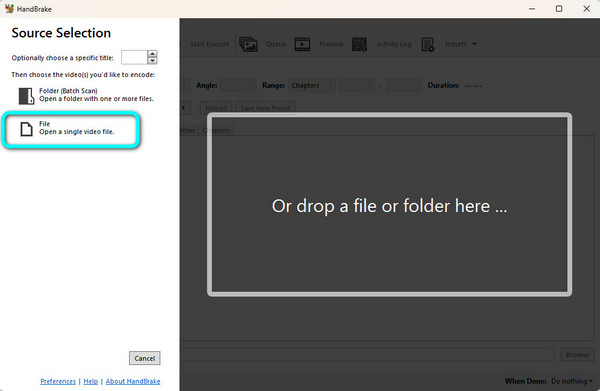
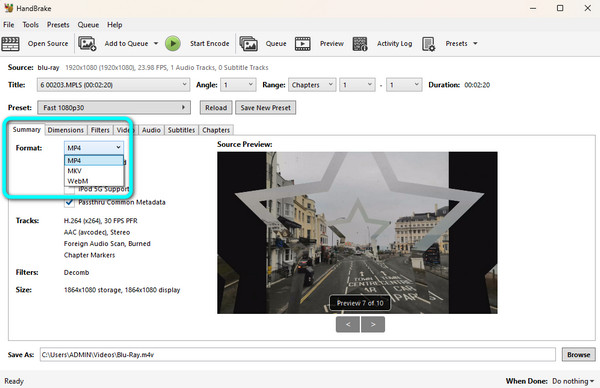
Trin 3. Fortsæt derefter til Resumé sektionen og naviger til Format mulighed. Vælg derefter det videoformat, du ønsker til filen.
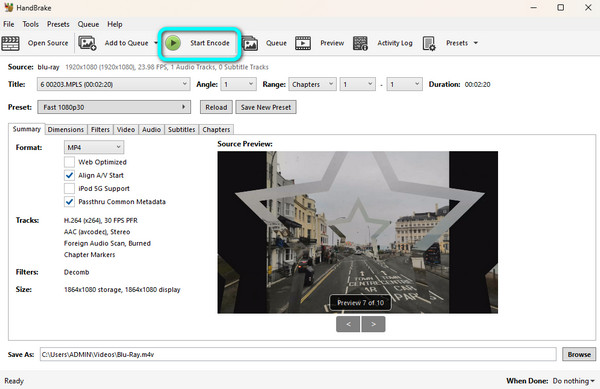
Trin 4. Tryk på Start indkodning knappen på den øverste grænseflade for at begynde at rippe Blu-ray-filmen på dit valgte videoformat. Så, efter et par øjeblikke, kan du se din rippede Blu-ray.
Diagrammet nedenfor viser de største bekymringer med hvert af de fire værktøjer og har til formål at give dig en indlysende introduktion af 4 værktøjer, der hjælper dig med at træffe bedre valg.
Metode 4. Konverter ukrypteret Blu-ray til pc-formater via VLC Media Player
VLC medieafspiller er en gratis, open source, cross-platform modulær medieafspiller og streamingserversoftware udviklet af VideoLAN-projektet. Det er en af de bedste måder at rippe Blu-ray til pc. Den har funktionen Konverter/Gem til at indlæse og rippe Blu-rays til flere videoformater, som MP4, MOV, AVI og MKV. Derudover giver den én indstilling, der giver dig mulighed for at vælge at starte ripping af Blu-ray fra en bestemt titel. Den kan rippe hjemmelavede Blu-ray-film hurtigt og problemfrit. Hvis du vil konvertere krypterede Blu-rays, skal du downloade den specifikke KEYDB.cfg-fil.
Programmets brugerflade er også lidt forvirrende. Vi kan sige, at hvis du er nybegynder uden nogen idé om programmet, kan du ikke nemt rippe Blu-ray. Bare rolig! Følgende er de detaljerede trin til, hvordan du kopierer Blu-ray til pc med VLC.
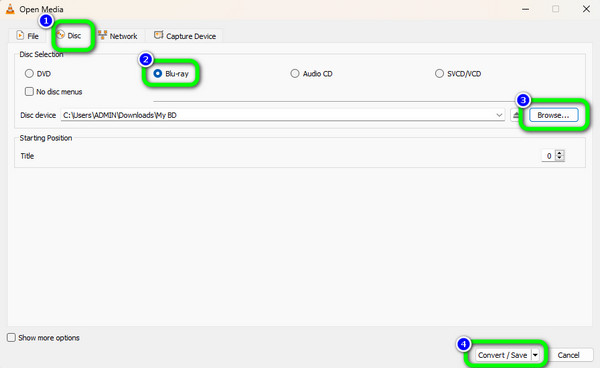
Trin 1. Download og installer VLC på din computer. Vælg derefter indstillingen Medier og klik på Konverter / Gem knap.
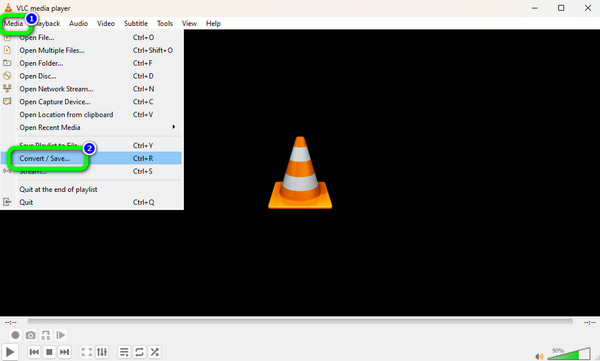
Trin 2. Vælg derefter Disk > Blu-ray mulighed. Derefter skal du klikke på for at tilføje Blu-ray-filmen Gennemse knappen på højre grænseflade. Når du er færdig, skal du sætte kryds Konverter / Gem knappen nedenfor.
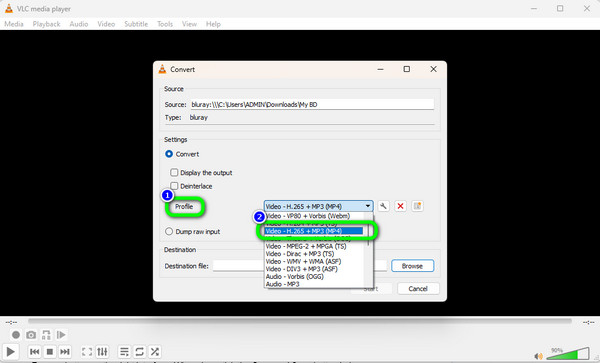
Trin 3. Gå til Profil sektion og vælg det outputvideoformat, du ønsker til Blu-ray. Derefter er den sidste proces at klikke på Start mulighed for at rippe Blu-ray.
Ofte stillede spørgsmål om at rippe Blu-ray til Windows 10/11 PC
-
Kan jeg rippe Blu-ray til min computer?
Ja, det kan du. Du kan bruge Blu-ray-ripperen, der blev nævnt ovenfor. Disse er Blu-ray Master Free Blu-ray Ripper, VLC Media Player og HandBrake.
-
Kan VLC rippe Blu-ray?
Helt sikkert, ja. VLC er ikke kun pålidelig til afspilning af videoer eller film. Den kan også rippe Blu-ray'en og omdanne den til forskellige videoformater.
-
Hvordan ripper jeg en Blu-ray til MP4?
Du kan bruge Blu-ray Master Free Blu-ray Ripper til at rippe din Blu-ray til MP4-format. Når du har startet programmet, skal du klikke på "Indlæs disk" for at tilføje Blu-ray'en. Vælg derefter "Profil" > "Generel video" for at vælge dit foretrukne format. Marker derefter "Konverter" for at begynde at rippe filen.
-
Er der en gratis Blu-ray-ripper?
Ja, det er der. Du kan bruge den gratis version af Blu-ray Master Free Blu-ray Ripper. Med dette program kan du rippe din Blu-ray med det samme uden at bruge penge. Det er også blandt Blu-ray-ripperne med en perfekt brugerflade, hvilket gør det velegnet til alle.
-
Kan Blu-ray piratkopieres?
Trist at sige, men ja. Blu-rays kan nemt piratkopieres i dag. Det kan nemt optages ved hjælp af kameraer eller en hvilken som helst videooptager.
-
Hvad er det bedste gratis alternativ til MakeMKV til at rippe Blu-rays til en Windows 11-pc?
Blu-ray Master Free Blu-ray Ripper er et godt valg til at rippe Blu-rays på Windows 11. Den kan omgå de fleste Blu-ray-kopibeskyttelser og har GPU-acceleration for at lette ripningsprocessen.
-
Hvordan ripper jeg en kommerciel Blu-ray med HandBrake? Skal jeg installere libdvdcss eller andre plugins?
Nej, HandBrake kan ikke håndtere krypterede Blu-rays, selv med libdvdcss. Du kan bruge Lav MKV til at behandle kommercielle Blu-rays.
-
Kan VLC Player rippe 4K UHD Blu-ray-diske på Windows 10 uden kvalitetstab?
Nej. VLC Media Player er ikke designet til 4K UHD Blu-ray-ripping.
-
Hvilket eksternt Blu-ray-drev skal jeg købe til min bærbare computer for at digitalisere min filmsamling?
Du kan prøve Pioneer BDR-XD07B eller LG WP50NB40, som er pålidelige og bærbare.
-
Hvorfor viser min rippede Blu-ray-video fejlen 'Ingen disk fundet' eller 'Kopibeskyttet' i HandBrake?
Denne fejl opstår, fordi HandBrake støder på DRM-ordninger (Digital Rights Management) som AACS, BD+ eller filmiske afspilningslister, som HandBrake juridisk og teknisk set er blokeret fra at parse. Når HandBrake ikke kan finde gyldige titler, afbryder den scanningen for at beskytte systemets stabilitet. For at løse dette skal du køre et aktivt dekrypteringsværktøj sammen med dit optiske drev eller pre-rippe det rå diskindhold til en ubeskyttet mappe, før du importerer mappen til HandBrake.
Afslutter
Hvordan rippe en Blu-ray til en pc? Heldigvis besvarede indlægget spørgsmålet for dig. Vi giver dig også de bedste Blu-ray-rippere med metoder, du kan kontrollere og betjene. Hvis du vil rippe din Blu-ray til adskillige videoformater, skal du bruge Blu-ray Master Gratis Blu-ray Ripper. I modsætning til de to andre programmer nævnt ovenfor, kan den understøtte næsten alle videoformater.
Mere fra Blu-ray Master
Rip Blu-ray til enhed

Rip Blu-rays til alle video- og lydformater med forskellige parametre gratis på få minutter.
100% Sikker. Ingen virus.
