

10. Juli 2025Geschrieben von Kevin Miller Zu DVD kopieren
Es gibt Situationen, in denen Sie nicht den gesamten DVD-Inhalt, sondern nur einen bestimmten Clip benötigen. Dieser Vorgang wird allgemein als Extrahieren von Video von einer DVD bezeichnet. Dabei werden die gewünschten Segmente identifiziert und isoliert, anstatt die gesamte Disc zu rippen. Beispielsweise möchten Sie möglicherweise Clips von mehreren DVDs kombinieren, um eine benutzerdefinierte Zusammenstellung zu erstellen. Glücklicherweise gibt es mehrere praktische Methoden, um Video von einer DVD abspielen Mit zuverlässiger Software. Dieser Beitrag beschreibt zwei Methoden zum Extrahieren von Videos von einer DVD, um einen kurzen Clip präzise zu veranschaulichen. So können Sie die gewünschten Segmente speichern, ohne den gesamten Disc-Inhalt zu extrahieren oder zu konvertieren.

- Teil 1. Können Sie das Video von der DVD abheben?
- Teil 2. So extrahieren Sie Videos von einer DVD mit einem kostenlosen DVD-Ripper
- Teil 3. So extrahieren Sie Videos von einer DVD in VLC
- Teil 4. FAQs zum Herausziehen von Videos von DVD
Teil 1. Können Sie das Video von der DVD abheben?
DVDs sind seit langem ein Medium zum Speichern von Multimedia-Inhalten wie persönlichen Videos und Filmen. Der Übergang zum digitalen Konsum hat jedoch zu einer steigenden Nachfrage nach der Extraktion von Inhalten von DVDs geführt. Als Antwort auf die gestellte Frage: Ja, Sie können Videoclips von einer DVD extrahieren. Dieser Vorgang umfasst jedoch mehrere Schritte. Sie müssen den Videoinhalt rippen und DVDs auf einen Mac kopieren oder Windows. Nachdem das Video gerippt wurde, können Sie die integrierten Tools (sofern vorhanden) verwenden, um bestimmte Teile zu kürzen, die Sie behalten möchten. So können Sie nur die benötigten Szenen isolieren, ohne das gesamte Video zu behalten.
Teil 2. So extrahieren Sie Videos von einer DVD mit einem kostenlosen DVD-Ripper
Kostenloser DVD-Ripper von Blu-ray Master ist eine flexible DVD-Ripping-Software, mit der Sie Videos von DVDs extrahieren können. Sie extrahiert mühelos Videos aus DVD-ISO-Dateien, DVD-Ordnern oder physischen Datenträgern. Die Software ist vollständig kompatibel mit Windows (7 bis 11) und Mac (OS X 10.12 oder höher). Sie können bestimmte Videosegmente aus der Quelle ausschneiden und als digitale Dateien speichern. Sie können den Inhalt frei in Profile wie MP4, MKV, MOV und über 200 weitere konvertieren. Um die Videoentnahme zu erleichtern, verfügt die Software über eine Clip-Funktion. Damit können Sie bestimmte Abschnitte eines DVD-Titels auswählen und extrahieren. Sie können unerwünschte Videoteile durch Festlegen von Start- und Endpunkten trimmen. Die Software nutzt neueste Beschleunigungstechnologie und führt die Videokonvertierung mit 20-facher Geschwindigkeit durch.
So extrahieren Sie Videos von einer DVD:
Schritt 1.Laden Sie den kostenlosen Blu-ray Master Free DVD Ripper herunter. Installieren Sie die DVD-Kopiersoftware auf Ihrem System und schließen Sie den Installationsvorgang ab. Legen Sie anschließend die Quell-DVD in Ihr externes oder eingebautes Laufwerk ein und starten Sie die Software.
Kostenfreier Download
Für Windows
Sicherer Download
Kostenfreier Download
für macOS
Sicherer Download
Schritt 2.Drücke den CD laden Klicken Sie auf die Schaltfläche, um die Quell-DVD für das digitale Kopieren hinzuzufügen. Sie können auch einen VIDEO_TS-Ordner oder eine IFO-Datei laden. Klicken Sie einfach auf das Pulldown-Menü „Disc laden“, um die entsprechenden Schaltflächen zum Laden aufzurufen. Wählen Sie nach dem Importieren der Quelle einen DVD-Erkennungsmodus:
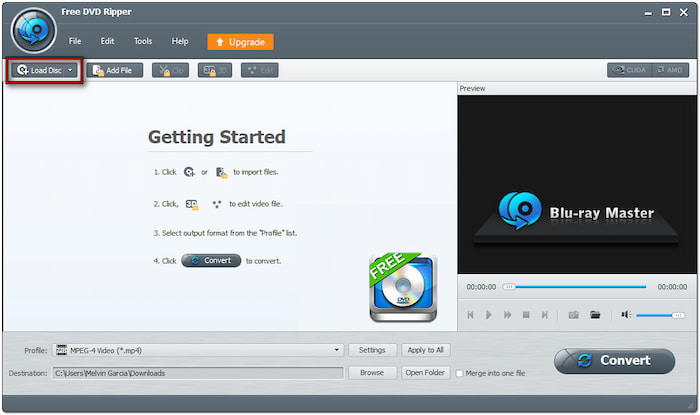
• DVD-Navigator-Modus: Dieser Modus erkennt automatisch die vollständige Struktur der DVD. Er eignet sich am besten für kopiergeschützte DVDs.
• DVD-Parser-Modus: In diesem Modus werden die Dateien der Disc, z. B. VOB und IFO, manuell gelesen und analysiert. Er funktioniert am besten, wenn die automatische Erkennung die Disc nicht richtig lesen kann.

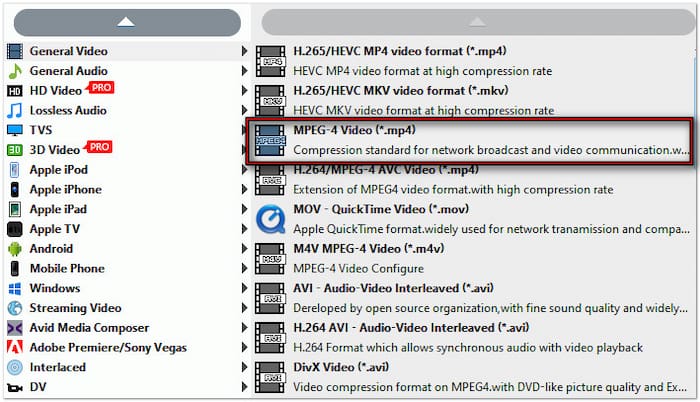
Schritt 3.Wählen Sie die zu kopierenden Titel aus und klicken Sie auf „Clip“, um das gewünschte Videosegment zu extrahieren. Legen Sie Start- und Endzeit fest, um den gewünschten Abschnitt präzise zu isolieren. Gehen Sie zum Feld „Profil“, wählen Sie die Kategorie „Allgemeines Video“ und geben Sie Ihr Ausgabeformat an. Wählen Sie die MPEG-4-Video (*.mp4) Format, das Videos effizient komprimiert und gleichzeitig die Qualität beibehält.
Schritt 4.Klicken Sie nun neben dem Feld Ziel auf Durchsuchen, um das Ausgabeverzeichnis anzugeben. Sobald das Dateiziel festgelegt ist, klicken Sie auf Konvertieren um den Videoclip zu verarbeiten. Blu-ray Master Free DVD Ripper rippt nur das ausgewählte DVD-Segment und konvertiert es in das von Ihnen gewählte Format.

Blu-ray Master Free DVD Ripper bietet eine praktische Lösung zum Extrahieren von DVD-Videos auf Mac und Windows. Es speichert das extrahierte DVD-Video einfach, schnell und völlig kostenlos in hochwertigen Medienstream-Formaten. Wenn Sie die resultierende Datei später verwenden möchten, empfiehlt es sich, DVD auf Festplatte kopieren oder einen USB-Stick zur sicheren Aufbewahrung.
Teil 3. So extrahieren Sie Videos von einer DVD in VLC
VLC ist mehr als nur eine kostenlose Mediaplayer-Software; sie bietet auch versteckte Funktionen. Mit diesem Medienwiedergabetool können Sie Videos von einer DVD auf einen Computer übertragen. Sie können den gesamten Videoinhalt in ein digitales Profil kopieren oder übertragen. Der VLC Media Player kann jedoch nur ungeschützte DVDs verarbeiten. Wenn Ihre DVD also über Kopierschutz, Verschlüsselung oder Regionalcode verfügt, benötigen Sie hierfür ein separates Tool.
Schritt 1.Legen Sie die Quell-DVD in das Laufwerk ein und öffnen Sie VLC. Drücken Sie Strg + R, um das Fenster „Medien öffnen“ zu öffnen. Navigieren Sie dann zum Rabatt Wählen Sie die DVD-Option und stellen Sie sicher, dass das richtige DVD-Laufwerk mit der eingelegten Disc ausgewählt ist.
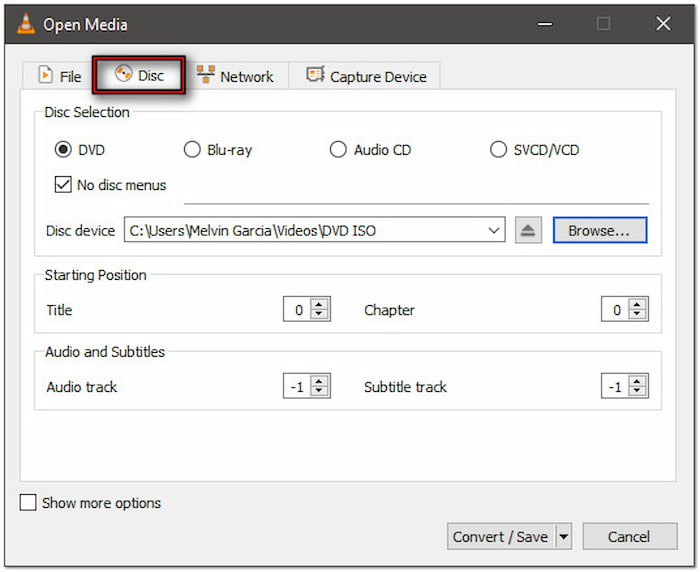
Profi-Tipp: Aktivieren Sie das Kontrollkästchen „Kein Disc-Menü“, um zu verhindern, dass VLC bei DVD-Menüs hängen bleibt. Außerdem wird dadurch sichergestellt, dass nur Videoinhalte gerippt werden. Klicken Sie auf „Konvertieren/Speichern“, um mit dem nächsten Schritt fortzufahren.
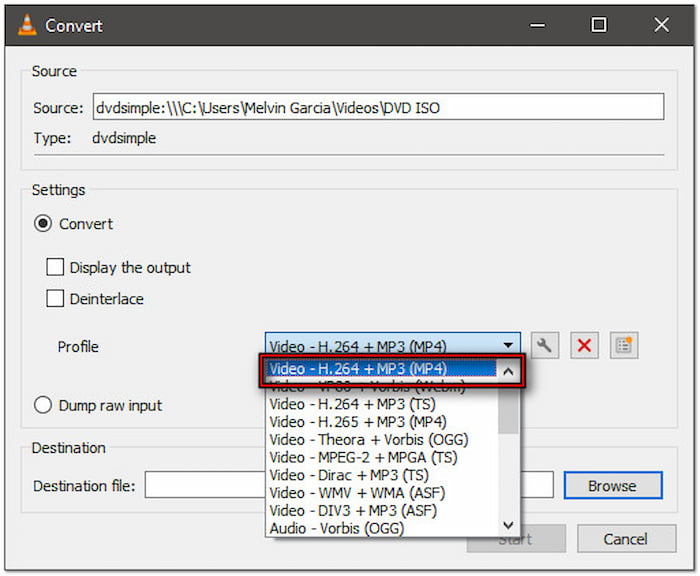
Schritt 2.Klicken Sie im Fenster „Konvertieren“ auf das Pulldown-Menü „Profil“, um ein Profil auszuwählen. Wählen Sie die Video – H.264 + MP3 (MP4) Profil für die Standardausgabe. Wenn Sie jedoch eine höhere Komprimierung und Qualität bevorzugen, wählen Sie Video – H.265 + MP3 (MP4).
Schritt 3.Klicken Sie neben dem Feld „Zieldatei“ auf „Durchsuchen“, um den Speicherort der Datei anzugeben. Achten Sie darauf, dass der Dateiname mit .mp4 endet, da die DVD sonst nur abgespielt und nicht gerippt wird. Klicken Sie anschließend auf Start um eine Videodatei von einer DVD zu extrahieren.
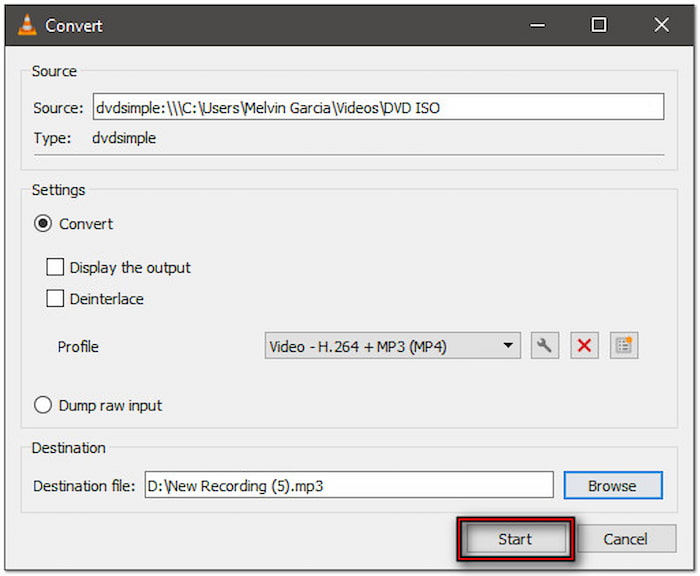
Der VLC Media Player kann Videodateien problemlos konvertieren und im gewünschten Format speichern. Wenn Sie jedoch nur einen bestimmten Teil eines Videos extrahieren möchten, kann er diese Funktion nicht direkt ausführen. Sie benötigen eine alternative Methode, um Video in VLC trimmen.
Teil 4. FAQs zum Herausziehen von Videos von DVDs
-
Ist es illegal, eine DVD für den persönlichen Gebrauch zu rippen?
Nein, das Rippen von DVDs für den privaten Gebrauch ist nicht illegal. Durch das Rippen von DVDs können Sie ein digitales Backup erstellen oder Inhalte zur privaten Betrachtung auf ein anderes Gerät übertragen. Wenn Sie die gelöschten Videos jedoch verteilen, hochladen oder teilen möchten, ist dies illegal und stellt einen Verstoß gegen das Urheberrecht dar. Die unbefugte Weiterverbreitung kommerzieller DVDs ist strengstens untersagt.
-
Kann ich das Video von einer kopiergeschützten DVD entfernen?
Ja, Sie können das Video von einer kopiergeschützten DVD extrahieren. Sie benötigen jedoch die richtige Software, um die Verschlüsselung zu umgehen. Ein zuverlässiges Tool ist der Blu-ray Master Free DVD Ripper. Er verfügt über einen erweiterten DVD-Navigator-Modus, der geschützte Disc-Strukturen automatisch erkennt und liest. Damit können Sie Inhalte sogar von verschlüsselten DVDs extrahieren oder konvertieren.
-
Können Sie eine DVD im Windows Media Player rippen?
Nein, Windows Media Player unterstützt das Rippen von DVDs nicht. Sie können damit zwar Audio-CDs in digitale Musikdateien rippen, DVDs können jedoch nicht gelesen, entschlüsselt oder konvertiert werden. Zum Rippen einer DVD benötigen Sie Software von Drittanbietern, wie beispielsweise Blu-ray Master Free DVD Ripper. Diese Software extrahiert und konvertiert DVD-Videos in digitale Formate, die mit verschiedenen Geräten kompatibel sind.
-
Verringert sich durch das Abheben die Videoqualität?
Nein, das Herausziehen von Videomaterial von einer DVD führt nicht zu Qualitätsverlusten. Durch die richtige Konfiguration von Ausgabeformat, Auflösung, Bitrate und Codec erzielen Sie hochwertige Ergebnisse. Blu-ray Master Free DVD Ripper bewahrt die Originalqualität selbst bei der Konvertierung in komprimierte Formate wie MP4. Es stellt sicher, dass das herausgezogene Videomaterial ohne erkennbare Verluste mit der Quelle übereinstimmt.
-
Wird eine DVD durch das Rippen ruiniert?
Nein, das Rippen einer DVD beschädigt oder zerstört die Disc nicht. Dabei werden die Daten über das optische Laufwerk Ihres Computers gelesen, ähnlich wie beim Abspielen eines Films. Die Disc wird beim Rippen nicht physisch verändert. Schlechte DVD-Laufwerke können jedoch mit der Zeit Kratzer oder Abnutzungserscheinungen verursachen. Das Rippen selbst ist jedoch zerstörungsfrei und sicher für die Disc.
Einpacken
Beherrschen, wie man Video von DVD abziehen ist eine praktische Möglichkeit, nur die benötigten Inhalte zu speichern. Der Vorgang ist einfach, vorausgesetzt, Sie verwenden das richtige Tool und die richtige Methode. Wenn Sie einen Clip aus einem bestimmten Kapitel benötigen, macht Blu-ray Master Free DVD Ripper den Vorgang effizient und einfach. Diese Software unterstützt über 200 Formate, verarbeitet verschlüsselte DVDs und gewährleistet hohe Kompatibilität und Qualität. Dank der integrierten Bearbeitungsfunktionen können Sie Videos mühelos extrahieren.
Mehr von Blu-ray Master
- So kopieren Sie DVDs auf den Mac: Lernen Sie die 3 besten Lösungen kennen
- So kopieren Sie DVDs auf den Computer: 5 einfache Methoden für Windows und Mac (Leitfaden 2025)
- So reinigen Sie eine DVD effizient und sicher (Schritt-für-Schritt-Anleitung)
- So brennen Sie ISO-Dateien unter Windows problemlos auf DVD
