

10. Juli 2025Geschrieben von Kevin Miller Zu DVD kopieren
Das Kopieren von DVDs auf DVDs ist für viele Nutzer mit umfangreichen DVD-Sammlungen nach wie vor gängige Praxis. Sie nutzen es in der Regel, um ihre physischen Datenträger zu sichern, persönliche Videos aufzubewahren oder Inhalte in ein portables Format zu übertragen. So können sie ihre Medien auf verschiedenen Geräten genießen, ohne auf die Original-Disc angewiesen zu sein. Unabhängig vom Zweck kann eine zuverlässige Methode zum Kopieren von DVDs auf DVDs äußerst nützlich sein. Der Vorgang ist jedoch nicht immer einfach. Verschlüsselungen und Benutzer können unterschiedliche Ziele verfolgen. Zudem verfügen Windows und Mac über unterschiedliche integrierte Tools und Systemanforderungen, was die Komplexität zusätzlich erhöht. Dieser Beitrag behandelt Best Practices für DVD auf DVD kopieren für Windows und Mac. Wir stellen Ihnen kostenlose Tools von Drittanbietern und integrierte Tools vor. Unabhängig von Ihrem System können Sie DVDs zuverlässig und kostenlos duplizieren.

- Teil 1. Die Grundlagen des DVD-Kopierens verstehen
- Teil 2. So kopieren Sie DVDs kostenlos auf DVD unter Windows
- Teil 3. So kopieren Sie DVDs kostenlos auf DVD auf dem Mac
- Teil 4. Häufig gestellte Fragen zum Kopieren von DVD auf DVD
Teil 1. Können Sie das Video von der DVD abheben?
Was du brauchen wirst
Original-DVD
Es handelt sich um die Disc, die den zu kopierenden Inhalt enthält. Es kann sich um eine Daten-Disc, persönliche Videos, Heimvideos oder sogar eine kommerzielle DVD handeln. Kommerzielle DVDs können jedoch Kopierschutz oder Regionalcodes enthalten, die nur mit spezieller Software umgangen werden können.
Eine leere DVD
Eine leere Disc dient zum Erstellen einer physischen Kopie einer kopierten DVD. Es gibt verschiedene Typen: DVD-R/DVD+R (einmal beschreibbare Discs) und DVD-RW/DVD+RW (wiederbeschreibbare Discs). Sie können auch DVD+R DL/DVD-R DL, auch Dual-Layer-DVDs genannt, verwenden, die bis zu 8,5 GB Daten speichern können.
Computer mit DVD-Laufwerk (eingebaut oder extern)
Sie benötigen ein DVD-ROM-Laufwerk zum Lesen der Original-Disc und einen DVD-Brenner zum Brennen des Inhalts auf eine neue leere DVD. Die meisten modernen Computer verfügen nicht über interne DVD-Laufwerke. Daher benötigen Sie möglicherweise ein externes DVD-Laufwerk, das im Handel leicht erhältlich ist.
DVD-Kopiersoftware
Es ist ein Programm, das Ihnen ermöglicht, Diese Tools dienen dazu, den Inhalt der DVD zu lesen und auf eine andere Disc zu schreiben. Einige Modelle verfügen über zusätzliche Funktionen, mit denen Sie das DVD-Video in einer ISO-Datei oder einem VIDEO_TS-Ordner speichern können.
Schlüsselkonzepte einfach erklärt
Rippen vs. Brennen
Beim Rippen werden Daten von einer DVD extrahiert und auf dem PC gespeichert. Beim Brennen hingegen werden Daten auf eine leere DVD geschrieben und aufgezeichnet. Ohne Rippen können Sie die Dateien jedoch nicht kopieren und wieder auf eine Disc brennen, um ein Duplikat zu erstellen. Vereinfacht ausgedrückt handelt es sich beim Rippen um das Kopieren von Daten von einer DVD auf einen Computer, beim Brennen um das Kopieren von Daten von einem Computer auf eine DVD.
ISO-Images
Ein ISO-Image ist eine Kopie des DVD-Inhalts, gepackt in einer einzigen Image-Datei. Es behält die ursprüngliche Dateistruktur, Menüs, Untertitel und alle anderen Funktionen genau so bei, wie sie auf der physischen Disc vorhanden sind. ISO-Dateien sind besonders nützlich, da sie später auf eine leere DVD gebrannt werden können, um eine exakte Kopie zu erstellen. Betrachten Sie es als digitales Backup der physischen Disc.
Kopierschutz
Die meisten kommerziellen DVDs enthalten Kopierschutzmechanismen wie CSS, Regionalcodes und Verschlüsselungen. Dies soll die unbefugte Vervielfältigung und Verbreitung von Filmen verhindern. Sie benötigen eine fortschrittliche DVD-Kopiersoftware, die diese Einschränkungen umgehen kann, um DVDs zu kopieren.
Teil 2. So kopieren Sie DVDs kostenlos auf DVD unter Windows
Der DVD-Kopie ist die bevorzugte Wahl für Blu-ray-Master zum Kopieren von DVDs auf DVDs. Sie können exakte 1:1-Kopien oder komprimierte Kopien von DVDs auf leere Discs klonen. Es unterstützt mehrere Ausgabeformate, darunter leere Discs in verschiedenen Formaten wie DVD-R, DVD+R, DVD-RW und DVD+RW. Sie können die Daten außerdem als VIDEO_TS-Ordner speichern oder als ISO-Dateien sichern.
DVD Copy ermöglicht sowohl die vollständige als auch die selektive DVD-Kopie. Es bietet drei Hauptkopiermodi: Vollständige Kopie, Hauptfilm und Benutzerdefinierter Modus. Darüber hinaus können DVD-Schutz und Regionalcodes mühelos umgangen werden. Die Software kann die resultierende Datei nahezu originalgetreu ausgeben, ohne die Quelle zu beeinträchtigen.
So kopieren Sie unter Windows eine DVD auf eine andere:
Schritt 1.Laden Sie zunächst die von Blu-ray Master empfohlene DVD-Kopiersoftware kostenlos herunter. Klicken Sie auf den richtigen Download-Button für Ihr Windows und schließen Sie die Installation ab. Legen Sie anschließend die Quell-Disc in das DVD-Laufwerk ein und starten Sie die Software.
Kostenfreier Download
Für Windows
Sicherer Download
Kostenfreier Download
für macOS
Sicherer Download
Schritt 2.Drücke den Quelle Wählen Sie Ihr DVD-Laufwerk aus, um die Quell-DVD hinzuzufügen. Neben physischen Datenträgern können Sie auch einen VIDEO_TS-Ordner oder eine ISO-Datei importieren. Wechseln Sie zum Feld „Ziel“ und wählen Sie das zweite Laufwerk mit Ihrem Rohling aus.
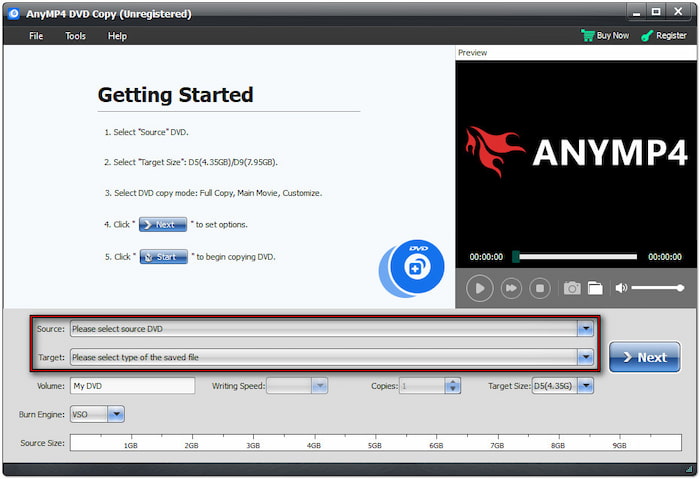
Profi-Tipp: Für das direkte Kopieren von Disc zu Disc sollte Ihr Computer über zwei DVD-Laufwerke verfügen. Andernfalls sichern Sie die Quell-DVD zunächst als VIDEO_TS-Ordner oder ISO-Datei.
Schritt 3.Wählen Sie Ihren bevorzugten Kopiermodus: Vollständige Kopie, Hauptfilm und Benutzerdefiniert. Vollständige Kopie kopiert die gesamte DVD-Struktur, Hauptfilm kopiert nur den Haupttitel und Benutzerdefiniert ermöglicht die Auswahl bestimmter Titel oder Kapitel. Für eine exakte Kopie wählen Sie Vollständige Kopieund klicken Sie dann auf Weiter.
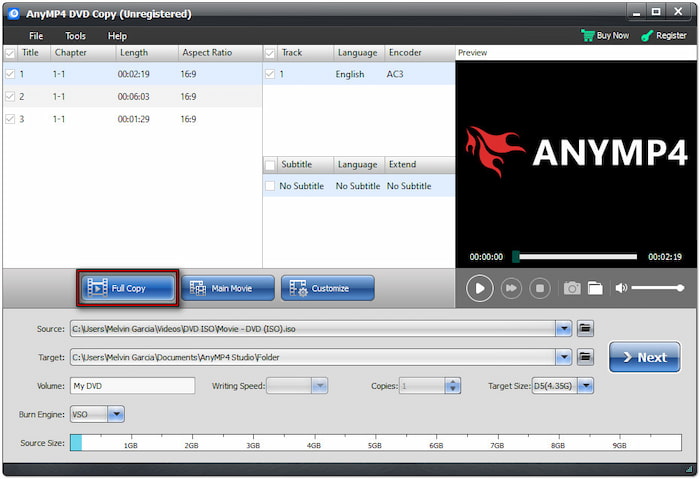
Schritt 4.Konfigurieren Sie im folgenden Fenster weitere DVD-Einstellungen nach Ihren Wünschen. Sie können Menüs entfernen, Menüs überspringen, Titel in Endlosschleife abspielen und vieles mehr, einschließlich Multi-Angle- und Regionalcode-Schutz. Klicken Sie nach Überprüfung Ihrer Einstellungen auf Start um den DVD-zu-DVD-Klonvorgang zu starten.

DVD Copy, bevorzugt von Blu-ray Master, bietet eine bequeme Lösung zum Klonen von DVDs auf DVDs. Dies DVD-Kloner Sie können DVD-Inhalte von physischen Datenträgern kopieren, um eine neue Disc zu erstellen oder sie als ISO- oder VIDEO_TS-Ordner zu speichern. Das Beste daran: Es funktioniert mit den meisten DVD-Lese- und Brennlaufwerken.
Teil 3. So kopieren Sie DVDs kostenlos auf DVD auf dem Mac
Wie kopiere ich eine DVD auf eine DVD? Macs eingebaute Festplattendienstprogramm Mit der App können Sie DVDs einfach und kostenlos auf andere DVDs kopieren. Diese Anwendung eignet sich am besten für Daten-DVDs, persönliche Videos, Heimvideos und andere ungeschützte Datenträger. Sie funktioniert jedoch nicht für kommerzielle und verschlüsselte DVDs.
Schritt 1.Legen Sie die Quell-DVD in das eingebaute oder externe Laufwerk Ihres Macs ein und starten Sie das Festplatten-Dienstprogramm. Klicken Sie in der linken Navigation unter „Extern“ auf Ihr Laufwerk, um die DVD als Quelle auszuwählen. Klicken Sie anschließend auf „Datei“, wählen Sie „Neues Image“ und klicken Sie auf [Bild von Ihrem Laufwerksnamen]
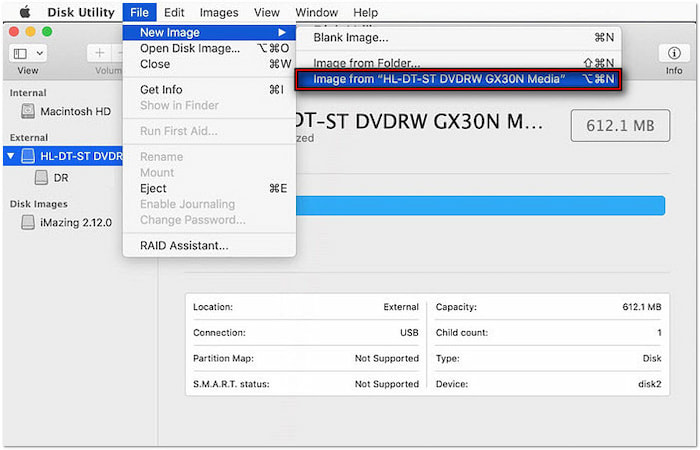
Schritt 2.Geben Sie im nächsten Fenster im Feld Speichern unter einen Namen für das DVD-Duplikat ein. Wählen Sie im Feld Wo ein temporäres Ausgabeverzeichnis der DVD aus. Gehen Sie zum Feld Format und ändern Sie die schreibgeschützte Option in DVD/CD-Master.

Schritt 3.Nachdem Sie alles eingerichtet haben, klicken Sie auf das Speichern Klicken Sie auf die Schaltfläche, um den DVD-Kopiervorgang zu starten. Das Festplatten-Dienstprogramm beginnt nun mit dem Rippen der DVD und speichert sie im ausgewählten Verzeichnis. Sobald der Kopiervorgang abgeschlossen ist, nehmen Sie die Quell-DVD aus dem Laufwerk.
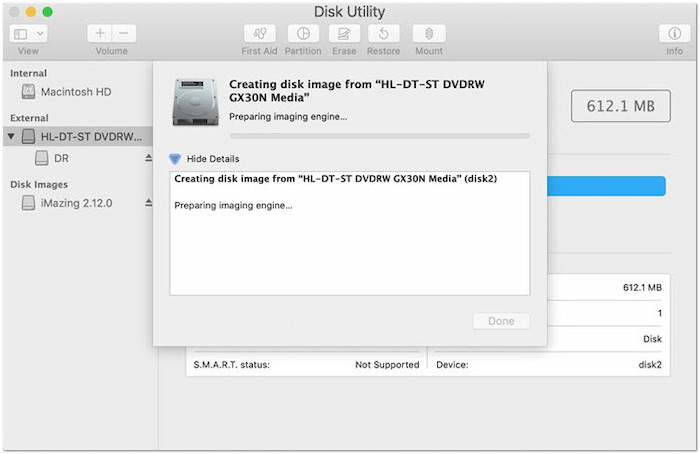
Schritt 4.Legen Sie die leere DVD in das eingebaute oder externe Laufwerk Ihres Macs ein. Navigieren Sie zum zuvor festgelegten Ausgabeverzeichnis und klicken Sie mit der rechten Maustaste auf das Disk-Image (.cdr-Datei). Wählen Sie „[Disc-Name] auf Disc brennen…“, um das Fenster mit den Brennoptionen zu öffnen. Klicken Sie auf Brennen um das Kopieren der DVD abzuschließen.
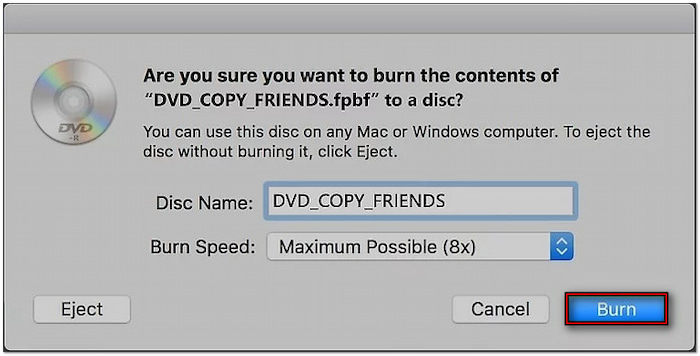
Das Festplatten-Dienstprogramm bietet eine effektive Lösung zum Kopieren von DVDs auf DVDs auf dem Mac. Obwohl es keine kopiergeschützten DVDs unterstützt, funktioniert es problemlos mit ungeschützten Inhalten. Keine Drittanbieter DVD-Kopiersoftware ist erforderlich und Mac übernimmt alles vom Rippen bis zum Brennen.
Teil 4. FAQs zum Kopieren von DVD auf DVD
-
Können Sie eine DVD einfach auf Ihren Mac kopieren und einfügen?
Ja, Sie können eine DVD auf einen Mac kopieren, aber nur, wenn sie nicht kopiergeschützt ist. Klicken Sie mit der rechten Maustaste auf das DVD-Laufwerk und kopieren Sie den Ordner VIDEO_TS in ein neues Verzeichnis auf Ihrem Mac. Wenn es funktioniert, sollten Sie auf die Dateien .VOB (Video), .IFO (Navigation) und .VOB zugreifen können.BUP (Sicherungs-)Dateien.
-
Kann man erkennen, ob eine DVD kopiert wurde?
Ja, Sie erkennen eine kopierte DVD, auch Raubkopie genannt, an ihrer physischen Qualität und Verpackung. Illegal kopierte DVDs haben schlechte Etiketten und werden in Plastikhüllen statt in normalen Hüllen vertrieben. Manchmal enthalten sie keinen Regionalcode oder die Bezeichnung „ALLE Regionen“.
-
Wie kann man feststellen, ob eine DVD kopiergeschützt ist?
Der einfachste Weg, festzustellen, ob eine DVD kopiergeschützt ist, ist ein Blick auf die Verpackung. Die meisten kommerziellen DVDs enthalten Hinweise wie „Urheberrechtlich geschützt“. Diese DVD verwendet eine Kopierschutztechnologie oder eine Liste von Kopierschutzmechanismen.
Einpacken
Lernen, wie man DVDs auf DVDs kopieren ist eine effektive Möglichkeit, Ihre physischen Medien zu erhalten. Egal, ob Sie einen Windows-PC oder einen Mac verwenden, es gibt kostenlose und zuverlässige Tools, die Ihnen dabei helfen. Für ein optimales Ergebnis unter Windows verwenden Sie DVD Copy, die bewährte Software von Blu-ray Master. Sie bewältigt Kopierschutz, unterstützt alle gängigen DVD-Formate und bietet Hochgeschwindigkeitskopien in hervorragender Qualität.
Mehr von Blu-ray Master
- So kopieren Sie DVDs auf den Mac: Lernen Sie die 3 besten Lösungen kennen
- So kopieren Sie eine DVD auf die Festplatte: Eine einfache Anleitung für Anfänger
- So kopieren Sie DVDs auf den Computer: 5 einfache Methoden für Windows und Mac (Leitfaden 2025)
- So kopieren Sie 3D-Blu-ray-Discs ohne Verlust der 3D-Effekte [Leitfaden 2025]
