

07. August 2025Geschrieben von Kevin Miller Zu DVD kopieren
Auch wenn DVDs im Vergleich zu Blu-rays eine minderwertige Qualität aufweisen, müssen sie dennoch mit Sorgfalt behandelt werden. Glücklicherweise können Sie mit den Technologien, die wir heute haben, tatsächlich die Art der Ausgabe wählen, die Sie möchten, solange Sie ein flexibles und zuverlässiges Werkzeug verwenden. Lassen Sie sich daher in diesem Artikel die großartigen Möglichkeiten beibringen, eine DVD auf den Mac kopieren und erfahren Sie mehr über die am besten geeigneten Programme, während Sie die Inhalte genießen.

- Teil 1. Rechtlicher Haftungsausschluss für DVD-Kopien
- Teil 2. Vorbereitung zum DVD-Kopieren auf dem Mac
- Teil 3. So kopieren Sie DVDs auf dem Mac mit 3 Methoden
- Teil 4. Häufige Probleme und Fehlerbehebung
- Teil 5. FAQs
Teil 1. Rechtlicher Haftungsausschluss für DVD-Kopien
Diese Informationen dienen ausschließlich Bildungs- und Informationszwecken und stellen keine Rechtsberatung dar.
Urheberrechtsgesetze:
Benutzer von DVD-Kopiersoftware und der hier bereitgestellten Informationen sind allein dafür verantwortlich, alle geltenden Urheberrechtsgesetze in ihrer jeweiligen Gerichtsbarkeit zu verstehen und einzuhalten. Urheberrechtsgesetze, wie der Digital Millennium Copyright Act (DMCA) in den USA, verbieten grundsätzlich die unbefugte Vervielfältigung, Verbreitung oder öffentliche Aufführung urheberrechtlich geschützter Werke. Das Kopieren urheberrechtlich geschützter DVDs, selbst für den persönlichen Gebrauch, kann unter bestimmten Umständen oder in bestimmten Gerichtsbarkeiten illegal sein.
Legale Verwendung von DVD-Kopiersoftware:
DVD-Kopiersoftware ist ein Tool, das sowohl für legale als auch für illegale Zwecke verwendet werden kann. Die legale Nutzung solcher Software ist in der Regel auf Folgendes beschränkt:
• Erstellen Sie Sicherungskopien von DVDs, die Sie rechtmäßig besitzen, sofern dies gesetzlich zulässig ist. In einigen Rechtsräumen ist die Erstellung einer einzigen Sicherungskopie für persönliche Archivierungszwecke zulässig.
• Kopieren nicht urheberrechtlich geschützter Inhalte.
• Kopieren von Inhalten, für die Sie eine ausdrückliche Genehmigung oder Lizenz des Urheberrechtsinhabers haben.
• Kopieren von Inhalten, die in Ihrer Gerichtsbarkeit unter die Ausnahmen der fairen Verwendung oder des fairen Umgangs fallen.
Dieser Haftungsausschluss stellt keine Billigung oder Förderung illegaler Aktivitäten dar. Wir raten dringend von der Verwendung von DVD-Kopiersoftware oder -methoden ab, die gegen das Urheberrecht verstoßen.
Indem Sie DVDs kopieren oder DVD-Kopiersoftware verwenden, erkennen Sie an, dass Sie allein für die Einhaltung aller geltenden Gesetze und Vorschriften verantwortlich sind. Die Ersteller und Vertreiber dieser Informationen und der zugehörigen Software lehnen jegliche Haftung für Missbrauch oder illegale Aktivitäten der Benutzer ab.
Teil 2. Vorbereitung zum DVD-Kopieren auf dem Mac
Bevor Sie DVDs auf Mac-Computer kopieren, müssen Sie im Voraus einige Vorbereitungen treffen.
Hardware:
• Moderner Mac-Computer: Ein Mac-Computer, auf dem die aktuellen macOS-Systeme laufen, kann ausreichend sein.
• Externes optisches Laufwerk: Die meisten neueren Macs (ab etwa 2012) verfügen nicht mehr über integrierte DVD-Laufwerke. Sie benötigen daher ein externes USB-DVD-Laufwerk. Ein hochwertiges, zuverlässiges externes Laufwerk minimiert Lesefehler und verbessert die Ripping-Geschwindigkeit. Stellen Sie außerdem sicher, dass der Anschlusstyp des Laufwerks mit den Anschlüssen Ihres Macs übereinstimmt, oder verwenden Sie einen passenden Adapter/Hub. Apples eigenes USB-SuperDrive ist eine gängige Wahl, aber auch viele Laufwerke von Drittanbietern funktionieren gut.
• Ausreichend Speicherplatz: Das Rippen von DVDs kann eine beträchtliche Menge an Speicherplatz beanspruchen, insbesondere wenn Sie eine große Sammlung rippen oder Ausgabeformate mit höherer Qualität wählen.
DVD-Kopiersoftware: Eine zuverlässige und effiziente DVD-Kopiersoftware ist unerlässlich. Die Software sollte in der Lage sein,
Leere DVD-Discs: Wenn Sie DVDs auf DVD-Discs kopieren möchten, müssen Sie einige leere DVD-Discs mit unterschiedlichen Kapazitäten vorbereiten, die Ihren Kopieranforderungen entsprechen.
Teil 3. So kopieren Sie DVDs auf dem Mac mit 3 Methoden
3.1 DVDs mit Blu-ray Master DVD Copy auf den Mac kopieren
Beste für: Anfänger mit geschützten DVDs
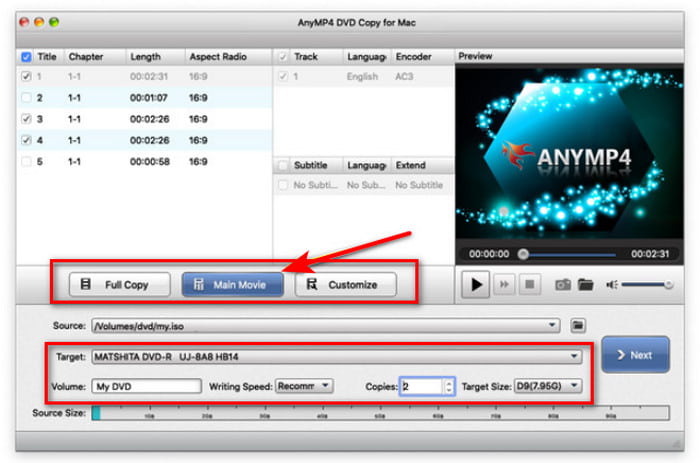
Beginnen wir mit der besten Kopiersoftware für den Mac: Blu-ray Master DVD Copy für Mac. Es handelt sich um eine professionelle Software, die Sie dennoch vertrauen können. Mit diesem Tool können Sie Ihre DVDs in ultraschnellem Tempo sichern und auf DVD-ISO, leere Discs und Ordner extrahieren. Dank der einfachen und schnellen Navigation können Sie Ihre Videos sogar wie ein Profi bearbeiten. Ähnlich wie die Windows-Version bietet Ihnen dieser DVD-Kopierer für den Mac drei Kopiermodi: Hauptfilm, Vollständige Kopie und Anpassen, wobei jeder Modus seinen eigenen Zweck erfüllt.
Und das ist noch nicht alles: Mit diesem DVD-Kloner für Mac können Sie die Lautstärke einstellen und die Größe Ihrer Ausgabe frei auf die gewünschte Größe komprimieren. Darüber hinaus können Sie frei entscheiden, wie viele Kopien Sie erstellen möchten, indem Sie die dafür vorgesehenen Optionen nutzen. Lesen Sie also die folgenden Schritte, um zu sehen, wie diese Software zum Kopieren Ihrer DVD auf Ihrem macOS funktioniert.
Hier ist die Bedienungsanleitung zum Kopieren von DVDs auf Mac-Computern.
Schritt 1.Klicken Sie unten auf die Schaltfläche „Herunterladen“, um die Blu-ray Master-DVD-Kopie auf Ihrem Mac. Öffnen Sie dann die Software.
Kostenfreier Download
Für Windows
Sicherer Download
Kostenfreier Download
für macOS
Sicherer Download
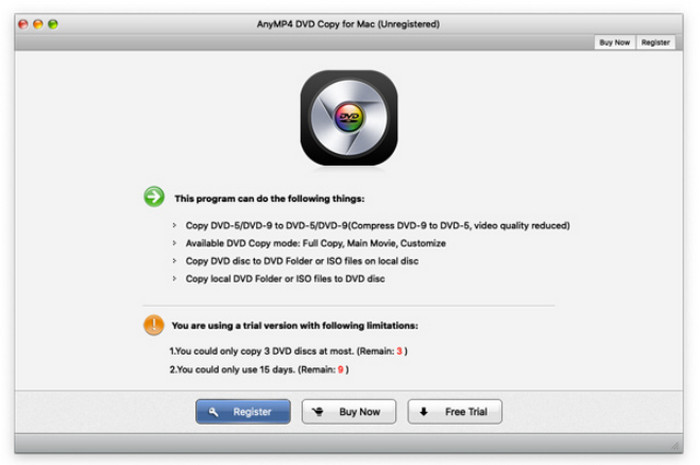
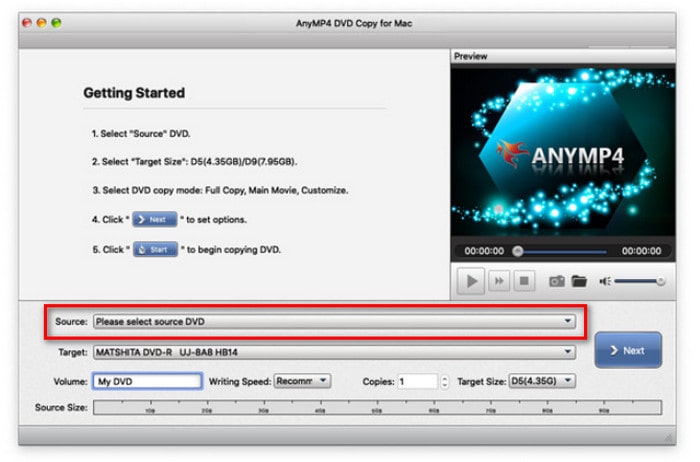
Schritt 2. Legen Sie die DVD in Ihr Laufwerk ein. Klicken Sie dann auf Quelle Schaltfläche im unteren Teil der Benutzeroberfläche, um die zu kopierende DVD hochzuladen.
Schritt 3.Wählen Sie nun den gewünschten Kopiermodus aus und legen Sie gleichzeitig die Optionen für Audio, Untertitel und Ausgabeziel fest.
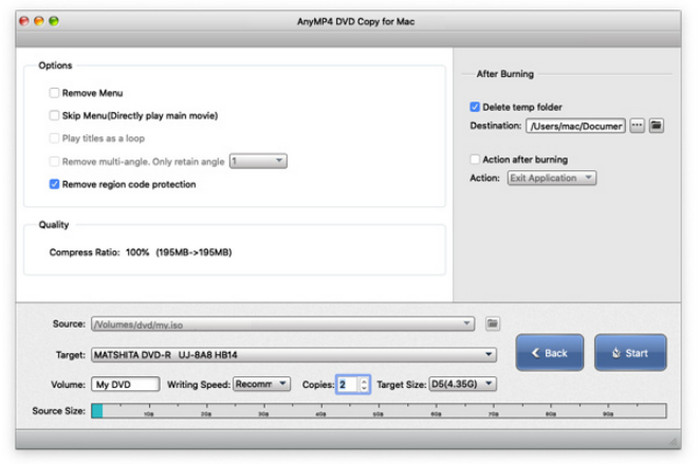
Schritt 4.Wenn Sie die Einstellungen abgeschlossen haben, können Sie auf das Nächste , um fortzufahren. Optimieren Sie anschließend die Kopiereinstellungen und wählen Sie Start , um den Kopiervorgang zu starten.
3.2 DVDs mit dem Festplatten-Dienstprogramm auf den Mac kopieren
Beste für: Kopieren Sie ungeschützte DVDs, ohne das zusätzliche Tool herunterzuladen
Das Festplatten-Dienstprogramm von MacOS ist ein robustes integriertes Dienstprogramm, das hauptsächlich zur Festplatten- und Volumeverwaltung verwendet wird, einschließlich Partitionierung, Formatierung und Reparatur von Speichergeräten. Obwohl es viele Funktionen zur Festplattenverwaltung enthält, lässt sich die Fähigkeit zum „Kopieren von DVDs“ besser als das Erstellen eines Disk-Images von einer DVD definieren. Es funktioniert hauptsächlich für selbstgemachte und ungeschützte DVDs, unterstützt jedoch keinen DVD-Kopierschutz. Sehen Sie sich nun die detaillierte Anleitung an.
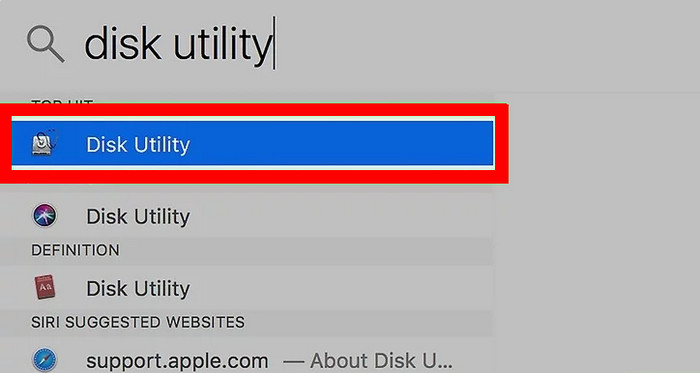
Schritt 1.Legen Sie eine DVD in Ihr externes optisches Laufwerk ein. Öffnen Sie dann Anwendungen und klicken Sie auf Festplattendienstprogramm um es zu starten.
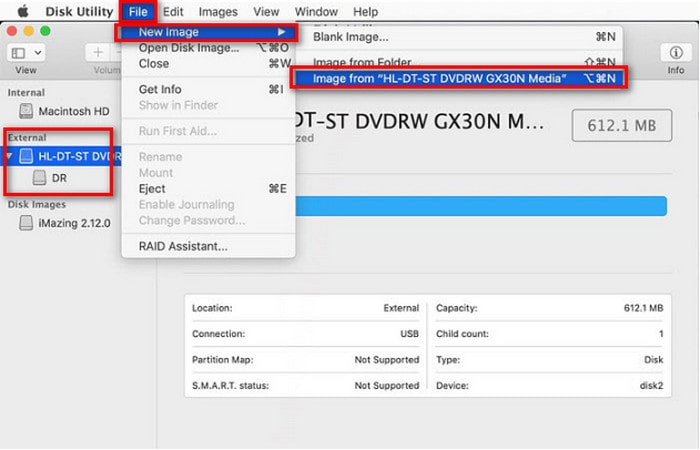
Schritt 2.Wählen Sie Ihre DVD unter dem Extern Abschnitt in der linken Seitenleiste. Klicken Sie anschließend auf Datei > Neues Bild > Bild von [DVD-Name] , um ein neues Fenster zu öffnen.
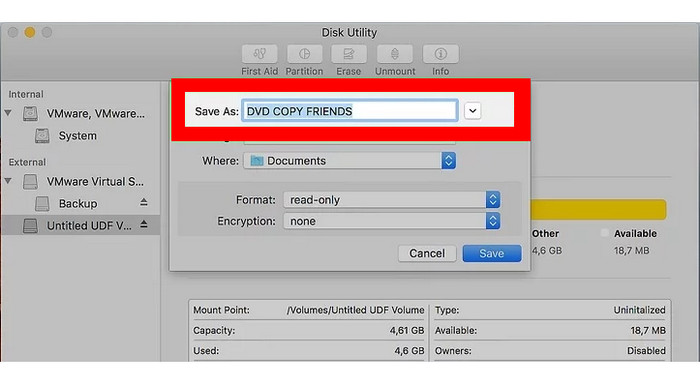
Schritt 3.Konfigurieren Sie im neuen Fenster die Bildeinstellungen, einschließlich Name, Speicherort, Format und Verschlüsselung. Klicken Sie anschließend auf Speichern um den Kopiervorgang zu starten und Sie können Ihre DVD auswerfen.
3.3 DVDs mit HandBrake auf den Mac kopieren
Beste für: Verschlüsselte DVDs kostenlos kopieren
Handbremse ist ein bekanntes DVD-Ripping-Tool mit umfassender Gerätekompatibilität. Es ermöglicht das Kopieren ungeschützter DVDs auf Mac-Computer. Zum Kopieren kommerzieller DVDs benötigen Sie libdvdcss. Dieses kostenlose Open-Source-Tool bietet umfangreiche Einstellungen zur Optimierung Ihrer DVD-Kopien, wie Voreinstellungen, Abmessungen, Untertitel usw.
So kopieren Sie damit DVDs auf einen Mac.
Schritt 1.Installieren Sie zunächst libdvdcss auf Ihrem Mac.
Wenn Sie Mac OS X 10.10 oder ein älteres Betriebssystem verwenden, müssen Sie lediglich die Datei libdvdcss.pkg herunterladen und zur Installation darauf doppelklicken.
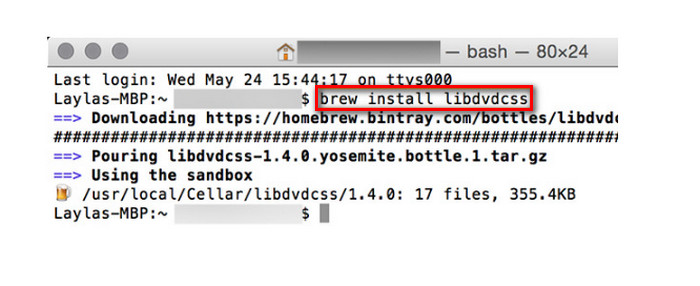
Wenn Sie Mac OS X 10.11 oder höher verwenden, müssen Sie zunächst ein Befehlszeilentool namens Selbstgebrautes. Drücken Sie dann Befehl+Leertaste und suchen Sie nach Terminal , um ein Befehlszeilenfenster zu öffnen. Klicken Sie anschließend auf brew install libdvdcss und traf eingeben. Anschließend lädt Homebrew die Bibliothek libdvdcss herunter und installiert sie.
Schritt 2.Laden Sie HandBrake herunter, installieren und öffnen Sie es auf Ihrem Mac. Legen Sie eine DVD in Ihren Computer ein. HandBrake kann nun kopiergeschützte DVDs analysieren.
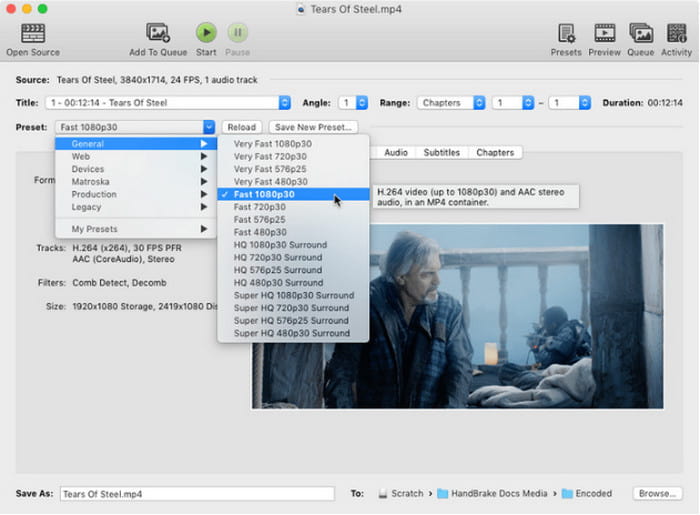
Schritt 3.Passen Sie anschließend die DVD-Ausgabeeinstellungen in der Hauptoberfläche an. Sie können auf Vorgabe um ein gewünschtes Profil auszuwählen, und Format um MP4, MKV oder WebM als Ausgabeformat auszuwählen. Darüber hinaus können Sie auch die Auflösung, den Encoder, die Untertitel und andere Einstellungen anpassen.
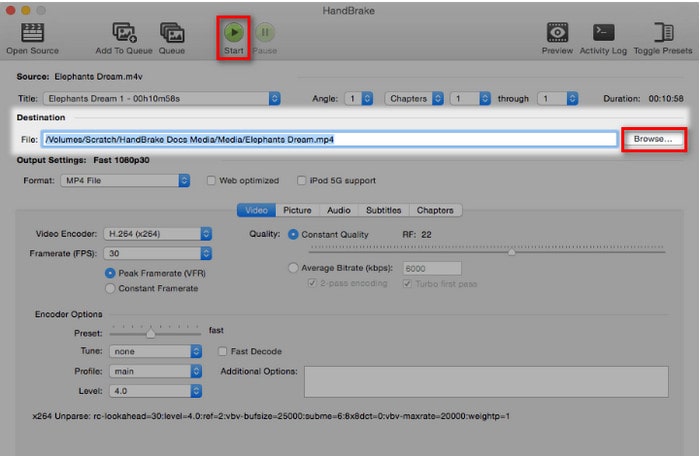
Schritt 4.Klicken Sie abschließend auf Durchsuche um einen Zielordner festzulegen, und wählen Sie Start um den DVD-Kopiervorgang zu starten.
Teil 4. Häufige Probleme und Fehlerbehebung
Beim DVD-Kopiervorgang treten viele Probleme auf. Sie können diese Fehlerbehebung überprüfen.
A. Mein Mac erkennt die DVD nicht
Dies deutet typischerweise auf ein loses Kabel, einen defekten Anschluss, eine verschmutzte oder defekte Festplatte oder macOS-Einstellungen hin, die die Anzeige eines externen Laufwerks blockieren. Zur grundlegenden Fehlerbehebung gehören das Überprüfen von Verbindungen, das Experimentieren mit Anschlüssen und das Ändern der Finder-Einstellungen.
B. Kopierschutzfehler
Die meisten kommerziellen DVDs sind durch CSS und andere Digital Rights Management (DRM)-Software geschützt. In vielen Ländern ist es oft illegal, diese Vorsichtsmaßnahmen zu umgehen, selbst bei persönlichen Backups. Sie können moderne DVD-Kopiertools mit DVD-Entschlüsselungsfunktion verwenden, um Ihre DVD-Sammlungen zu sichern.
C. Langsame Kopiergeschwindigkeit
Ein langsames DVD-Laufwerk, eine verkratzte oder verschmutzte Disc oder der rechenintensive Prozess der Neukodierung des Videos (z. B. bei HandBrake) können hierfür die Ursache sein. Es kann hilfreich sein, ein schnelleres Laufwerk oder weniger anspruchsvolle Programme bzw. Einstellungen zu verwenden.
D. Probleme mit der Ausgabequalität
Falsche Softwareeinstellungen (z. B. eine zu niedrige Bitrate oder Auflösung), unsachgemäßes Deinterlacing des Videos oder eine minderwertige Original-DVD sind die häufigsten Ursachen für eine schlechte Qualität nach dem Kopieren. Der Trick besteht darin, die Einstellungen Ihrer Kopiersoftware anzupassen.
E. „Disc voll“-Fehler beim Brennen
Dies passiert typischerweise, wenn der zu brennende Inhalt die Kapazität des DVD-Rohlings überschreitet (z. B. beim Brennen eines DVD-9-Images auf eine DVD-5). Stellen Sie sicher, dass die Ausgabegröße auf den Rohling passt, oder verwenden Sie gegebenenfalls Dual-Layer-Rohlinge. Auch langsameres Brennen kann die Erfolgsquote erhöhen.
Teil 5. FAQs
-
Kann ich DVDs mit den in iMovie oder macOS integrierten Tools kopieren?
Nein, nicht effektiv für kommerzielle, kopiergeschützte DVDs. iMovie dient zum Bearbeiten und die in macOS integrierten Tools (wie das Festplatten-Dienstprogramm) können nur ungeschützte DVDs kopieren.
-
Was ist der Unterschied zwischen DVD-5 und DVD-9?
DVD-5 ist eine Single-Layer-DVD mit etwa 4,7 GB. DVD-9 ist eine Dual-Layer-DVD mit etwa 8,5 GB.
-
Was ist eine ISO-Datei?
Eine ISO-Datei ist eine einzelne Datei, die eine exakte digitale Kopie einer gesamten optischen Disc einschließlich ihrer Struktur und aller Daten darstellt.
-
Wie lange dauert das Kopieren einer DVD?
Das ist unterschiedlich. Das Kopieren einer DVD auf einen Rohling dauert in der Regel zwischen 15 Minuten und einer Stunde. Dies hängt von Faktoren wie der Größe der Original-DVD (DVD-5 oder DVD-9), der Lese-/Schreibgeschwindigkeit Ihres DVD-Laufwerks und der Qualität des Rohlings ab.
-
Kann ich mit diesen Tools Blu-rays kopieren?
Ja, natürlich. Mit diesen Methoden können Sie ganz einfach Ihre DVD-Backups erstellen. Befolgen Sie dazu die oben beschriebenen Schritte.
Abschluss
Hier haben Sie es, die besten Verfahren, um DVDs auf dem Mac kopieren. Die oben aufgeführten Beschreibungen und Anweisungen zu den besten Programmen, die Sie für den Mac erwerben können, werden Sie aufklären. Jetzt ist es an der Zeit, sich für eines dieser Programme zu entscheiden. Daher ist die Vergleichstabelle auch eine gute Hilfe bei der Entscheidung. Wenn Sie sich jedoch noch nicht entschieden haben, entscheiden Sie sich für das vom Profi am besten bevorzugte Programm, beispielsweise AnyMP4 DVD Copy für Mac.
Mehr von Blu-ray Master
