

19. August 2025Geschrieben von Kevin Miller Zu DVD erstellen
Wenn Sie die VOB-Dateien von einer DVD extrahieren, wie können Sie die VOB-Dateien dann genauso abspielen wie die DVD? In diesem Fall müssen Sie stattdessen VOB in ISO konvertieren. Die VOB-Dateien können mit VLC Media Player oder anderen Media Playern wiedergegeben werden, aber Sie können kein Kapitel auswählen, um die Dateien wie die Original-DVD wiederzugeben. Sowohl VOB- als auch ISO-Dateien sind mit DVD-Daten verbunden, aber es gibt einige wesentliche Unterschiede zwischen den beiden Dateiformaten. Um VOB in ISO zu konvertieren, können Sie mehr über die Unterschiede und Vorgehensweisen erfahren. Brennen Sie die VOB-Dateien in ein ISO-Image, weitere Details könnt ihr jetzt dem Artikel entnehmen.

- Teil 1. Unterschiede zwischen VOB und ISO
- Teil 2. Die einfache Methode zum Konvertieren von VOB in ISO
- Teil 3. Häufig gestellte Fragen zur Konvertierung von VOB in ISO
Teil 1. Unterschiede zwischen VOB und ISO
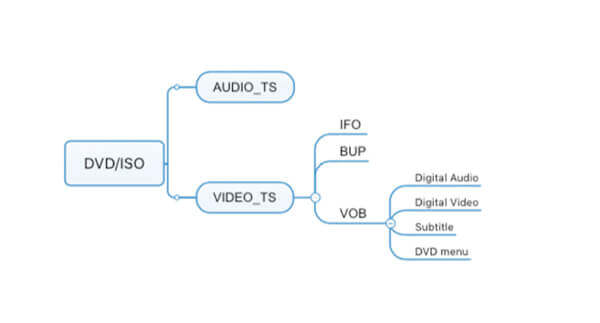
VOB ist ein Containerformat, das Videos, Audiospuren, Menüs und Untertitel für eine DVD enthält und im Ordner VIDEO_TS verfügbar ist. Es ist in MPEG-2 kodiert, das mit den meisten Mediaplayern kompatibel ist. ISO ist ein Archiv und eine Image-Datei der DVD, die eine Sektor-für-Sektor-Kopie der Daten auf einer optischen Disc ist, die in einer Binärdatei gespeichert ist.
- DVD = ISO = AUDIO_TS + VIDEO_TS
- VIDEO_TS = IFO + BUP + VOB
- VOB = Digitalvideo (H.262/MPEG-2 Part 2 oder MPEG-1 Part 2) + Digitalaudio (MPEG-1, MPEG-2, PCM, AC-3, DTS) + Untertitel + DVD-Menüs
Einfach ausgedrückt: Wenn Sie VOB- in ISO-Dateien konvertieren möchten, müssen Sie die IFO- und BUP-Dateien hinzufügen, damit das Video entsprechend dem ausgewählten Menü wiedergegeben werden kann. (Überprüfen Sie kostenloser VOB-Dateiplayer hier)
Hier ist die Vergleichstabelle von VOB und ISO.
| ISO | VS | VOB |
| Disc-Image-Datei. | Dateityp | Videodatei. |
| Vollständige Sicherung der DVD/Blu-ray-Disc-Daten. | Hauptzweck | Speichert DVD-Videoinhalte. |
| Einzelne Datei, die intern eine vollständige Festplattenpartitionstabelle und Dateisystemstruktur enthält | Dateistruktur | Einzelne oder mehrere unabhängige Dateien. |
| Muss über ein virtuelles optisches Laufwerk gemountet oder zuerst auf eine Disc gebrannt und dann als physische Disc gelesen werden. | Kompatibilität | Zum Lesen sind DVD-Wiedergabesoftware/-geräte erforderlich. |
| Entspricht der ursprünglichen Disc-Kapazität (z. B. Blu-ray: 25 GB/50 GB). | Dateigröße | Eine einzelne Datei ist normalerweise 1–4 GB groß (begrenzt durch die DVD-Kapazitätspartitionierung). |
Teil 2. Die einfache Methode zum Konvertieren von VOB in ISO
DVD-Ersteller ist ein hervorragender VOB-zu-ISO-Brenner für Windows 11/10/8/7 und Mac 10.9 oder höher mit dem gewünschten DVD-Menü, Vorlagen, IFO, BUP und vielem mehr. Es ermöglicht Ihnen, VOB-Dateien mit wenigen Klicks direkt in eine DVD mit hoher Bild- und Tonqualität zu konvertieren. Darüber hinaus können Sie Menüvorlagen bearbeiten, Audiospuren, Untertitel und vieles mehr hinzufügen.
- Konvertieren Sie VOB mit einem einzigen Klick in ein ISO-Image, eine DVD oder eine Blu-ray-Disc.
- Unterstützt eine Vielzahl von Videoformaten, darunter VOB, AVI, MKV usw.
- Bietet umfangreiche Videobearbeitungstools wie Drehen, Ausschneiden, Zuschneiden und mehr.
- Fügen Sie Audiospuren und Untertitel von VOB-Videos für eine ISO-Datei hinzu oder passen Sie diese an.
- Bearbeiten Sie Videos mit Menüvorlage, um ein ISO-Image von DVD/Blu-ray zu erstellen.
Kostenfreier Download
Für Windows
Sicherer Download
Kostenfreier Download
für macOS
Sicherer Download
So konvertieren Sie VOB ganz einfach in ISO
Schritt 1.Installieren Sie den VOB-zu-ISO-Konverter
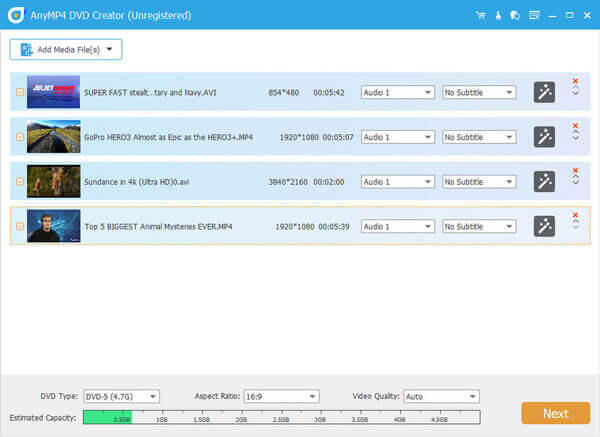
Sobald Sie den VOB-zu-ISO-Brenner installiert haben, können Sie das Programm auf Ihrem Computer starten und auf die Mediendateien hinzufügen Menü in der oberen linken Ecke, um die VOB-Videos in das Programm zu laden.
Schritt 2.Bearbeiten Sie das Video und fügen Sie ein Kapitel hinzu
Drücke den Elektrowerkzeuge Schaltfläche, um die VOB-Dateien zu bearbeiten oder die Kapitel der DVD anzupassen. Wählen Sie die gewünschte Videobearbeitung Das Tool auf der rechten Seite öffnet beispielsweise das Videoeditor-Fenster und Sie können die Videodatei dann Ihren Anforderungen entsprechend optimieren.
Notiz: Über die untere Leiste können Benutzer außerdem den DVD-Typ (DVD-5, DVD-9, BD-25 und BD-50), das Seitenverhältnis (16:9 oder 4:3) und die Videoqualität (an die Disc anpassen, niedrig, mittel oder hoch) anpassen.
Schritt 3.Wählen Sie die gewünschte DVD-Vorlage
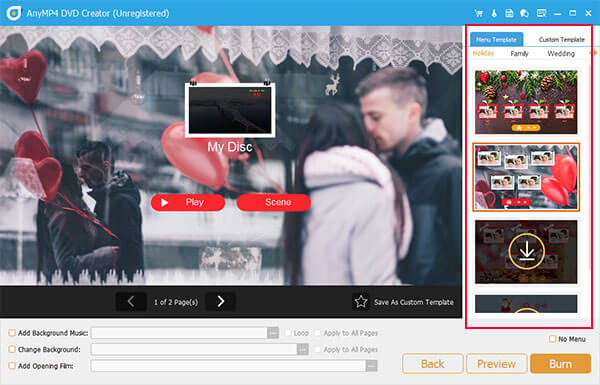
Klicken Sie anschließend auf das Nächste Klicken Sie unten rechts auf die Schaltfläche, um das Menüfenster zu öffnen. Suchen Sie den Menüvorlage Registerkarte, um Ihre Lieblingsvorlage auszuwählen. Wenn Sie lieber ein personalisiertes Menü erstellen möchten, gehen Sie zu Benutzerdefinierte Vorlage Registerkarte und fügen Sie Hintergrundmusik, Bilder und mehr hinzu.
Notiz: Sie können Hintergrundmusik hinzufügen, den Hintergrund ändern und einen Eröffnungsfilm für Ihre VOB-Dateien hinzufügen, was für mehr Kreativität sorgt.
Schritt 4.Speichern Sie die VOB-Dateien als ISO
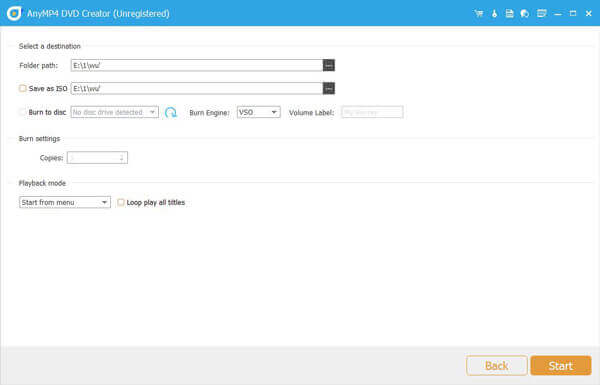
Drücke den Vorschau , um den Effekt anzuzeigen. Sie können die Brennen Option, wenn Sie mit der Ausgabe-ISO-Datei zufrieden sind. Im Profilfenster können Sie die Als ISO speichern und klicken Sie auf die Schaltfläche mit dem Symbol mit den drei Punkten, um den Zielordner für die ISO-Datei festzulegen.
Schritt 5.ISO aus VOB-Datei erstellen
Natürlich können Sie auch die Brennen auf Disc-Option, um VOB-Dateien auf DVD zu brennen. Klicken Sie auf Start Schaltfläche, um mit der Konvertierung von VOB in ISO zu beginnen. Der gesamte Vorgang dauert eine Weile. Sie können die ISO-Datei problemlos im Zielordner finden.
Mit diesem DVD-Ersteller können Sie auch konvertieren DVD zu ISO Bilddateien.
Tipps
Nachdem Sie die ISO-Image-Datei bestätigt haben, wird empfohlen, eine Sicherungskopie zu erstellen. ISO-Dateien eignen sich für die langfristige Speicherung von VOB-Inhalten und können auf einer externen Festplatte, im Cloud-Speicher oder auf einer physischen Disc gespeichert werden, um Datenverlust zu vermeiden.
Teil 3. Häufig gestellte Fragen zur Konvertierung von VOB in ISO
-
Soll ich DVDs in ISO- oder VOB-Dateien rippen?
Es gibt nichts Besseres und alles hängt davon ab, was Sie brauchen. VOB-Dateien, innerhalb der ISO-Datei, sind die Videodateien, die auf den meisten Medienplayern vorhanden sein können. Eine ISO-Datei ist die vollständige DVD-Kopie, die das Image für die Wiedergabe mounten muss. Wenn Sie eine ISO-Datei abspielen, können Sie dasselbe erleben wie bei der DVD-Wiedergabe, während VOB-Dateien nicht immer so korrekt wiedergegeben werden wie bei einer DVD-Wiedergabe.
-
Können Sie VOB-Dateien direkt auf DVD brennen?
Ob Sie VOB-Dateien direkt auf DVD brennen können, hängt davon ab, welchen DVD-Brenner Sie verwenden. DVD Creator ist der professionelle DVD-Ersteller, der VOB-Dateien direkt auf DVD konvertieren kann.
-
Wie verwandle ich einen Ordner in eine ISO-Datei?
Um den DVD-Ordner in eine ISO-Datei umzuwandeln, benötigen Sie DVD Copy. Schritt 1. Laden Sie DVD Copy kostenlos herunter und führen Sie es auf dem Computer aus. Schritt 2. Klicken Sie im Menü auf Datei, um Quelle auswählen auszuwählen und „DVD-Ordner öffnen“ zu finden, um den DVD-Ordner zu importieren. Schritt 3. Klicken Sie auf Weiter und wählen Sie „Als Ordner speichern“ aus der Dropdown-Liste „Ziel“. Klicken Sie abschließend auf Start, um einen DVD-Ordner in eine ISO-Datei umzuwandeln.
-
Wie konvertiere ich eine VOB-Datei in MP4?
Zum Konvertieren der VOB-Dateien in MP4-Filme benötigen Sie den professionellen MP4-Konverter Video Converter Ultimate. Schritt 1. Führen Sie Video Converter Ultimate auf dem Computer aus und klicken Sie auf Datei hinzufügen, um die VOB-Datei in diese Software zu importieren. Schritt 2. Wählen Sie MP4 aus der Dropdown-Liste des Profils. Schritt 3. Klicken Sie auf Konvertieren, um mit der Konvertierung von VOB in MP4 zu beginnen. Eine ausführliche Anleitung finden Sie hier: So konvertieren Sie in MP4.
Einpacken
In diesem Artikel erfahren Sie, wie Sie VOB in ISO konvertieren mit Leichtigkeit. Sie sollten mehr Details über die Unterschiede zwischen VOB und ISO erfahren. Wenn Sie eine ISO-Datei erstellen, können Sie die Videos genauso wie die DVD auf Ihrem Computer wiedergeben. DVD Creator ist die beste Methode, um diese Aufgabe zu erledigen. Es ist nicht nur einfach zu verwenden, sondern kann auch die Videoqualität während des Vorgangs optimieren. Die Bonusfunktionen können Ihnen dabei helfen, professionelle Disk-Image-Dateien zu erstellen.
Mehr von Blu-ray Master
Digital auf DVD
