

08. September 2025Geschrieben von Kevin Miller Zu DVD erstellen
Adobe Premiere Pro gilt seit langem als das Werkzeug der Wahl für professionelle Kreative, nicht nur wegen seiner leistungsstarken Bearbeitungsmöglichkeiten, sondern auch wegen seiner Flexibilität bei der Ausgabe und Formatkontrolle. Während Benutzer nicht Erstellen Sie eine DVD aus Adobe Premiere Pro Obwohl es direkt funktioniert, können Benutzer mit den richtigen Konfigurationen und Drittanbieter-Tools dennoch abspielbare DVDs aus ihren sorgfältig bearbeiteten Videos erstellen. Dieser Artikel zeigt Ihnen, wie Sie damit eine DVD erstellen. Los geht's!
- Teil 1. So erstellen Sie eine DVD aus Premiere Pro
- Teil 2. Einfachere Möglichkeit zum Erstellen einer DVD als mit Premiere Pro
- Teil 3. Tipps zum Erstellen einer DVD mit Premiere
- Teil 4. Häufig gestellte Fragen zu Adobe Premiere Pro
Teil 1. So erstellen Sie eine DVD aus Premiere Pro (ausführliche Anleitung)
Bevor Sie M4V-Dateien auf DVDs konvertieren, sind gründliche Vorbereitungen unerlässlich, um einen reibungslosen Ablauf zu gewährleisten. Nachfolgend finden Sie die detaillierten Hardware- und Softwareanforderungen, die erfüllt werden müssen.
Adobe Premiere Pro gilt als die gefragteste Software zur Videobearbeitung. Unzählige YouTuber, Content-Ersteller und sogar Filmemacher verlassen sich aufgrund ihrer Vielfalt und ihres umfassenden Werkzeugsatzes darauf. Mit dieser Software können Sie Ihre Clips zuschneiden, Untertitel hinzufügen, bearbeiten, drehen und zusammenstellen. Darüber hinaus bietet sie spezielle Übergangseffekte und Themen, mit denen aus einfachem Filmmaterial ein professionell aussehendes Meisterwerk wird.
Aber kann man mit Adobe Premiere Pro eine DVD brennen? Ja, allerdings mit dem Plug-in Adobe Encore CS6. So können Sie Ihre Videoclips nach der Bearbeitung direkt auf CD brennen und erhalten so eine dauerhafte Kopie. Nachfolgend finden Sie eine einfache Anleitung zum Erstellen einer DVD in Premiere Pro.
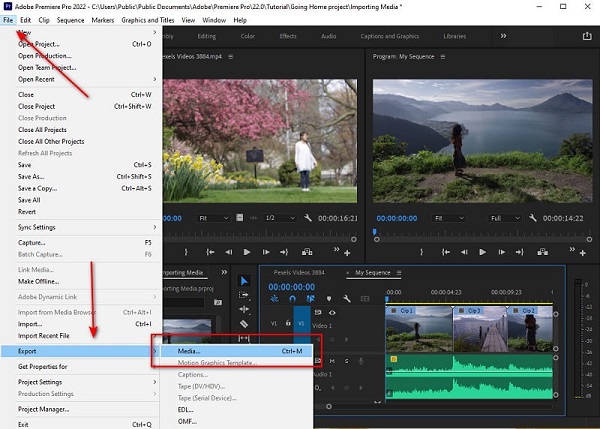
Schritt 1. Zuerst müssen Sie Ihre Videodateien in Adobe Premiere Pro importieren. Danach öffnen Sie das Dropdown-Menü Datei > Exportieren > Medien.
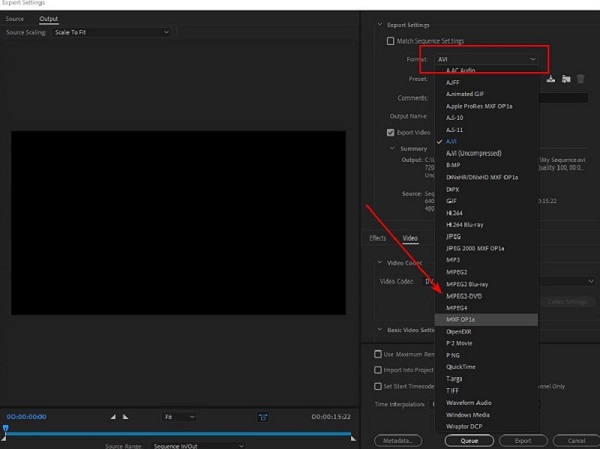
Schritt 2. Wenn das Fenster „Exporteinstellungen“ erscheint, ändern Sie das Format Ihres Filmmaterials in MPEG2-DVD. Gehen Sie im selben Panel zum Abschnitt Multiplexer und wählen Sie DVD im Grundeinstellungen. Danach gehen Sie weiter zum Video und überprüfen Sie Mit maximaler Tiefe rendern Und Maximale Renderqualität verwenden.
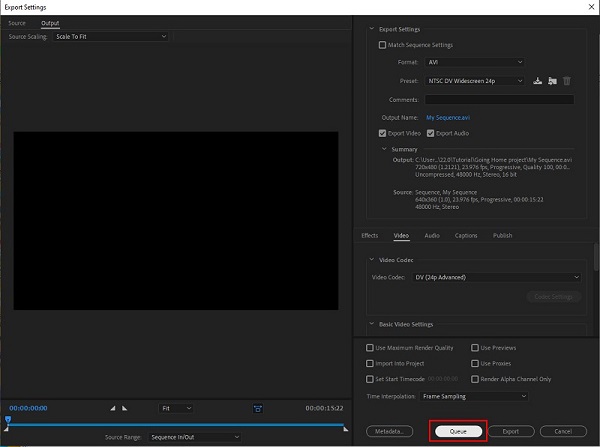
Schritt 3. Sobald Sie mit der Konfiguration der Einstellungen fertig sind, klicken Sie auf Warteschlange um das Filmmaterial auf Adobe Encoder zu übertragen, um das Filmmaterial in ein DVD-kompatibles Format zu konvertieren. Starten Sie anschließend Adobe Encore CS6. Starten Sie dort ein neues Projekt und wählen Sie DVD wie dein Autorenmodus.
Schritt 4. Importieren Sie abschließend die im Adobe Encoder gerenderten Dateien. Drücken Sie anschließend Strg+T um die Dateien auf der Zeitleiste hinzuzufügen. Danach legen Sie Ihre DVD in das Fach ein und gehen zum Abschnitt „Erstellen“. Wenn alles eingestellt ist, klicken Sie auf Bauen Schaltfläche, um den Brennvorgang zu starten.
Die oben genannten Schritte beschreiben die detaillierte Verwendung von Adobe Premiere Pro. Als Nutzer von Videoarchivierung und Disc-Authoring habe ich Adobe Premiere Pro und Encore CS6 häufig für DVD-Projekte verwendet. Für Benutzer, die mit der Adobe-Serie vertraut sind, ist die Bedienung einfach und die Ausgabequalität stabil, was es besonders für Benutzer geeignet macht, die benutzerdefinierte Menüs oder Kapitel benötigen. Beachten Sie jedoch, dass Adobe Encore CS6 2013 eingestellt wurde und nicht mehr über Creative Cloud verfügbar ist. Wenn Sie eine neuere Version von Premiere Pro verwenden, müssen Sie möglicherweise die ältere Version von Encore manuell installieren oder alternative Tools verwenden.
Teil 2. Einfachere Möglichkeit zum Erstellen einer DVD als mit Premiere Pro
Es ist erwähnenswert, dass Adobe Premiere Pro zwar früher das Brennen von DVDs über das Adobe Encore CS6-Plugin ermöglichte, die Aktualisierung und Unterstützung von Encore jedoch 2013 offiziell eingestellt hat. Wenn Sie eine neuere Version von Premiere Pro (z. B. die CC-Serie) verwenden, können Sie Encore daher nicht direkt zum DVD-Authoring verwenden, es sei denn, Sie verfügen über ein älteres Installationspaket und konfigurieren es manuell. Das bedeutet, dass das Brennen von DVDs mit Encore für die meisten modernen Benutzer keine sinnvolle oder empfohlene Option mehr ist. Wenn Sie Videos einfacher auf abspielbare DVDs brennen möchten, verwenden Sie ein spezielles DVD-Erstellungstool wie DVD-Ersteller ist effizienter und stabiler.
Mit DVD Creator brennen Sie DVDs in jedem Dateiformat wie MTS, TS, MP4 und MOV. Darüber hinaus enthält es einen integrierten Videoeditor, mit dem Sie Clips zuschneiden, drehen und zusammenführen können. Darüber hinaus bietet dieses Tool eine Vielzahl von Vorlagen für Ihre DVD-Dateien, die Sie in das Titelmenü einfügen können.
Schritt 1. Installieren Sie DVD Creator
Zuerst müssen Sie DVD Creator auf Ihrem Gerät installieren. Klicken Sie dazu unten auf die Download-Schaltfläche, führen Sie die Software aus und folgen Sie dem Installationsassistenten.
Kostenfreier Download
Für Windows
Sicherer Download
Kostenfreier Download
für macOS
Sicherer Download
Schritt 2. Mediendateien hinzufügen
Nachdem Sie das Tool geöffnet haben, wählen Sie die DVD-Disk als Disk-Typ aus und klicken Sie dann auf OK. Importieren Sie anschließend die Videodatei, die Sie brennen möchten, indem Sie die Mediendatei(en) hinzufügen in der Mitte der Schnittstelle.
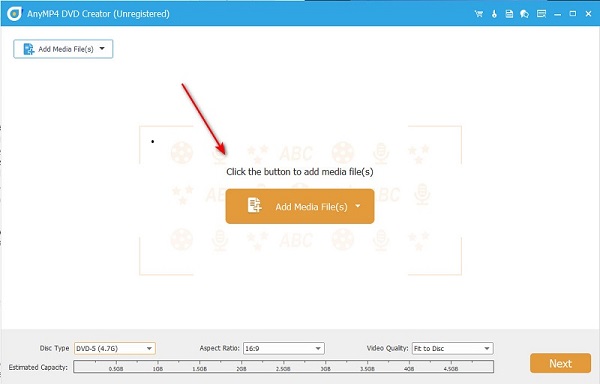
Schritt 3. Konfigurieren der Einstellungen
Sobald Sie die Datei importiert haben, öffnen Sie das Dropdown-Menü Disc-Typ entsprechend der Speicherkapazität Ihrer DVD. Fahren Sie dann mit dem Seitenverhältnis und legen Sie die Bildgröße Ihres Filmmaterials fest. Videoqualität in der Standardeinstellung. Klicken Sie auf Nächste direkt nach der Konfiguration dieser Einstellungen.
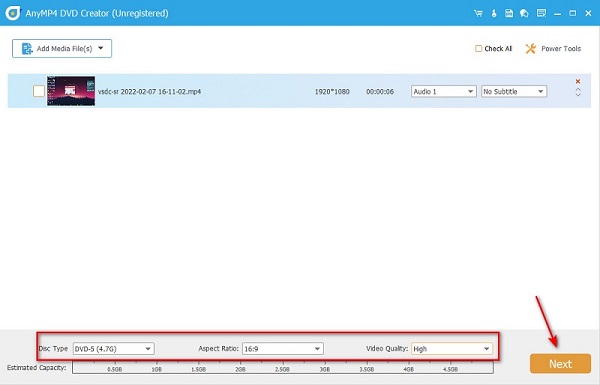
Notiz: Klicken Sie auf das Elektrowerkzeuge Mit der Schaltfläche „Videos“ können Sie Ihre Videos vor dem Brennen bearbeiten, z. B. ausschneiden, zuschneiden, drehen, Wasserzeichen hinzufügen und visuelle Effekte anpassen.
Schritt 4. Vorlagen hinzufügen
Bevor Sie auf die Schaltfläche „Brennen“ klicken, können Sie die DVD durch Hinzufügen von Vorlagen ändern. Mit Vorlagen ist gemeint, dass das Titelmenü ein Design hat, wenn Sie die DVD in den Player einlegen.
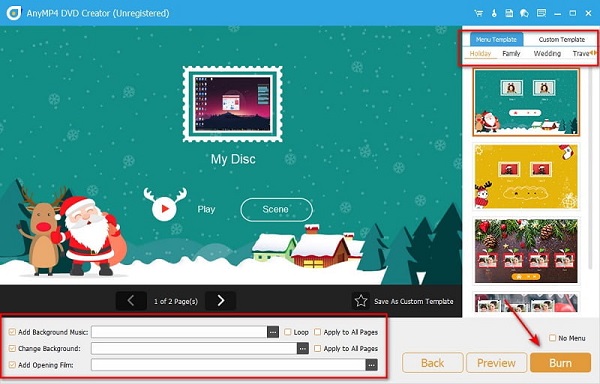
Schritt 5. Brennvorgang
Legen Sie zum Schluss die CD in das Laufwerk ein und aktivieren Sie das Kontrollkästchen Auf CD brennen Option. Dann drücken Sie Start damit das Tool die Datei auf Ihre DVD brennen kann.
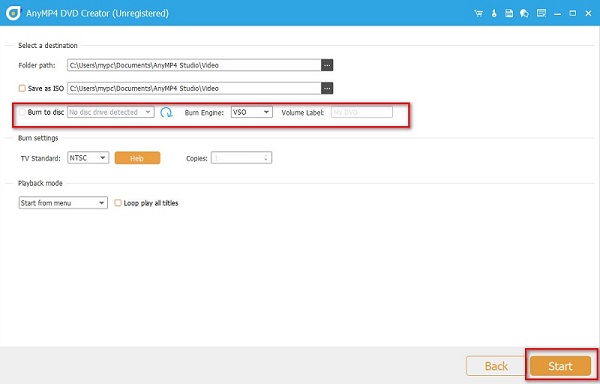
Sobald Sie diese fünf Schritte abgeschlossen haben, ist Ihre DVD einsatzbereit. Der gesamte Prozess mit DVD Creator ist erfrischend unkompliziert, selbst für technisch weniger versierte Benutzer. Von der Installation bis zum Brennen führt Sie die Benutzeroberfläche durch jeden Schritt, ohne Sie mit Optionen zu überfordern. Meiner Erfahrung nach ist die Balance zwischen Einfachheit und Flexibilität besonders hervorzuheben. Sie können Ihre Clips direkt in der Software bearbeiten und anpassen und die Disc anschließend mit thematischen Vorlagen personalisieren. Im Vergleich zu komplexeren Workflows wie Adobe Premiere Pro bietet dieses Tool eine deutlich schnellere und einfachere Möglichkeit, Ihre Videos auf eine abspielbare DVD zu bringen.
Teil 3. Tipps zum Erstellen einer DVD mit Premiere
Wenn das Brennen von DVDs mit Adobe Premiere Pro für Sie wie das Erlernen einer neuen Sprache ist, geben Sie die Hoffnung nicht auf. Egal, ob Sie Anfänger oder angehender Videoeditor sind, hier sind Sie richtig. Wir haben Tipps und Techniken für Sie zusammengestellt, mit denen Sie sich in kurzer Zeit grundlegende und professionelle Fähigkeiten aneignen können. So hinterlassen Sie vor dem Brennen Ihrer Clips auf DVD einen bleibenden Eindruck bei Ihrem Publikum.
1. Erstens möchten Sie keine Videoausgabe in niedriger Qualität. Sie müssen jedoch die geschätzte Dateigröße Ihrer Videos überprüfen, damit sie nicht größer als die Speicherkapazität Ihrer Disc ist.
2. Manchmal gibt es lästige und auffällige Übergänge, wenn die gefilmten Szenen aus unterschiedlichen Winkeln aufgenommen wurden. Bevor Sie Ihr Filmmaterial bearbeiten, können Sie den Clip durch den Flip-Effekt in einem nahtlosen Übergang erscheinen lassen. Geben Sie in der Suchleiste von Adobe Premiere einfach „Flip“ ein und öffnen Sie das Dropdown-Menü Videoeffekte. Zur Auswahl steht eine vertikale oder horizontale Spiegelung. Wählen Sie aus, was am besten zu Ihrem Filmmaterial passt.
3. Wenn Sie bei der Verwendung von Adobe Premiere spezielle Hotkeys verwenden möchten, können Sie dies tun. Sie können beispielsweise eine Verknüpfung anwenden, anstatt zuerst zum Radiergummi zu navigieren und mit den rechten Klicks den Clip zu löschen. Um dies anzupassen, gehen Sie zum oberen Rand der Benutzeroberfläche und öffnen Sie Premiere Pro C. Wählen Sie anschließend die Tastatürkürzel, und es bleibt Ihnen überlassen, welches Zeichen Sie als Tastenkombination verwenden möchten.
Teil 4. Häufig gestellte Fragen zu Adobe Premiere Pro
-
Welchen Vorteil bietet die Verwendung von Adobe Premiere Pro?
Wenn Sie nach einem High-End-Tool für Ihre professionellen Dienste suchen, ist Adobe Premiere Ihre beste Wahl. Diese Software bietet verschiedene Tools, mit denen Sie Ihre Clips in fantastische Kunstwerke verwandeln können. Wenn jedoch das Brennen von DVDs Ihr eigentliches Ziel ist und nicht die Videobearbeitung, können Sie sich für andere vertrauenswürdige Programme wie DVD Creator entscheiden.
-
Ist es illegal, urheberrechtlich geschützte Filme auf DVD zu rippen?
Absolut, ja. Das Rippen von Materialien, die Ihnen nicht gehören, gilt als Urheberrechtsverletzung und kann zu rechtlichen Sanktionen führen. Aber es ist legal, wenn Sie nur Ihre DVD zu MP4 oder andere Videoformate.
-
Dauert das Brennen von Dateien auf Ihre DVD lange?
Das hängt von der Größe Ihres Filmmaterials ab. Je größer es ist, desto länger dauert der Brennvorgang. Normalerweise tolle DVD-Brenner schätzt die benötigte Zeit und Sie können sich darauf verlassen.
Abschluss
In diesem Artikel haben wir erklärt, wie man Erstellen Sie eine DVD aus Adobe Premiere Pro, das für Benutzer geeignet ist, die ein hohes Maß an Anpassungsmöglichkeiten wünschen. Da Encore jedoch nicht mehr aktualisiert wird, ist es aufgrund seiner Kompatibilität und Komplexität für normale Benutzer weniger benutzerfreundlich. Im Gegensatz dazu bietet DVD Creator eine einfachere und effizientere Lösung, da es den Import mehrerer Formate unterstützt, über integrierte Bearbeitungswerkzeuge verfügt und schnell und ohne komplizierte Einstellungen hochwertige Discs erstellen kann. Wenn Sie nach einer zeitsparenden und mühelosen DVD-Erstellungssoftware suchen, laden Sie DVD Creator jetzt herunter und testen Sie es!
Mehr von Blu-ray Master
Videos auf DVD
