- Blu-ray und DVD
Freeware
Alle Softwarefunktionen sind kostenlos
Free Blu-ray PlayerSehen Sie sich Blu-ray-Filme auf Ihrem Computer an.
Free Blu-ray RipperKonvertieren Sie Blu-ray-Discs in andere Videoformate.
Free Blu-ray CopyKopieren Sie Blu-rays auf andere Discs oder Festplatten.
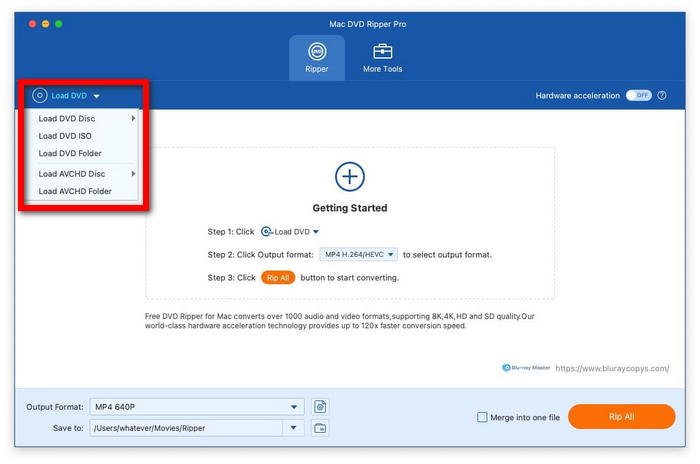
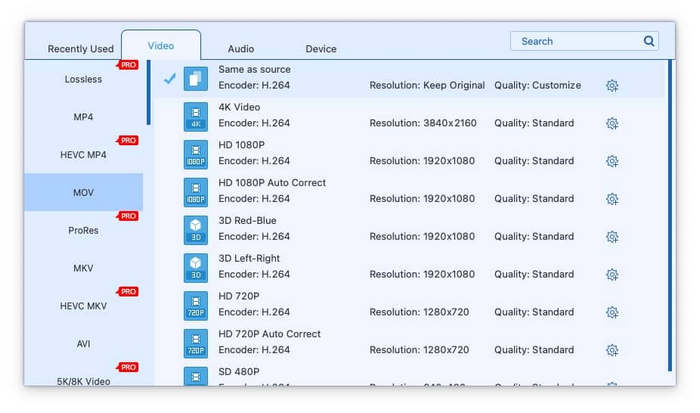
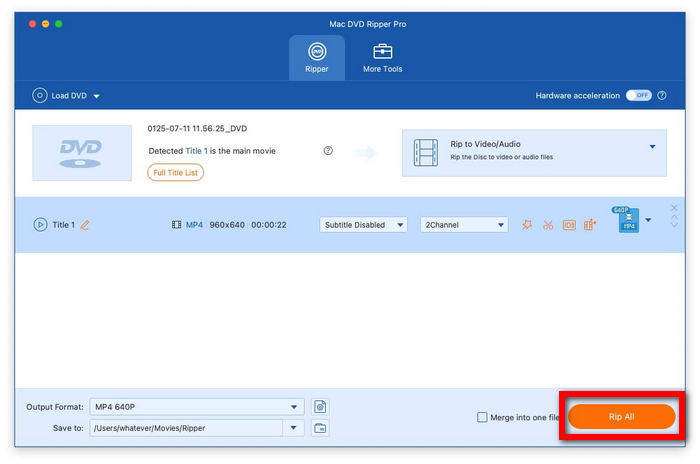
Free DVD RipperRippen Sie DVDs in MP4, MKV und andere Formate.

Pro-Version
Profitieren Sie von erweiterten Funktionen ohne Einschränkungen
 Blu-ray Player
Genießen Sie Blu-rays in hervorragender Bild- und Tonqualität.
 Blu-ray Ripper
Rippen Sie jede Blu-ray in 4K/3D/HD-Videos.
 Blu-ray-Kopie Platin
Kopieren Sie Blu-ray-Discs mit Multi-Kopiermodi.
 DVD-Ersteller
Erstellen und passen Sie DVDs/Blu-rays frei an.
- Multimedia
Über 30 Millionen Nutzer
10+ Jahre Erfahrung
Über 500 Formate werden unterstützt
- Ressource
- Unterstützung