

24 Ιουλίου 2025αναρτήθηκε από Κέβιν Μίλερ προς την Δημιουργία DVD
Σήμερα, οι μονάδες flash USB αποτελούν μια κοινή μέθοδο αποθήκευσης και μεταφοράς αρχείων. Ωστόσο, υπάρχουν πολλές περιπτώσεις όπου η εγγραφή αρχείων από ένα USB σε DVD καθίσταται απαραίτητο. Για παράδειγμα, τα DVD είναι μια πρακτική μορφή για την αναπαραγωγή περιεχομένου σε παραδοσιακές συσκευές αναπαραγωγής DVD που δεν υποστηρίζουν εισόδους USB. Αυτή η διαδικασία βοηθά επίσης στη διατήρηση σημαντικών δεδομένων σε μη επανεγγράψιμη και μακράς διαρκείας μορφή. Αυτή η ανάρτηση θα σας καθοδηγήσει σε δύο εύκολα βήματα για την εγγραφή βίντεο από μια μονάδα flash USB σε ένα DVD, επιτρέποντάς σας να δημιουργήσετε μακροπρόθεσμη αποθήκευση και αντίγραφα ασφαλείας των αγαπημένων σας βίντεο.

- Μέρος 1. Σκέψεις πριν από την εγγραφή USB σε DVD
- Μέρος 2. Εγγραφή από USB σε DVD με το Blu-ray Master DVD Creator
- Μέρος 3. Εγγραφή από USB σε DVD με το DVDFab DVD Creator
- Μέρος 4. Αντιμετώπιση προβλημάτων εγγραφής USB σε DVD
Μέρος 1. Σκέψεις πριν από την εγγραφή από USB σε DVD
Πριν μετατρέψετε ένα USB σε DVD, είναι σημαντικό να κατανοήσετε ότι η διαδικασία περιλαμβάνει περισσότερα από την απλή μεταφορά δεδομένων. Για να διασφαλιστεί η συμβατότητα, η ποιότητα και η επιτυχημένη αναπαραγωγή, πρέπει να ληφθούν υπόψη αρκετοί βασικοί παράγοντες. Η λήψη αυτών των παραμέτρων θα βοηθήσει στην αποφυγή σπατάλης δίσκων και θα διασφαλίσει μια ομαλή διαδικασία εγγραφής.
Επιλέξτε τον σωστό τύπο DVD
Τα DVD διατίθενται σε διάφορες μορφές και η επιλογή της σωστής είναι κρίσιμη. Οι συνήθεις τύποι είναι DVD-R/+R και DVD-RW/+RW. Τα DVD-R και DVD+R είναι δίσκοι εγγραφής μίας φοράς, πράγμα που σημαίνει ότι μπορείτε να εγγράψετε τα δεδομένα σας μόνο μία φορά. Από την άλλη πλευρά, τα DVD-RW και DVD+RW είναι επανεγγράψιμα. Αυτό σημαίνει ότι μπορείτε να διαγράψετε και να επανεγγράψετε δεδομένα πολλές φορές.
Κατανοήστε τον χώρο αποθήκευσης DVD
Ο χώρος αποθήκευσης είναι μια άλλη σημαντική πτυχή που πρέπει να λάβετε υπόψη. Τα τυπικά DVD διατίθενται σε δύο κύρια μεγέθη: DVD-5 και DVD-9. Ένα DVD-5 μπορεί να χωρέσει περίπου 4,7 GB δεδομένων, το οποίο είναι κατάλληλο για σύντομα βίντεο. Εν τω μεταξύ, το DVD-9 υποστηρίζει έως και 8,5 GB, καθιστώντας το ιδανικό για μεγαλύτερα βίντεο ή αρχεία υψηλότερης ποιότητας.
Ελέγξτε τη συμβατότητα και τις δυνατότητες του λογισμικού εγγραφής
Δεν προσφέρουν όλα τα λογισμικά εγγραφής DVD την ίδια λειτουργικότητα. Βεβαιωθείτε ότι το λογισμικό που χρησιμοποιείτε υποστηρίζει τις μορφές βίντεο των αρχείων USB. Επιπλέον, θα πρέπει να υποστηρίζει τη δημιουργία προσαρμοσμένων μενού, τη ρύθμιση κεφαλαίων και τα εργαλεία επεξεργασίας βίντεο, όπως απαιτείται.
Μέρος 2ο. Εγγραφή USB σε DVD με το Blu-ray Master DVD Creator
Blu-ray Master DVD Creator είναι ένα εξαιρετικά ικανό λογισμικό δημιουργίας και εγγραφής DVD. Είναι συμβατό με Windows (7 έως 11) και Mac (10.9 και νεότερες εκδόσεις). Σας επιτρέπει να μετατρέψετε βίντεο απευθείας από USB σε DVD. Υποστηρίζει περισσότερες από 500 μορφές βίντεο, συμπεριλαμβανομένων MP4, MKV, MOV, AVI και FLV. Μπορείτε επίσης να προσθέσετε και να εγγράψετε πολλά αρχεία, ακόμη και διαφορετικών μορφών, σε ένα μόνο DVD. Το λογισμικό προσφέρει ολοκληρωμένες ρυθμίσεις DVD, επιτρέποντάς σας να προσαρμόσετε τον τύπο δίσκου, την αναλογία διαστάσεων και την ποιότητα του βίντεο. Επιπλέον, περιλαμβάνει έναν ενσωματωμένο επεξεργαστή με απαραίτητα εργαλεία για τη βελτίωση των βίντεό σας. Το καλύτερο από όλα είναι ότι προσφέρει πολλά προσαρμόσιμα πρότυπα μενού DVD.
Βήμα 1.Ξεκινήστε κατεβάζοντας δωρεάν το Blu-ray Master DVD Creator. Εγκαταστήστε το λογισμικό δημιουργίας DVD στο σύστημά σας και ακολουθήστε τη διαδικασία εγκατάστασης μέχρι να ολοκληρωθεί. Μόλις τελειώσετε, τοποθετήστε το κενό, εγγράψιμο DVD στη μονάδα δίσκου σας και εκτελέστε το λογισμικό.
ΔΩΡΕΑΝ Λήψη
Για Windows
Ασφαλής λήψη
ΔΩΡΕΑΝ Λήψη
για macOS
Ασφαλής λήψη
Βήμα 2.Τοποθετήστε τη μονάδα flash USB που περιέχει το βίντεο που θέλετε να εγγράψετε. Κατά την εκκίνηση, επιλέξτε την επιλογή Δίσκος DVD ως τύπο δίσκου. Κάντε κλικ στο Προσθήκη αρχείων πολυμέσων και μεταβείτε στη μονάδα flash USB. Επιλέξτε το/τα βίντεο και κάντε κλικ στο Άνοιγμα για να φορτώσετε το αρχείο πολυμέσων.
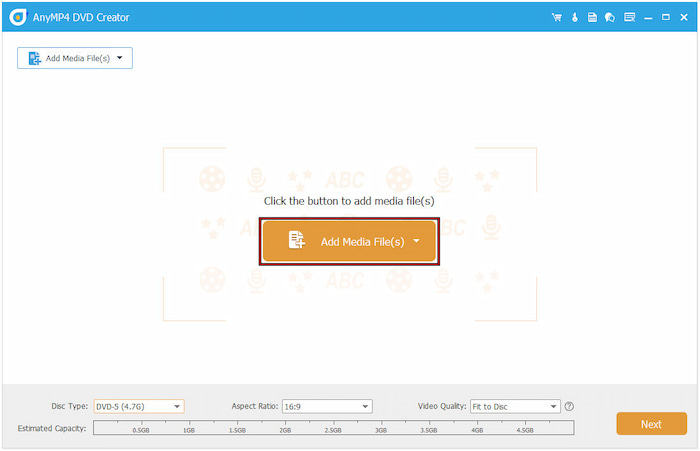
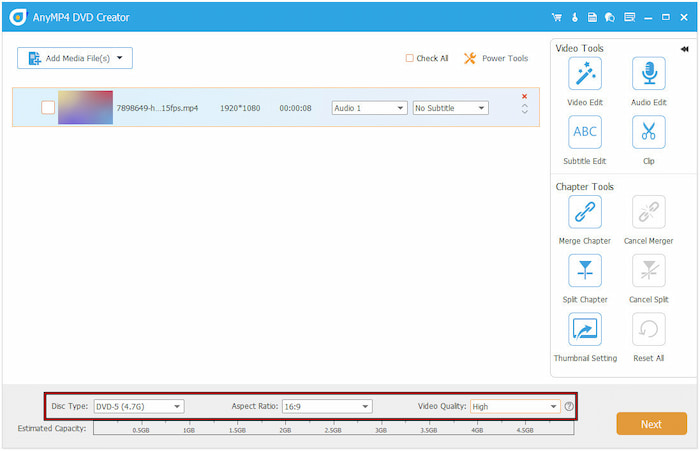
Μόλις προστεθούν τα αρχεία, ορίστε τον τύπο δίσκου (DVD-5 ή DVD9), την αναλογία διαστάσεων και την ποιότητα βίντεο. Εάν χρειάζεται, χρησιμοποιήστε τα ηλεκτρικά εργαλεία, όπως τα εργαλεία βίντεο και τα εργαλεία κεφαλαίων, για να κάνετε επεξεργασίες. Στα Εργαλεία βίντεο, κάντε κλικ στην επιλογή Επεξεργασία βίντεο για να αποκτήσετε πρόσβαση σε εργαλεία όπως περιστροφή, κλιπ, περικοπή κ.λπ. Κάντε κλικ στο κουμπί Επόμενο για το επόμενο βήμα.
Βήμα 3.Στο παράθυρο δημιουργίας μενού, επιλέξτε ένα πρότυπο μενού DVD από το Πρότυπο μενού καρτέλα. Μπορείτε επίσης να προσθέσετε μουσική υπόκρουση, να εισαγάγετε ταινία έναρξης ή να αλλάξετε την εικόνα φόντου του μενού. Εάν δεν θέλετε μενού, επιλέξτε την επιλογή Χωρίς μενού και κάντε κλικ στην επιλογή Εγγραφή όταν είστε έτοιμοι.

Βήμα 4.Στο τελικό παράθυρο, επιλέξτε Εγγραφή σε δίσκο και επιλέξτε τη μονάδα δίσκου σας. Επιλέξτε ένα πρότυπο τηλεόρασης, NTSC ή PAL για να διασφαλίσετε μια αναπαραγωγή χωρίς σφάλματα. Προαιρετικά, ορίστε την επιλογή Λειτουργία αναπαραγωγής σε Έναρξη από το μενού. Τέλος, κάντε κλικ στο κουμπί Αρχή για να μεταφέρετε το βίντεο USB σε DVD.

Το Blu-ray Master DVD Creator παρέχει μια βολική λύση για την εγγραφή USB σε DVD. Είναι το καλύτερος καυστήρας DVD λογισμικό, που προσφέρει μια γρήγορη και απλή διαδικασία δημιουργίας DVD. Το καλύτερο είναι ότι μπορείτε να προσαρμόσετε το πρότυπο μενού DVD σύμφωνα με την προτιμώμενη έξοδο.
Μέρος 3. Εγγραφή USB σε DVD με το DVDFab DVD Creator
DVDFab DVD Creator είναι ένα premium λογισμικό δημιουργίας DVD που αποτελεί μέρος της ενότητας DVDFab. Σας επιτρέπει να εγγράφετε εύκολα σχεδόν οποιαδήποτε μορφή ροής πολυμέσων σε DVD, συμπεριλαμβανομένων εκείνων που είναι αποθηκευμένα σε μια μονάδα flash USB. Υποστηρίζει επίσης την προσαρμογή των μενού DVD επιλέγοντας από προσχεδιασμένα πρότυπα ή δημιουργώντας τα δικά σας.
Δείτε πώς μπορείτε να γράψετε από USB σε DVD:
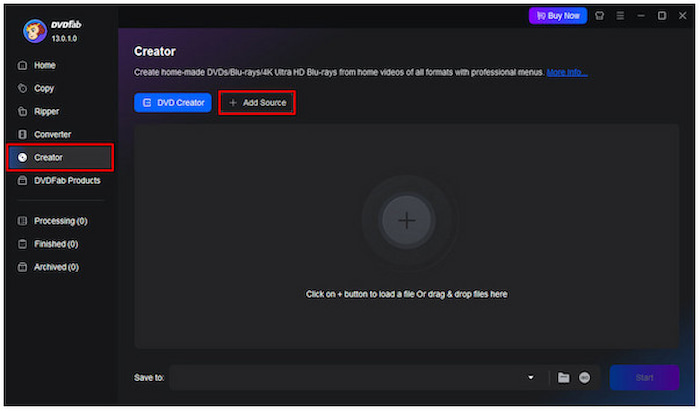
Βήμα 1.Τοποθετήστε τον κενό δίσκο στη μονάδα DVD και, στη συνέχεια, τοποθετήστε τη μονάδα USB σε μία από τις θύρες USB του υπολογιστή σας. Στο περιβάλλον εργασίας DVDFab, προχωρήστε στην ενότητα Creator και επιλέξτε DVD Creator. Κάντε κλικ στο +Προσθήκη πηγής και επιλέξτε τη μονάδα flash USB για να εισαγάγετε το βίντεο.
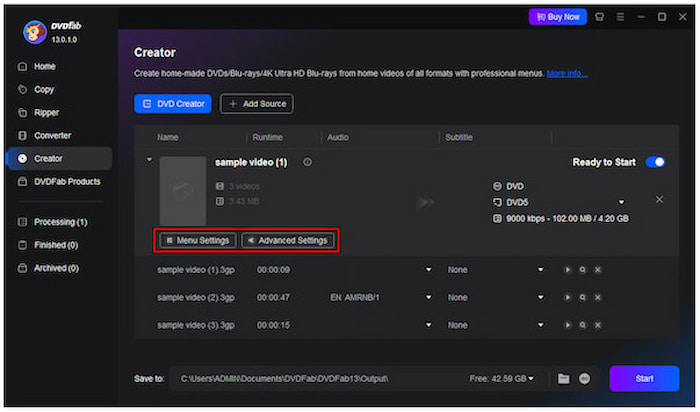
Βήμα 2.Κάντε κλικ στο Ρύθμιση μενού για να προσαρμόσετε το μενού του DVD σας. Επιλέξτε από διάφορα προσχεδιασμένα πρότυπα ή προσαρμόστε τη διάταξη, την εικόνα φόντου και το κείμενο ανάλογα με τις ανάγκες σας. Εάν χρειάζεται, διαμορφώστε τον τύπο εξόδου (DVD-5 ή DVD9) και άλλες παραμέτρους στις Ρυθμίσεις για προχωρημένους.
Βήμα 3.Αφού ολοκληρωθούν όλες οι ρυθμίσεις, κάντε κλικ στο Αρχή στην κάτω δεξιά γωνία πλοήγησης. Το λογισμικό θα ξεκινήσει την αντιγραφή των βίντεο από τη μονάδα flash USB σε DVD. Θα χειριστεί τη διαδικασία κωδικοποίησης και σύνταξης, διασφαλίζοντας ότι το DVD σας μπορεί να αναπαραχθεί σε τυπικές συσκευές αναπαραγωγής DVD.
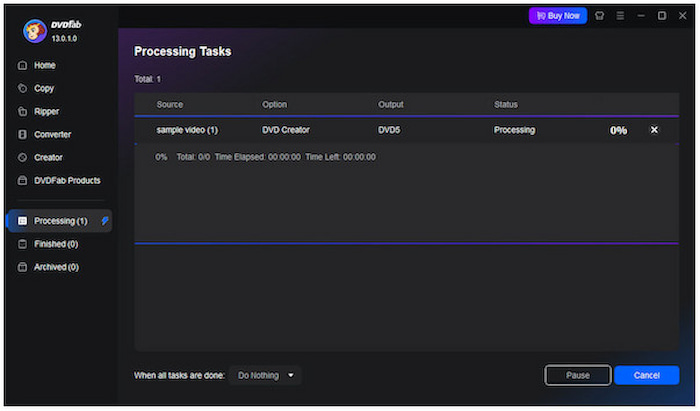
Το DVDFab DVD Creator είναι ένα επαγγελματικό λογισμικό που μπορεί να σας βοηθήσει να δημιουργήσετε DVD από βίντεο που είναι αποθηκευμένα σε μονάδες flash USB. Αυτό το λογισμικό μπορεί να διατηρήσει την αρχική ποιότητα ακόμα και μετά την ολοκλήρωση της διαδικασίας εγγραφής. Ωστόσο, είναι εμπορικό λογισμικό που απαιτεί συνδρομή για πλήρη πρόσβαση.
Μέρος 4. Αντιμετώπιση προβλημάτων εγγραφής USB σε DVD
Η εγγραφή αρχείων από μια μονάδα USB σε ένα DVD μπορεί να φαίνεται απλή. Ωστόσο, αντιμετωπίζει απροσδόκητα εμπόδια. Η κατανόηση της αιτίας είναι απαραίτητη για μια επιτυχημένη εγγραφή. Δείτε πώς μπορείτε να εντοπίσετε και να διορθώσετε αυτά τα προβλήματα αποτελεσματικά:
Προβλήματα Εγγραφής Λογισμικού
Μερικές φορές, το πρόβλημα έγκειται στο λογισμικό εγγραφής που χρησιμοποιείτε. Οι μη συμβατές μορφές αρχείων ή οι εσφαλμένες ρυθμίσεις διαμόρφωσης μπορεί να προκαλέσουν σφάλματα ή αποτυχημένες εγγραφές. Για να επιλύσετε αυτό το πρόβλημα, βεβαιωθείτε ότι το λογισμικό σας υποστηρίζει πλήρως τις μορφές βίντεο που σκοπεύετε να εγγράψετε. Επίσης, ελέγξτε αν σας επιτρέπει να προσαρμόσετε ρυθμίσεις όπως η ποιότητα βίντεο, ο τύπος δίσκου και η αναλογία διαστάσεων.
Προβλήματα Διαδικασίας Καύσης
Η πραγματική διαδικασία εγγραφής ενδέχεται να αποτύχει λόγω εσφαλμένων ρυθμίσεων ή ανεπαρκών πόρων συστήματος. Συνηθισμένα συμπτώματα περιλαμβάνουν ατελή εγγραφή, DVD που δεν αναπαράγονται σε άλλες συσκευές ή σφάλματα όπως η αποτυχία εγγραφής. Για να ελαχιστοποιήσετε αυτούς τους κινδύνους, κλείστε τις περιττές εφαρμογές κατά την εγγραφή και αποφύγετε τη βαριά χρήση του υπολογιστή κατά τη διάρκεια της διαδικασίας.
Προβλήματα με τη μονάδα DVD ή τον δίσκο
Μια ελαττωματική ή παλιά μονάδα DVD είναι μια συνηθισμένη αιτία. Εάν ο υπολογιστής σας δεν αναγνωρίζει τον κενό δίσκο, η μονάδα DVD ενδέχεται να μην υποστηρίζεται για εγγραφή DVD. Επιπλέον, ορισμένες μονάδες δίσκου διαβάζουν μόνο DVD. Να χρησιμοποιείτε πάντα κενούς δίσκους υψηλής ποιότητας και να βεβαιώνεστε ότι είναι συμβατοί με τη μονάδα δίσκου σας. Εάν τα προβλήματα επιμένουν, ελέγξτε τη Διαχείριση Συσκευών (Windows) ή τις Πληροφορίες Συστήματος (Mac) για να διαπιστώσετε εάν η μονάδα δίσκου λειτουργεί σωστά ή εάν απαιτείται ενημέρωση προγράμματος οδήγησης.
συμπέρασμα
Καύση USB σε DVD είναι ένας αποτελεσματικός τρόπος για να διατηρήσετε και να απολαύσετε τα βίντεό σας σε ένα φυσικό μέσο. Εάν δημιουργείτε αντίγραφα ασφαλείας σημαντικών βίντεο ή δημιουργείτε έναν δίσκο με δυνατότητα αναπαραγωγής, η διαδικασία διασφαλίζει ότι τα αρχεία σας είναι προσβάσιμα και προστατευμένα μακροπρόθεσμα. Επιλέγοντας τα κατάλληλα εργαλεία, τύπο δίσκου και ρυθμίσεις, μπορείτε να αποτρέψετε συνηθισμένα προβλήματα και να δημιουργήσετε DVD υψηλής ποιότητας. Για μια ομαλή και αξιόπιστη εμπειρία, χρησιμοποιήστε το Blu-ray Master DVD Creator. Υποστηρίζει εκατοντάδες μορφές και προσαρμόσιμα πρότυπα μενού για τη μετατροπή βίντεο USB σε DVD.
Περισσότερα από το Blu-ray Master
Βίντεο σε DVD
