

11 Σεπτεμβρίου 2025αναρτήθηκε από Κέβιν Μίλερ προς την Δημιουργία DVD
Μπορείτε να εγγράψετε αρχεία MOV σε DVD; Με τα χρόνια, οι κινητές συσκευές και οι ιστότοποι streaming έχουν επιτρέψει στους χρήστες να παρακολουθούν ταινίες εκτός σύνδεσης και στο διαδίκτυο. Ως αποτέλεσμα, τα DVD έχουν γίνει λιγότερο δημοφιλή. Ωστόσο, αυτό δεν σημαίνει ότι τα DVD σταδιακά καταργούνται. Στην πραγματικότητα, ορισμένοι προτιμούν να παρακολουθούν ταινίες σε μορφή DVD και να τις αναπαράγουν στη μεγάλη οθόνη.
Εγγραφή αρχείων QuickTime MOV σε DVD μπορεί να εξυπηρετήσει μια ποικιλία ουσιαστικών σκοπών - από την αρχειοθέτηση αναμνήσεων όπως γάμους, διακοπές ή παιδικά ορόσημα σε μια φυσική μορφή που δίνει την αίσθηση ενός πιο μόνιμου, μέχρι το δώρο ενός βίντεο σε μέλη της οικογένειας που μπορεί να προτιμούν ένα απτό αναμνηστικό από τους ψηφιακούς συνδέσμους. Έτσι, μέσα από αυτήν την ανάρτηση, μάθετε πώς να μετατρέψετε MOV σε DVD εύκολα και αποτελεσματικά. Έχουμε παράσχει τις καλύτερες λύσεις που μπορείτε να εκτελέσετε για την ταινία QuickTime σας.

- Μέρος 1. Πώς να εγγράψετε μια ταινία QuickTime σε DVD σε Mac χρησιμοποιώντας το Finder
- Μέρος 2. Πώς να εγγράψετε MOV σε DVD σε Windows χρησιμοποιώντας το Blu-ray Master DVD Creator
- Μέρος 3. Συμβουλές μπόνους για εγγραφή DVD
- Μέρος 4. Συχνές ερωτήσεις σχετικά με τον τρόπο εγγραφής ταινιών QuickTime σε DVD
Μέρος 1. Πώς να εγγράψετε μια ταινία QuickTime σε DVD σε Mac χρησιμοποιώντας το Finder
Η Apple πουλά μια εξωτερική μονάδα οπτικού δίσκου, η οποία ονομάζεται USB SuperDrive. Είναι μια φορητή μονάδα δίσκου που διαβάζει, γράφει και εγγράφει CD και DVD. Έχει σχεδιαστεί για υπολογιστές Apple χωρίς ενσωματωμένες μονάδες CD ή DVD. Είναι δημοφιλές για τον συμπαγή, κομψό σχεδιασμό και την απλότητά του. Κάνει τις εργασίες βολικές, όπως τη δημιουργία δίσκων αντιγράφων ασφαλείας, την εγκατάσταση λογισμικού από φυσικούς δίσκους και πολλά άλλα. Επιπλέον, μπορείτε να εγγράψετε αρχεία mov σε DVD χρησιμοποιώντας το. Το Apple USB SuperDrive μπορεί να είναι μια απλή επιλογή για χρήστες Mac. Παρέχει επίσης καλή ποιότητα εγγραφής DVD. Ωστόσο, υπάρχουν μειονεκτήματα που πρέπει να ληφθούν υπόψη. Η φορητή μονάδα δίσκου έχει περιορισμένη λειτουργικότητα. Επίσης, δεν θα μπορείτε να εγγράψετε δίσκους Blu-ray. Ένα άλλο πράγμα, τείνει να είναι πιο ακριβό από τις εναλλακτικές λύσεις τρίτων. Η εξάρτηση από το USB μπορεί να είναι περιοριστική για νεότερα μοντέλα Mac με διαφορετικές θύρες. Τέλος, μπορεί να μην είναι η πιο γρήγορη επιλογή για εγγραφή DVD.
Ωστόσο, εάν το έχετε ήδη χρησιμοποιήστε το για να εγγράψετε την ταινία QuickTime σε DVD. Για να μάθετε πώς να μετατρέψετε το mov σε μορφή dvd, ακολουθήστε τα παρακάτω βήματα.
Πλεονεκτήματα
- Είναι ένα ενσωματωμένο εργαλείο σε υπολογιστές Mac, εξαλείφοντας την ανάγκη εγκατάστασης άλλων εργαλείων.
- Οι λειτουργίες του είναι εύκολες και διαισθητικές.
- Είναι ιδανικό για την αποθήκευση μεγάλων αρχείων όπως βίντεο ή αρχεία.
Μειονεκτήματα
- Δεν διαθέτει προηγμένες ρυθμίσεις για εγγραφή DVD, όπως επιλογή ήχου και υποτίτλων.
- Είναι κατάλληλο μόνο για εγγραφή δίσκων δεδομένων.
Βήμα 1.Αρχικά, βεβαιωθείτε ότι έχετε διαθέσιμους κενούς δίσκους DVD-R ή DVD+R. Επίσης, ετοιμάστε την ταινία QuickTime που θέλετε να εγγράψετε. Εκκινήστε το Ευρίσκων εφαρμογή στο Mac σας για να ανοίξετε το παράθυρό του. Στη συνέχεια, τοποθετήστε το κενό DVD στο Apple USB SuperDrive.
Βήμα 2.Περιμένετε μέχρι να εμφανιστεί το αναδυόμενο μενού. Επιλέξτε μια ενέργεια - Ανοίξτε το Finder. Στη συνέχεια, χτυπήστε το Εντάξει κουμπί. Στη συνέχεια, θα μπορείτε να δείτε τον δίσκο που έχετε τοποθετήσει Ευρίσκων.

Βήμα 3.Στη συνέχεια, επιλέξτε το αρχείο QuickTime MOV που θέλετε να εγγράψετε. Στη συνέχεια, αντιγράψτε και επικολλήστε το στο κενό DVD που έχετε τοποθετήσει. Στη συνέχεια, χτυπήστε το Εγκαυμα κουμπί στην επάνω αριστερή γωνία.

Βήμα 4.Στη γραμμή εντολών παραθύρου, προσαρμόστε το όνομα του DVD σας. Ακολουθήστε τις οδηγίες στην οθόνη και πατήστε το Εγκαυμα κουμπί για να εκτελέσετε τη διαδικασία. Μόλις ολοκληρωθεί η εγγραφή, αφαιρέστε το DVD από το SuperDrive. Και αυτό είναι όλο.

Μέσα από τα παραπάνω βήματα, είστε σε θέση να εγγραφή ταινιών σε DVD σε Mac.
Για σύντομα αντίγραφα ασφαλείας ή κοινή χρήση αρχείων, το Finder είναι ένα εύχρηστο εργαλείο για τη δημιουργία DVD με βασικά δεδομένα. Ωστόσο, εάν θέλετε να δημιουργήσετε DVD βίντεο που να φαίνονται επαγγελματικά ή εάν χρειάζεστε αξιόπιστες λειτουργίες αρχειοθέτησης, είναι καλύτερο να χρησιμοποιήσετε επαγγελματικά προγράμματα δημιουργίας DVD όπως το Blu-ray Master DVD Creator, το BurnAware κ.λπ.
Μέρος 2ο. Πώς να εγγράψετε MOV σε DVD σε Windows χρησιμοποιώντας το Blu-ray Master DVD Creator
Για να εγγράψετε αρχεία MOV σε DVD σε υπολογιστή με Windows εύκολα και αποτελεσματικά, χρησιμοποιήστε το Δημιουργός DVD, επιλεγμένο από το Blu-ray Master. Είναι ένα εύχρηστο εργαλείο και θεωρείται ένας από τους καλύτερους μετατροπείς MOV σε DVD. Το εργαλείο υποστηρίζει διάφορες μορφές βίντεο, όπως MOV, MP4, FLV, MKV και άλλα. Επιτρέποντάς σας έτσι να εγγράψετε οποιοδήποτε βίντεο σε DVD με πολύ ευκολότερο τρόπο. Επιπλέον, μπορεί να δημιουργήσει αρχεία ISO και φακέλους Blu-ray. Προσφέρει επίσης υψηλής ποιότητας έξοδο βίντεο, φωτογραφίας και ήχου. Επιπλέον, το πρόγραμμα έχει προσαρμόσιμες επιλογές μενού και προκατασκευασμένα θέματα. Μπορείτε να επιλέξετε από θέματα όπως Διακοπές, Γάμος, Οικογένεια, Ταξίδια και άλλα. Εάν δεν είστε ικανοποιημένοι με τα παρεχόμενα, μπορείτε να δημιουργήσετε και να σχεδιάσετε ένα εξατομικευμένο πρότυπο. Επιπλέον, η επεξεργασία, η αποκοπή, η συγχώνευση και ο διαχωρισμός του αρχείου MOV πριν την εγγραφή του είναι επίσης δυνατή με το εργαλείο.
Δεδομένων των εκτεταμένων χαρακτηριστικών του, κάνει τους χρήστες να το επιλέξουν για εγγραφή mov σε DVD με δυνατότητα αναπαραγωγής. Όχι μόνο μπορείτε να χρησιμοποιήσετε το DVD Creator σε Windows, αλλά και σε Mac. Επομένως, εάν έχετε ένα αρχείο QuickTime MOV στο Mac σας, χρησιμοποιήστε το εργαλείο και εγγράψτε το σε DVD. Για να μάθετε πώς να εγγράφετε με το DVD Creator, ακολουθήστε τα παρακάτω βήματα.
Πλεονεκτήματα
- Επιτρέπεται η εισαγωγή αρχείων βίντεο μεγέθους έως 5GB και η εγγραφή τους μαζί.
- Παρέχει πολλά εργαλεία επεξεργασίας βίντεο για να προσαρμόσετε τα εφέ βίντεο, να επεξεργαστείτε κομμάτια ήχου και να προσθέσετε υπότιτλους.
- Προσφέρει πολλά πρότυπα μενού για να εμπλουτίσει τη δημιουργία DVD σας.
Μειονεκτήματα
- Η δωρεάν δοκιμαστική έκδοση παρέχει περιορισμένο χρόνο χρήσης.
- Κατά την επεξεργασία μεγάλων αρχείων, η ταχύτητα εγγραφής τους θα είναι αργή.
Βήμα 1.Για αρχή, κάντε λήψη Δημιουργός DVD στον υπολογιστή σου. Ακολουθήστε τις οδηγίες που εμφανίζονται στην οθόνη για να εγκαταστήσετε το εργαλείο. Εκκινήστε το μετά.
ΔΩΡΕΑΝ Λήψη
Για Windows
Ασφαλής λήψη
ΔΩΡΕΑΝ Λήψη
για macOS
Ασφαλής λήψη
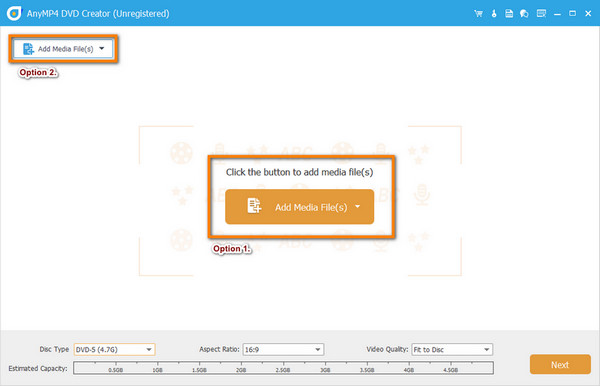
Βήμα 2.Στη συνέχεια, τοποθετήστε ένα κενό DVD στη μονάδα DVD. Στη συνέχεια, επιλέξτε το Δίσκος DVD πληκτρολογήστε στο παράθυρο που εμφανίζεται. Κάντε κλικ στο Προσθήκη αρχείων πολυμέσων κουμπί για να προσθέσετε το αρχείο MOV που θέλετε να εγγράψετε.
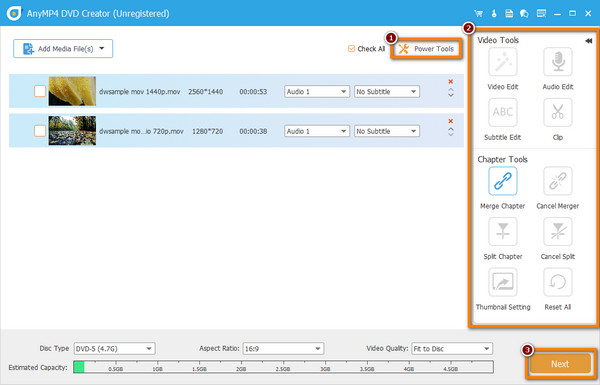
Βήμα 3.Εναλλακτικά, κάντε κλικ στο Ηλεκτρικά εργαλεία επιλογή για να επεξεργαστείτε το αρχείο βίντεο MOV. Σε αυτό το μέρος, μπορείτε να περικόψετε, να περιστρέψετε, να αποκόψετε, να προσθέσετε εφέ και πολλά άλλα στο βίντεό σας. Αφού προσαρμόσετε το βίντεό σας, πατήστε το Επόμενο κουμπί.
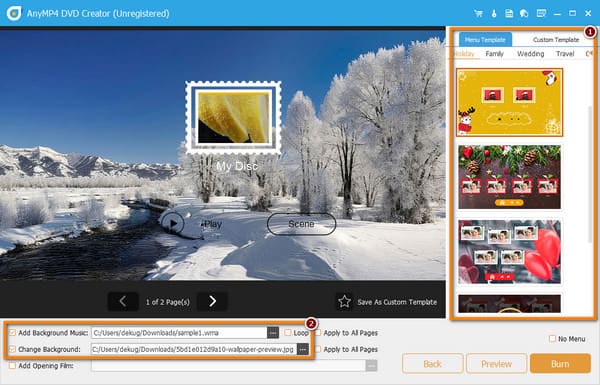
Βήμα 4.Στο παρακάτω παράθυρο, μπορείτε να επιλέξετε το Πρότυπο μενού που επιθυμείς. Ας υποθέσουμε ότι τίποτα από το παρεχόμενο πρότυπο δεν ικανοποιεί τις ανάγκες σας. μπορείτε να προσαρμόσετε το πρότυπό σας. Αλλάξτε το φόντο και πατήστε το Αστέρι κουμπί για να Αποθήκευση ως προσαρμοσμένο πρότυπο. Μπορείτε επίσης να προσθέσετε μουσική υπόκρουση εάν θέλετε.
Βήμα 5.Μόλις τελειώσετε, κάντε κλικ στο Προεπισκόπηση κουμπί για να ελέγξετε την έξοδο. Εάν είστε ικανοποιημένοι, κάντε κλικ στο Εγκαυμα κουμπί, ακολουθούμενο από το πάτημα του Αρχή κουμπί για να ξεκινήσει η διαδικασία καύσης. Τώρα, μπορείτε να δημιουργήσετε ένα DVD από ένα αρχείο MOV.
Για τους καταναλωτές που αναζητούν μια απλή μέθοδο εγγραφής DVD με προσαρμόσιμα μενού και συμβατότητα ευρείας μορφής, το Blu-ray Master DVD Creator είναι μια καλή επιλογή. Με το σαφές και εύχρηστο περιβάλλον εργασίας του, όλοι μπορούν εύκολα να εγγράψουν DVD εύκολα και με ασφάλεια. Είναι ιδιαίτερα χρήσιμο για κοινή χρήση περιεχομένου εκτός σύνδεσης και αρχειοθέτηση βίντεο. Η δωρεάν δοκιμαστική έκδοση παρέχει περιορισμένες δυνατότητες και, αν θέλετε πλήρη συγγραφή Blu-ray ή πιο εξελιγμένες δυνατότητες επεξεργασίας, πρέπει να πληρώσετε για την premium έκδοση για πλήρη λειτουργικότητα.
Μέρος 3. Συμβουλές μπόνους για εγγραφή DVD
Επιλογή του σωστού τύπου κενού δίσκου
Υπάρχουν πολλοί τύποι δίσκων DVD με διαφορετικά χαρακτηριστικά και διαφορετικές χωρητικότητες και πρέπει να επιλέξετε ανάλογα με τις ανάγκες σας.
- DVD-R: Μορφή εγγραφής μία φορά, ευρέως συμβατή με τις περισσότερες συσκευές αναπαραγωγής DVD. Ιδανική για μόνιμη αποθήκευση.
- DVD+R: Επίσης, εγγραφή μία φορά, αλλά προσφέρει καλύτερη διαχείριση σφαλμάτων και μεγαλύτερες ταχύτητες εγγραφής σε ορισμένους δίσκους.
- DVD-RW / DVD+RW: Επανεγγράψιμες μορφές για προσωρινό ή συχνά ενημερωμένο περιεχόμενο.
- Δίσκοι διπλής στρώσης (DL): Προσφέρουν περισσότερο αποθηκευτικό χώρο (έως 8,5 GB), αλλά ενδέχεται να μην είναι συμβατό με παλαιότερους παίκτες.
Επιπλέον, υπάρχουν DVD-5 και DVD-9 Τύποι DVD με βάση τη χωρητικότητα του DVD, με τη χωρητικότητα του DVD-5 να είναι 4,7 GB και του DVD-9 να είναι 8,5 GB.
Καύση σε χαμηλή ταχύτητα για την αποφυγή σφαλμάτων
Η εγγραφή σε ταχύτητα 4x ή 8x (αντί για τη μέγιστη ταχύτητα) μειώνει την πιθανότητα σφαλμάτων εγγραφής και βελτιώνει την ποιότητα αναπαραγωγής. Είναι ιδιαίτερα σημαντικό για τα DVD βίντεο, όπου τυχόν σφάλματα μπορούν να καταστρέψουν την εμπειρία προβολής.
Κατανόηση της διαφοράς μεταξύ ενός DVD δεδομένων και ενός DVD βίντεο
Υπάρχουν DVD δεδομένων και DVD βίντεο. Ελέγξτε τις παρακάτω πληροφορίες για να κατανοήσετε τη διαφορά μεταξύ τους.
- DVD δεδομένων: Αποθηκεύει αρχεία όπως μια μονάδα USB—ιδανικό για αντίγραφα ασφαλείας, αλλά δεν αναπαράγεται σε τυπικές συσκευές αναπαραγωγής DVD.
- DVD βίντεο: Δομημένο με μενού και κεφάλαια, διαμορφωμένο για αναπαραγωγή σε οικιακές συσκευές αναπαραγωγής DVD. Απαιτείται λογισμικό σύνταξης για τη σωστή δημιουργία.
Μέρος 4. Συχνές ερωτήσεις σχετικά με τον τρόπο εγγραφής ταινιών QuickTime σε DVD
-
Μπορούν οι συσκευές αναπαραγωγής DVD να αναπαράγουν αρχεία MOV;
Δυστυχώς όχι. Οι τυπικές συσκευές αναπαραγωγής DVD δεν μπορούν να αναπαράγουν απευθείας αρχεία MOV. Για την αναπαραγωγή αρχείων MOV σε μια συσκευή αναπαραγωγής DVD, θα πρέπει να τα μετατρέψετε σε συμβατή μορφή. Στη συνέχεια, εγγράψτε τα σε ένα DVD. Μπορείτε να χρησιμοποιήσετε Δημιουργός DVD για να δημιουργήσετε ένα DVD από MOV.
-
Θα παίζει το QuickTime DVD;
Ναί. Το QuickTime μπορεί να αναπαράγει κάποιο περιεχόμενο DVD, όπως αρχεία πολυμέσων που βρίσκονται στο DVD (όπως αρχεία βίντεο). Ωστόσο, δεν μπορεί να παίξει τα πλήρη διαδραστικά μενού DVD.
-
Υπάρχει DVD Player για Mac;
Ναι, το macOS συνήθιζε να διαθέτει μια ενσωματωμένη εφαρμογή DVD Player που σας επέτρεπε να αναπαράγετε DVD. Ωστόσο, ξεκινώντας με το macOS Catalina (κυκλοφόρησε το 2019), η Apple αφαίρεσε αυτήν την εφαρμογή. Ωστόσο, μπορείτε να χρησιμοποιήσετε Συσκευή DVD λογισμικό για αναπαραγωγή DVD σε Mac.
-
Ποια είναι η καλύτερη μορφή βίντεο για εγγραφή σε DVD;
Η καλύτερη μορφή βίντεο για εγγραφή DVD είναι το MPEG-2 με κωδικοποιητή H. 262. Παρέχει καλή ποιότητα βίντεο και συμβατότητα με τις περισσότερες συσκευές αναπαραγωγής DVD.
-
Γιατί τα DVD δεν παίζουν σε Mac;
Υπάρχουν διάφοροι λόγοι για τους οποίους δεν μπορείτε να αναπαράγετε DVD σε Mac. Θα μπορούσε να οφείλεται στο ότι το Mac δεν έχει ενσωματωμένη μονάδα DVD. Ένα άλλο πράγμα, λόγω του κωδικού περιοχής, βρώμικου ή κατεστραμμένου δίσκου ή DVD, και ούτω καθεξής.
συμπέρασμα
Αυτός ο οδηγός εξερεύνησε τους 2 καλύτερους τρόπους για να εγγραφή αρχείων QuickTime MOV σε DVD σε υπολογιστές Windows και Mac. Επίσης, για να μετατρέψετε MOV σε DVD, φροντίστε να ακολουθήσετε την βήμα προς βήμα διαδικασία οδηγών που παρέχεται. Μεταξύ των δύο, το Δημιουργός DVD επιλεγμένο από το Blu-ray Master είναι το καλύτερο. Οι τεράστιες υποστηριζόμενες μορφές και οι δυνατότητες επεξεργασίας βίντεο αποδεικνύουν ότι ξεχωρίζει. Επιπλέον, έχει μια απλή διεπαφή, καθιστώντας την κατάλληλη για κάθε τύπο χρήστη.
Περισσότερα από το Blu-ray Master
Βίντεο σε DVD
