

11 de julio de 2025publicado por Kevin Miller a Copiar DVD
¿Quieres editar videos a partir de copias físicas de DVD? Lo bueno es que tu Mac tiene un editor de video predeterminado para recortar, agregar efectos y realizar ediciones generales de forma profesional y gratuita. Pero ¿Puedes importar un DVD a iMovie?? Si bien no es fácil realizar esta tarea, este artículo lo guiará para importar exitosamente el contenido del DVD al editor de video predeterminado de Mac. Sigamos leyendo para ver las manifestaciones.
Parte 1. ¿Puedes importar un DVD a iMovie?
iMovie en Mac permite a los usuarios importar archivos VOB desde DVD caseros. Sin embargo, esto todavía tiene un inconveniente: la falta de soporte nativo para DVD comerciales. Esto significa que sólo puedes importar vídeos que hayas grabado en discos, mientras que las películas estrenadas en cines no son compatibles.
Por muy obvio que sea, para importar DVD en su editor de vídeo, debe convertir y cambiar las extensiones de archivo a otras compatibles. A continuación se muestran algunos formatos admitidos de forma nativa en su computadora Mac:
Video: MP4, MOV, M4V, VOB, 3GP, AVI
Audio: AAC, AIFF, MP3, WAV, CAF
Pero recuerda que estos formatos deben contener códecs sin comprimir para poder importar DVD a iMovie. De lo contrario, el editor de video no los reconocerá. Si tienes DVD caseros, es fácil convertirlos a archivos VOB e importarlos a iMovie. Sigue leyendo para más detalles.
Parte 2. Cómo copiar DVD a formatos digitales compatibles con iMovie (2 métodos)
Convierte DVD a formato iMovie con Blu-ray Master Free DVD Ripper
Si bien HandBrake puede copiar DVD, aún es insuficiente para una conversión de alta calidad. Por lo tanto, le animamos a utilizar Extractor de DVD gratuito Blu-ray Master ya que tiene el poder de extraer DVD comerciales y caseros en Windows y Mac.
Este convertidor de DVD a iMovie utiliza tecnología avanzada para extraer contenido de discos DVD físicos sin reducir la calidad. Además, convierte los vídeos a otros formatos, lo que permite convertirlos a VOB, MKV, MP4, etc., que se pueden importar a iMovie. Si bien puedes añadir DVD a iMovie para editarlos, también puedes usar el editor de vídeo integrado de DVD Ripper para añadir texto, cortar partes no deseadas y mejorar aún más la imagen general. Descarga este DVD Ripper gratuito para empezar con el proceso de extracción más rápido.
- Un conversor y extractor de DVD a iMovie para Windows y Mac.
- Convierta videos para que sean compatibles con sistemas operativos como Apple, Android, etc.
- Admite una amplia gama de códecs y formatos de salida de vídeo/audio.
- Interfaz fácil de usar y funcionalidad efectiva.
Descarga gratis
Para ventanas
Descarga segura
Descarga gratis
para MacOS
Descarga segura
Paso 1.Haga clic en el botón Descargar para obtenerlo en su computadora Mac. Ábralo y podrá ver una guía sencilla sobre su interfaz.

Paso 2.Haga clic en el Cargar DVD opción y elija una de sus opciones desplegables: Cargar disco DVD, Cargar carpeta de DVD, y Cargar DVD ISOLuego, analizará automáticamente su archivo de DVD y deberá elegir Titulo principal o Lista completa de títulos en la ventana emergente.
Nota:Si no está satisfecho con su modo de extracción, también puede cambiarlo más tarde.

Paso 3.Mover a Formato de saliday seleccionamos un perfil de salida de los preajustes proporcionados. Aquí, elegimos el MP4 Igual que la fuente opción.

Etapa 4.Por último, haga clic en el icono de carpeta en la parte inferior para configurar una carpeta de descarga y seleccionar rasgar todo Para iniciar el proceso de copia. Una vez finalizado, puede transferir los DVD copiados a iMovie y editarlos.

Convierte DVD a formato iMovie con HandBrake
Freno de mano Es una herramienta de conversión muy conocida, y la mayoría probablemente haya oído hablar de ella. Tiene buena compatibilidad con sistemas operativos y se puede usar en computadoras Mac. Con sus numerosas funciones, puede que te sientas confundido. Pero no te preocupes, si no tienes requisitos exigentes para la conversión de DVD, puedes completar el proceso de extracción en unos pocos clics. Ofrece formatos de salida MP4, MKV y WebM, y puedes ajustar aún más los parámetros de video. Continúa leyendo para ver cómo convertir e importar un DVD a iMovie.
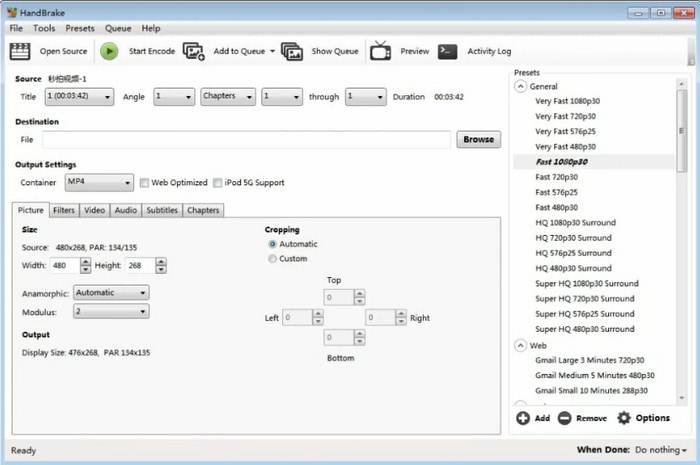
Paso 1.Puede utilizar HandBrake para convertir el DVD a iMovie o VOB. Asegúrese de descargar el software del sitio web oficial y luego instalarlo.
Paso 2.Cargue el disco y deje que el programa lo detecte. Importe los vídeos y seleccione MP4 como formato de salida. Pulse el botón Comenzar Botón para procesar y convertir el DVD a MP4.
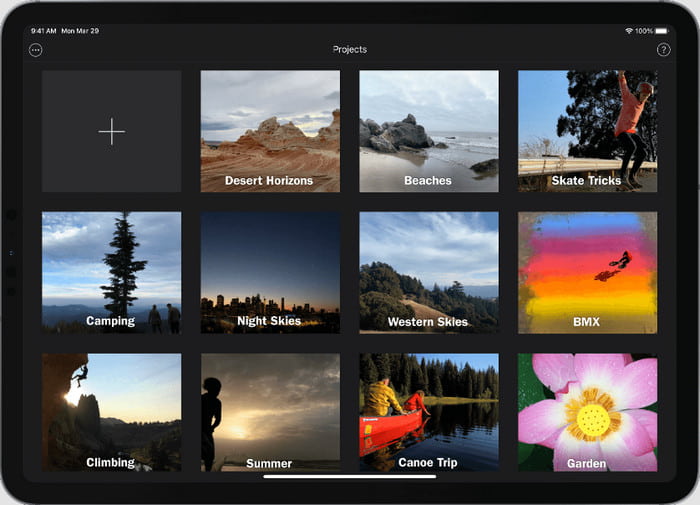
Paso 3.Una vez convertidos los archivos, abre iMovie en tu Mac. Haga clic en el Crear nuevo botón para iniciar un nuevo proyecto. Explore su carpeta local y encuentre los videos convertidos. Desde allí, copie los videos del DVD a iMovie y arrástrelos a la línea de tiempo a continuación para comenzar a editarlos o verlos.
Parte 3. Cómo importar un DVD copiado a iMovie
Una vez que hayas realizado la demostración de la última parte y los DVD copiados estén listos, es hora de importarlos a la aplicación iMovie:
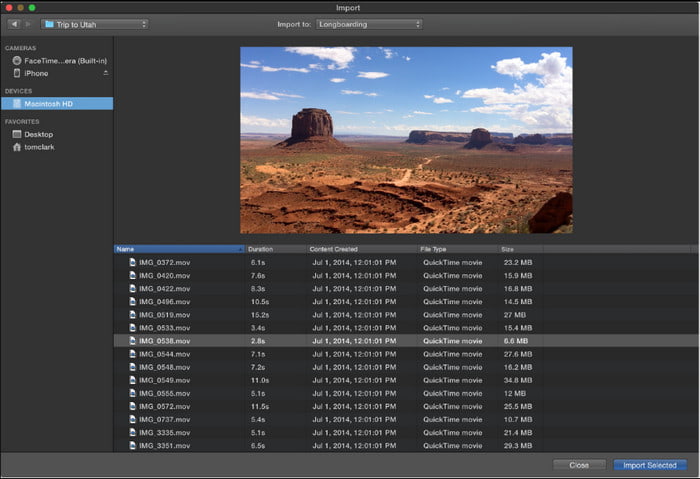
Paso 1.Abra iMovie en su computadora y navegue hasta el panel Mis medios desde la barra lateral. Haga clic en el Importar medios y seleccione los archivos DVD copiados de su carpeta local.
Paso 2.Una vez que los videos estén cargados en la ventana, arrastre y suelte uno en la línea de tiempo en la parte inferior de la interfaz. Proceda a editar los clips, como cortarlos, recortarlos, agregarles efectos, etc. Haga clic en el Jugar para ver una vista previa del vídeo editado. Entonces, exportar el vídeo desde iMovie como el formato que desea guardar.
Parte 4. Preguntas frecuentes sobre la importación de DVD a iMovie
-
¿Puedo reproducir un DVD en mi Mac?
Sí tu puedes. Siempre que tenga una unidad óptica como una SuperDrive USB de Apple, transmitir videos y canciones desde DVD es fácil. Este método también es excelente para acceder a archivos respaldados desde un CD.
-
¿Puedo grabar un DVD en iMovie?
Desafortunadamente, esta aplicación no tiene una función que le permita grabar un DVD con iMovie. Sólo es posible grabar un DVD en tu Mac con la ayuda de una herramienta de grabación de DVD profesional y luego puedes usar iMovie para eliminar partes no deseadas o mejorar la calidad del video de todos los clips que deseas grabar.
-
¿iMovie todavía está disponible para Mac?
Sí. Es un editor de vídeo para dispositivos Apple diseñado para ofrecer a los usuarios herramientas de edición de vídeo gratuitas. iMovie sigue formando parte de todas las versiones del sistema operativo, por lo que es poco probable que los desarrolladores lo eliminen. Pero si no encuentra el editor de video en su Mac, puede descargarlo e instalarlo desde la App Store y luego simplemente iniciar sesión con su ID de Apple y contraseña.
Terminando
En conclusión, no es posible importar DVD directamente en el editor de vídeo. Sin embargo, ya has aprendido cómo poner un DVD en iMovie, y esto se hace extrayendo y convirtiendo los archivos extraídos. Con la ayuda de esta publicación, puedes usar iMovie para editar y ver videos, pero también te recomendamos que uses DVD Ripper para preservar el contenido de alta calidad. Consulte la versión gratuita y descubra un software profesional de extracción de DVD para Mac y Windows.
Más de Blu-ray Master
- Cómo poner una imagen en un vídeo en iMovie: pasos para iPhone/iPad/Mac
- Transferir vídeo a DVD: los 5 mejores software y hardware
- Pasos sencillos para agregar texto a video en iMovie en Mac e iOS
- Cómo grabar audio desde un DVD en computadoras Mac y Windows
- Cómo grabar la pantalla en iMovie en Mac y iPhone
DVD a dispositivos
