

28 de agosto de 2026publicado por Kevin Miller a Convertir vídeo
Respuesta rápida:
Para convertir NTSC a PAL, debes cambiar la velocidad de fotogramas de vídeo de 29,97 fps a 25 fps y ajustar la resolución a 720 × 576 (para DVD) o resoluciones HD estándar. Puedes usar herramientas gratuitas como Blu-ray Master Video Converter Ultimate o HandBrake para sincronizar los fotogramas automáticamente.
Imagina recibir una caja de cintas de vídeo familiares clásicas de un pariente en EE. UU., solo para conectarlas a tu reproductor de DVD o televisor del Reino Unido y obtener una pantalla negra, colores distorsionados o un parpadeo imposible de ver. Reproducir un vídeo de otra región puede provocar este tipo de problemas de compatibilidad. NTSC y PAL son dos formatos de vídeo utilizados en diferentes partes del mundo. Ambos formatos tienen diferencias específicas en la velocidad de fotogramas, la resolución, la codificación de color y la reproducción regional. ¿Es posible convertir NTSC a PAL? Sí, es posible. Sigue leyendo para aprender cómo hacerlo. NTSC a PALEste artículo trata sobre dos programas específicos que te ayudarán a adaptarte al estándar PAL. Esto garantiza que tus vídeos NTSC se reproduzcan correctamente en dispositivos compatibles con PAL.

- Parte 1. ¿Por qué convertir de NTSC a PAL?
- Parte 2. Convierte NTSC a PAL con Blu-ray Master Video Converter Ultimate
- Parte 3. Convertir NTSC a PAL con HandBrake
- Parte 4. Solución de problemas y consejos de expertos.
- Parte 5. Preguntas frecuentes sobre la conversión de NTSC a PAL.
Parte 1. ¿Por qué convertir NTSC a PAL?
Antes de la conversión, compruebe primero la configuración de reproducción; ¡quizás no necesite convertir nada! Los televisores inteligentes y los ordenadores modernos suelen permitir la reproducción de NTSC y PAL, como VLC Media Player. A continuación, se presentan algunas razones comunes por las que podría ser necesario convertir NTSC a PAL.
Incompatibilidad de reproducción
La mayoría de los reproductores de DVD y televisores son regionales y solo admiten el formato original de su país. Reproducir un vídeo NTSC en un dispositivo compatible con PAL puede producir una reproducción distorsionada. Aunque algunos equipos modernos ofrecen compatibilidad multisistema, los modelos más antiguos y no globales cumplen estrictamente las restricciones de formato. Por lo tanto, convertir de NTSC a PAL permite reproducir el formato sin problemas en un sistema de reproducción basado en PAL.
Líneas de escaneo y resolución
NTSC y PAL utilizan resoluciones diferentes debido a sus distintas estructuras de líneas de escaneo. NTSC utiliza 525 líneas de escaneo con una resolución de 720×480, mientras que PAL opera con 625 líneas de escaneo y una resolución de 720×576. El mayor número de líneas de escaneo de PAL proporciona una resolución vertical y una calidad de imagen ligeramente mejores. Al convertir un DVD de NTSC a PAL, se ajusta la velocidad de fotogramas e interpola los fotogramas para adaptarse a la sincronización de PAL.
Cuadros por segundo
NTSC utiliza 29,97 fotogramas por segundo, mientras que PAL opera a 25 fps. Esta discrepancia puede provocar inconsistencias de movimiento, como una velocidad poco natural, al reproducirse en sistemas con diferentes estándares. Si bien la conversión de NTSC a PAL reduce la velocidad de fotogramas, es necesaria para una reproducción fluida y sincronizada. Una conversión adecuada de la velocidad de fotogramas garantiza la sincronización del audio con el vídeo, evitando problemas comunes como errores de sincronización labial.
Codificación de colores
NTSC y PAL también difieren en cómo codifican y decodifican la información de color. NTSC tiende a presentar problemas de estabilidad de color con el tiempo. Por otro lado, PAL utiliza un método de alternancia de fases para lograr una reproducción de color más precisa y estable. La reproducción de color puede verse distorsionada al reproducir un video NTSC en un dispositivo PAL. Si... convertir NTSC a PAL, la codificación de color se ajusta, mejorando la calidad y precisión del color del vídeo.
| Especificación | Estándar NTSC | Estándar PAL | Consejo de conversión |
| Regiones primarias | América del Norte, Japón, Corea del Sur | Europa, Reino Unido, Asia, Australia | Adaptar el producto al estándar regional de la audiencia objetivo para los soportes físicos. |
| Cuadros por segundo | 29,97 fps (o 30 fps) | 25 fps | Remuestrea o elimina fotogramas para convertir de 29,97 fps a 25 fps. |
| Resolución SD | 720 × 480 píxeles | 720 × 576 píxeles | Ajusta cuidadosamente la relación de aspecto para evitar que el vídeo se estire o aparezcan barras negras. |
| Frecuencia de actualización | 60Hz | 50Hz | Las pantallas digitales modernas se sincronizan automáticamente, pero los televisores antiguos requieren una coincidencia de frecuencia exacta. |
| Codificación de colores | Color YIQ / NTSC | Línea YUV / de fase alterna | La conversión corrige la distorsión del color o los errores de fase en el hardware regional. |
Parte 2. Convierte NTSC a PAL con Blu-ray Master Video Converter Ultimate
El Convertidor de vídeo definitivo , preferido por Maestro Blu-rayes un software de conversión multimedia. Es compatible con Windows 11/10/8/7 y macOS 10.12 o superior. Permite cargar DVD y archivos de vídeo NTSC para convertirlos a formato PAL. Además, se pueden personalizar los ajustes del perfil para que se ajusten con precisión al estándar PAL. Las opciones incluyen calidad, codificador, resolución, velocidad de fotogramas, tasa de bits, canal y frecuencia de muestreo. Lo mejor de todo es que el software admite la carga de DVD caseros o sin cifrar para la conversión de formato. También incluye herramientas de edición integradas para personalizar el contenido NTSC antes de la conversión.
A continuación se explica cómo convertir vídeo NTSC a PAL usando Video Converter Ultimate:
Paso 1.Primero, debe descargar gratis el Video Converter Ultimate, recomendado por Blu-ray Master. Instale el software de conversión multimedia y complete el proceso de instalación. Una vez completada la instalación, ejecute el software en su sistema.
Descarga gratis
Para ventanas
Descarga segura
Descarga gratis
para MacOS
Descarga segura
Paso 2.Inicie el software y seleccione el Destripador sección. Hacer clic Cargar DVD > Cargar disco DVD En la barra de navegación superior izquierda, seleccione la opción para cargar el DVD NTSC insertado. También puede cargar carpetas NTSC y archivos ISO mediante las opciones correspondientes.
Nota: Si quieres convertir vídeos NTSC, ve a la sección Convertidor y los pasos son similares a estos.
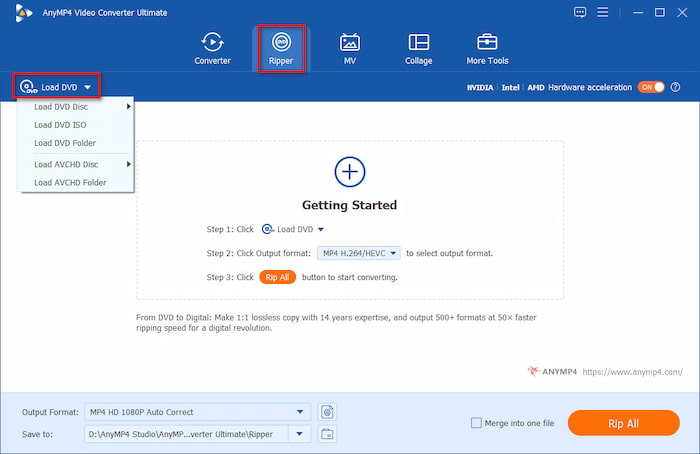
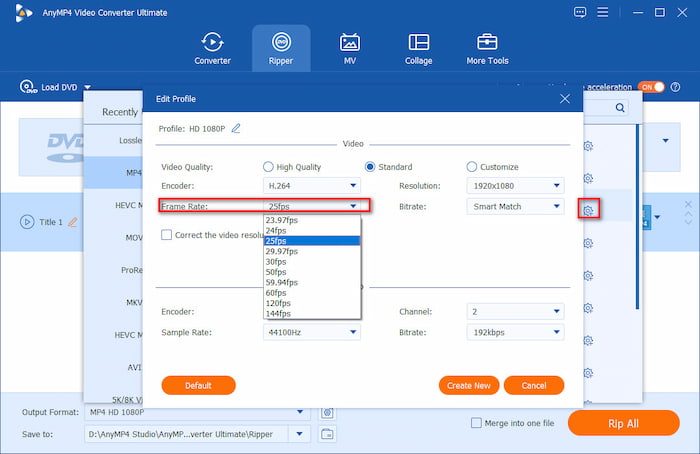
Paso 3.Haga clic en el Formato de salida campo y navegue hasta el Video categoría. Puedes escribir PAL en la barra de búsqueda para localizarlo rápidamente. Sin embargo, hoy en día preferimos elegir MP4, 1080p como perfil de salida. Luego, haga clic en el botón de engranaje para configurar cuadros por segundo a 25 FPS.
Nota:
Tradicionalmente, NTSC significa 480p y PAL significa 576p. Sin embargo, para los vídeos HD/4K modernos (1080p, 4K MP4/MKV), "convertir a PAL" simplemente significa cambiar la velocidad de fotogramas a 25 FPS (o 50 FPS) para que coincida con los estándares de visualización europeos, sin reducir la resolución.
Etapa 4.Por último, haga clic en el botón de carpeta para establecer una carpeta de descarga y haga clic rasgar todo para comenzar a convertir DVD NTSC a PAL.
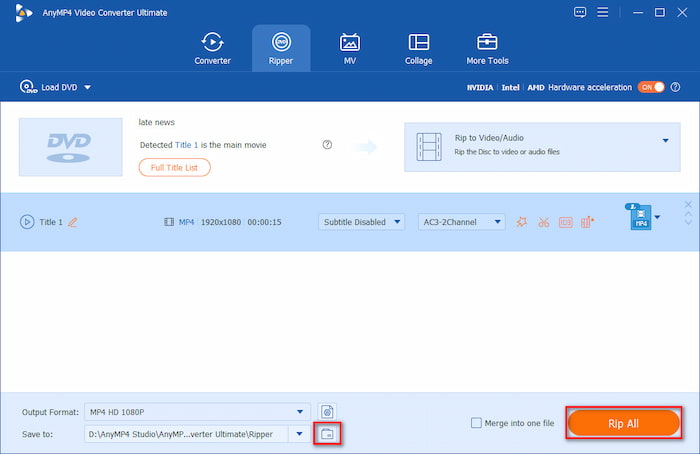
Video Converter Ultimate puede convertir el Formato NTSC Eficientemente y sin demasiado esfuerzo. Antes de iniciar la conversión final, no olvide usar la función "Fusionar en un solo archivo". Esto es especialmente ideal si trabaja con varios archivos NTSC. Marque la casilla para combinar sus clips en un solo archivo con formato PAL.
Parte 3. Convierte NTSC a PAL con HandBrake
Freno de mano Es un software de transcodificación de vídeo muy popular que puede convertir DVD NTSC a formato PAL. Pero aquí está la cuestión: HandBrake no convierte vídeos directamente a un formato específico para PAL. Debes ajustar la configuración técnica, como la velocidad de fotogramas y la resolución, para que coincidan con el estándar. Esto implica configurar la velocidad de fotogramas a 25 fps y la resolución a 720×576.
Paso 1.Inicie HandBrake y seleccione Carpeta (Escaneo por lotes) Para abrir una carpeta con los archivos NTSC. El software de transcodificación escaneará y cargará los archivos de vídeo NTSC importados y los mostrará posteriormente. Una vez reconocidos, verá el contenido en la sección Vista previa de origen.
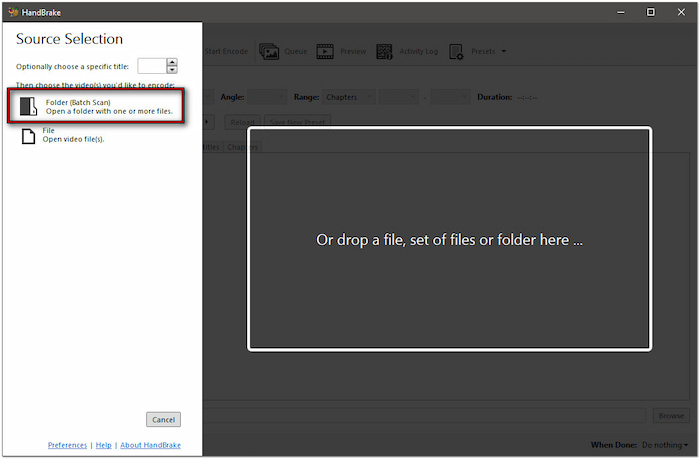
Nota IMPORTANTE: Si agregó un DVD NTSC cifrado, primero debe descifrarlo. Lamentablemente, HandBrake no puede descifrar DVD cifrados por sí solo. Necesita usar una herramienta independiente para descifrar DVD, como HacerMKV
Paso 2.Vaya a la pestaña Vídeo en el panel de configuración para configurar el perfil. Haga clic en el botón Velocidad de cuadros (FPS) En el menú desplegable, cambie la velocidad de fotogramas a 25 fps. Luego, seleccione la opción Velocidad de fotogramas máxima para mantener la velocidad de fotogramas variable.
Consejo profesional: Cómo evitar el tartamudeo de fotogramas (vibración)
Convertir 29,97 FPS (NTSC) a 25 FPS (PAL) implica eliminar aproximadamente 5 fotogramas por segundo. En escenas de acción rápida o tomas con paneo, esto puede provocar un ligero tartamudeo (vibración).
Para movimiento constante (deportes, películas de acción), seleccione Velocidad de fotogramas constante (CFR). Para vídeos web variables, seleccione Velocidad de fotogramas máxima (PFR).

Paso 3.Una vez configurados los ajustes del perfil, vuelva a la pestaña Resumen. Seleccione MP4 como formato digital moderno para PAL y revise la información del perfil a continuación. Haga clic en Explorar para configurar la ruta de destino y haga clic en Iniciar codificación para cambiar el formato.
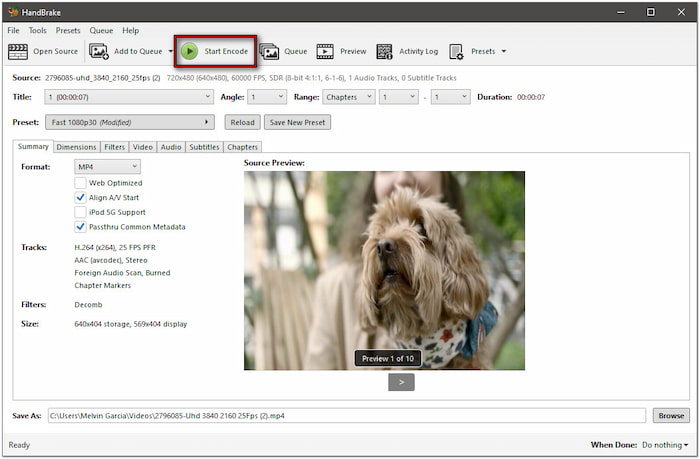
Aunque HandBrake no ofrece la opción de un solo clic, permite la personalización para ajustar la configuración técnica. Al personalizar la velocidad de fotogramas y cambiar la resolución, se puede simular eficazmente el formato PAL. Esto hace que los vídeos sean más adecuados para su reproducción en dispositivos basados en PAL.
Parte 4. Solución de problemas y consejos de expertos
Convertir entre diferentes estándares de vídeo no siempre es tarea fácil. Aquí te mostramos cómo solucionar los tres problemas más comunes que encuentran los usuarios al convertir contenido NTSC de 29,97 FPS a PAL de 25 FPS.
1. Audio desincronizado o con tono alterado (Diferencia de velocidad del 4%)
La conversión de vídeo de 29,97 FPS a 25 FPS puede provocar que la pista de audio se desincronice con el tiempo o que las voces suenen notablemente más graves o más agudas. Esto ocurre si el conversor acelera o ralentiza la transmisión de vídeo sin ajustar la de audio para que coincida.
Para evitar esta situación, asegúrese de que su software utilice el muestreo/eliminación de fotogramas (que elimina aproximadamente 5 fotogramas adicionales por segundo) en lugar de la alteración de velocidad (que cambia la duración original).
Además, en herramientas como Blu-ray Master Video Converter Ultimate o HandBrake, mantenga activadas las opciones "Mantener pista de audio original", "Transferencia automática de AAC" u otras similares. Esto obliga al codificador a procesar el vídeo y el audio como flujos paralelos sincronizados.
2. Líneas dentadas o franjas horizontales (artefactos de entrelazado/peine)
Este fenómeno suele ocurrir al reproducir vídeos antiguos. Los vídeos NTSC antiguos, especialmente los grabados en cintas VHS domésticas o en televisores 480i, utilizan tecnología de escaneo entrelazado, en la que cada fotograma consta de dos filas y campos alternos. Si estos vídeos se convierten directamente a archivos MP4 digitales en formato PAL sin ningún procesamiento, aparecerán líneas dentadas visibles cuando la imagen se mueva rápidamente.
Para solucionar este problema, active el desentrelazado.
- En Video Converter Ultimate: active el filtro de vídeo integrado para desentrelazar antes de pulsar Convertir.
- En HandBrake: Ve a la pestaña Filtros, configura Decomb o Deentrelace en Predeterminado o Yadif. Esto convierte los campos entrelazados 480i en fotogramas progresivos suaves.
3. Reproducción entrecortada en escenas de acción (vibración)
Reducir la velocidad de fotogramas para adaptarla a una reproducción a 25 FPS puede provocar que las tomas de cámara en movimiento rápido o las grabaciones de eventos deportivos parezcan ligeramente retrasadas.
Puedes usar la velocidad de fotogramas constante (CFR) en lugar de la velocidad de fotogramas variable (VFR). Si utilizas un software de codificación avanzado, habilita la función "Fusión de fotogramas" o "Compensación de movimiento" para lograr transiciones suaves entre los fotogramas restantes mediante cálculos matemáticos.
Parte 5. Preguntas frecuentes sobre la conversión de NTSC a PAL.
-
¿Por qué mi DVD estadounidense muestra una pantalla negra o parpadea al reproducirlo en un reproductor de DVD europeo?
Esto se debe a que Estados Unidos y Europa utilizan estándares de DVD diferentes: Estados Unidos usa NTSC y Europa usa PAL. Debido a las diferencias en la frecuencia de actualización y las líneas de escaneo, se produce esta situación.
-
¿Cómo puedo convertir un vídeo NTSC de 29,97 fps a PAL de 25 fps sin perder la sincronización del audio?
Puedes usar software de codificación de vídeo moderno, como HandBrake. Este software permite eliminar aproximadamente 5 fotogramas por segundo mediante flujo óptico o fusión de fotogramas, en lugar de modificar la velocidad de reproducción, manteniendo el audio y el vídeo perfectamente sincronizados.
-
¿HandBrake puede convertir automáticamente de NTSC a PAL, o necesito cambiar la configuración manualmente?
No. Debes configurar manualmente la velocidad de fotogramas a 25 FPS, seleccionar PFR o CFR y establecer las dimensiones a 720x576 como el estándar PAL de definición estándar de destino.
-
¿Cuál es la diferencia exacta de resolución y velocidad de fotogramas entre los estándares de definición NTSC y PAL?
NTSC SD: Resolución de 720 × 480 a 29,97 fotogramas por segundo (frecuencia de actualización de 60 Hz). PAL SD: Resolución de 720 × 576 a 25 fotogramas por segundo (frecuencia de actualización de 50 Hz).
-
¿Los televisores inteligentes 4K modernos aún tienen bloqueo regional NTSC y PAL?
No. Los formatos de transmisión física NTSC y PAL están prácticamente obsoletos en los televisores modernos.
-
¿La conversión de NTSC a PAL provocará tirones o pérdida de fotogramas en escenas de movimiento rápido?
Sí. Cambiar la velocidad de fotogramas de vídeo de 29,97 fps a 25 fps elimina aproximadamente 5 fotogramas por segundo, lo que puede provocar leves tirones o parpadeos durante movimientos rápidos (como en deportes o tomas panorámicas). Para minimizar esto, utilice herramientas de codificación con interpolación de movimiento o fusión de fotogramas activadas.
Terminando
NTSC a PAL La conversión puede parecer técnica al principio, pero con las herramientas adecuadas se convierte en un proceso sencillo y eficaz. Al configurar los ajustes, puede garantizar que sus vídeos NTSC sean totalmente compatibles con los sistemas PAL. Si trabaja con archivos de vídeo o DVD, Video Converter Ultimate y HandBrake permiten realizar conversiones de alta calidad. Sin embargo, si necesita una solución integral, Video Converter Ultimate destaca. Admite la conversión de NTSC a PAL, permite la configuración de perfiles personalizados, evita el cifrado e incluso incluye herramientas de edición integradas para mejorar aún más sus vídeos.
Más de Blu-ray Master
Consejos para Blu-ray
